
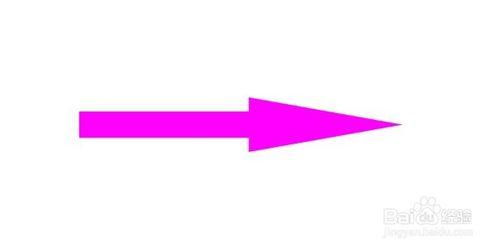
photoshop怎么画箭头
方法/步骤
工具栏中,右击矩形工具
![ps疑问解答:[8]photoshop怎么画箭头](/uploads/article/201609K/20160924170630579.jpg)
选择自定形状工具
![ps疑问解答:[8]photoshop怎么画箭头](/uploads/article/201609K/20160924170650318.jpg)
在界面上方标题栏,点击填充旁边的颜色,可以自定箭头的颜色
![ps疑问解答:[8]photoshop怎么画箭头](/uploads/article/201609K/20160924170708138.jpg)
点击形状右边倒三角标志,在下拉菜单中选择一种箭头样式
![ps疑问解答:[8]photoshop怎么画箭头](/uploads/article/201609K/20160924170729399.jpg)
然后用按住鼠标在画布上拖动,箭头就出来啦,通过移动鼠标来调节箭头大小
![ps疑问解答:[8]photoshop怎么画箭头](/uploads/article/201609K/20160924170749995.jpg)
也可以点击选择工具,再按ctrl+T来缩放箭头的大小,也可以重新点击自定形状工具,在填充那里改变颜色,箭头的颜色也会变化~还有其他ps疑问,记得留言哦~
![ps疑问解答:[8]photoshop怎么画箭头](/uploads/article/201609K/20160924170809764.jpg)

photoshop怎么画箭头
方法/步骤
工具栏中,右击矩形工具
选择自定形状工具
在界面上方标题栏,点击填充旁边的颜色,可以自定箭头的颜色
点击形状右边倒三角标志,在下拉菜单中选择一种箭头样式
然后用按住鼠标在画布上拖动,箭头就出来啦,通过移动鼠标来调节箭头大小
也可以点击选择工具,再按ctrl+T来缩放箭头的大小,也可以重新点击自定形状工具,在填充那里改变颜色,箭头的颜色也会变化~还有其他ps疑问,记得留言哦~
