

将详细介绍如何使用Photoshop打造出3D立体文字。
最终效果

图00
1、打开PS 执行文件—新建—新建550X400像素空白文档
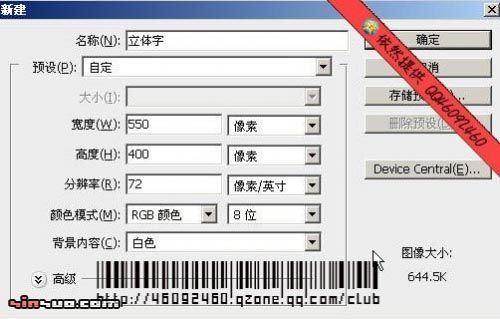
图01
2、输入所要制作的黑色文字(字体最好选粗厚些的字体)本教程字体汉仪方叠体简
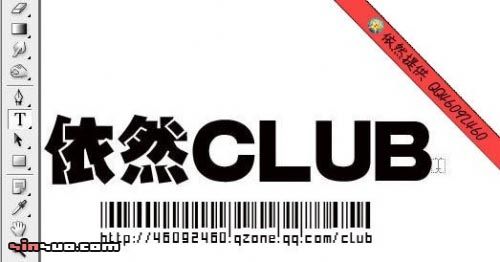
图02
3、对文字层点右键将文字栅格化(一定要栅格化)将矢量文字变成像素图像
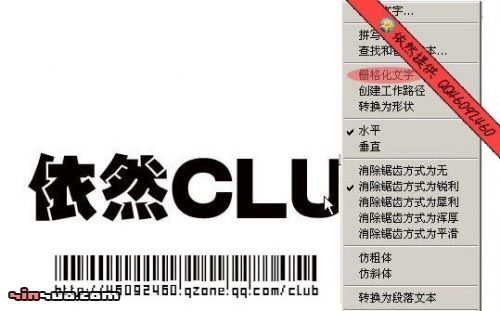
图03
快捷键CTRL+T(自由变换)将文字变形!达到我们想要的角度跟效果!
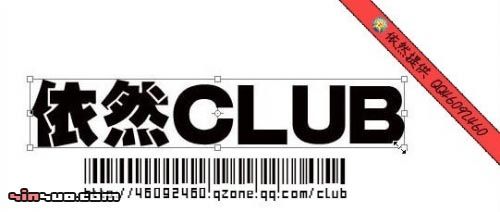
图04
这里要注意透视原理!
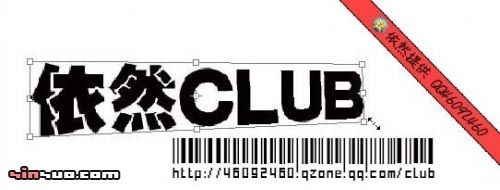
图05
4、按CTRL+J复制图层得到图层副本!双击图层副本添加图层效果
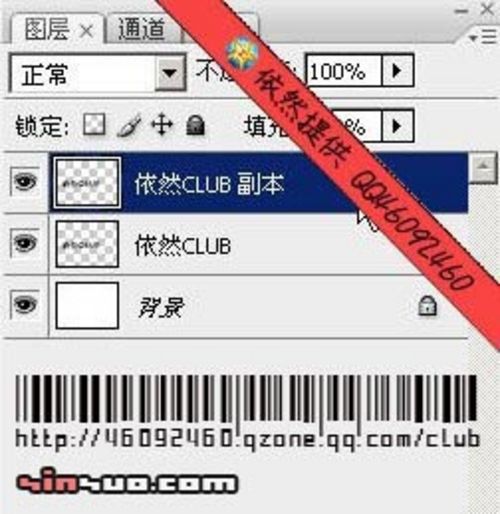
图06
斜面浮雕(内斜面,斜面的宽度设为1、2 像素就可以了,不要太宽)颜色叠加(添加上自己需要的颜色,我们这里用红色)
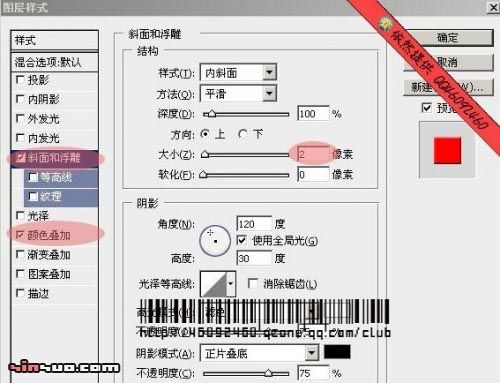
图07_ueditor_page_break_tag_
2Photoshop制作3D字立体字(二)回顶部
5 新建图层1,把图层1拖到图层副本下面
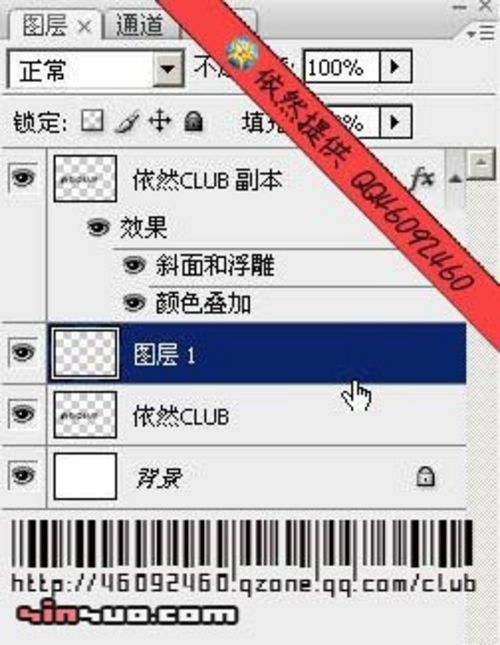
图08
将图层副本合并到图层1上 得到新的图层!
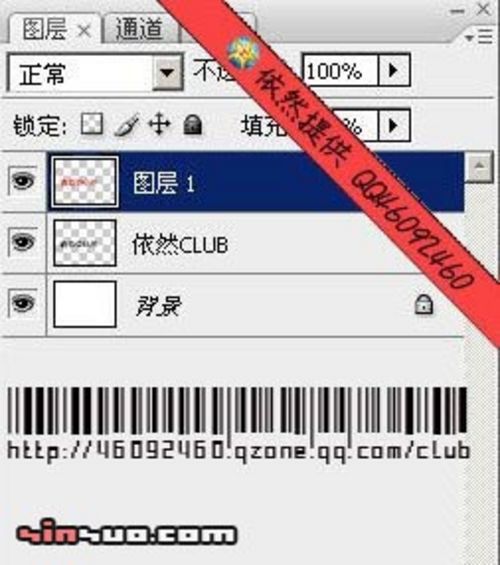
图09
6,对图层按快捷键Ctrl + Alt + t 执行复制变形, 接着在工具栏输入 纵横拉伸的百分比例为101%. 101%然后把位置用小键盘向右箭头 → 移动一到两个像素按回车确定变形。(不可以变化太大!否则会影响效果)
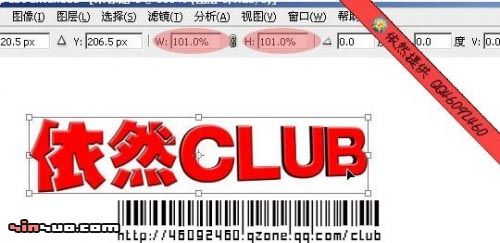
图10
7,接着按住快捷键 Ctrl + Alt + Shift 不要松开,同时连续点 “T” 键,快速地复制并逐像素的移动图案,根据需要而定!次数越多,立体效果厚度也就越大。我们这里点8次就可以了,这样看看是不是就有了立体效果了!
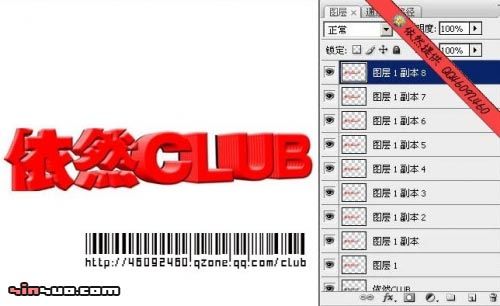
图11
8,把背景层跟原图层前的眼睛图标先隐藏
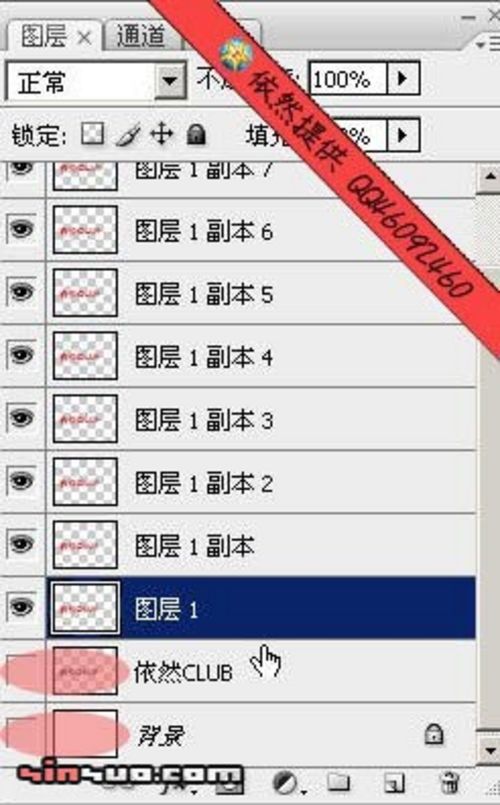
图12
合并所有可见图层!并拖到原图层下面。

图13
3Photoshop制作3D字立体字(三)回顶部
9,再把原图层用变形工具变大,使其刚好能盖住我们制作立体效果的表面。
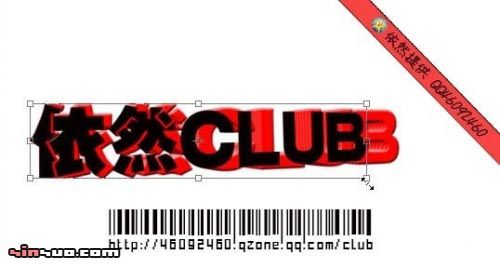
图14
覆盖后得到的效果图如下

图15
