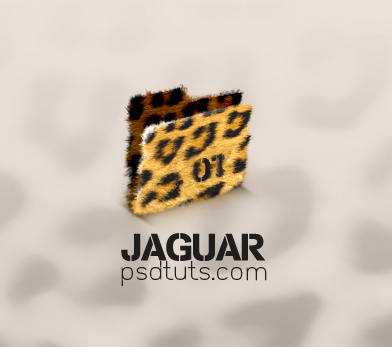
今天为大家介绍一篇关于ICON图标的制作教程。这方面的PS教程不是很多,其实非常简单,这篇教程的重点在于为图标添加一层豹纹的效果和如何处理毛边缘的技巧。下面我们开始学习吧。
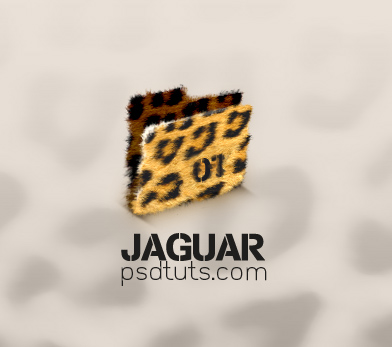
最终效果
用铅笔工具画一个文件夹的轮廓。
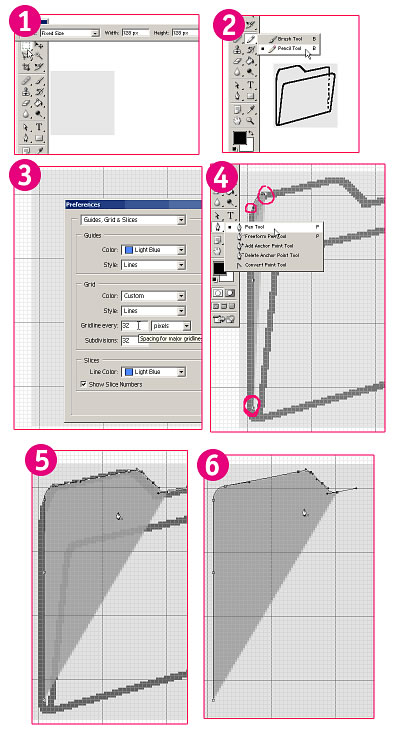
用钢笔描边。
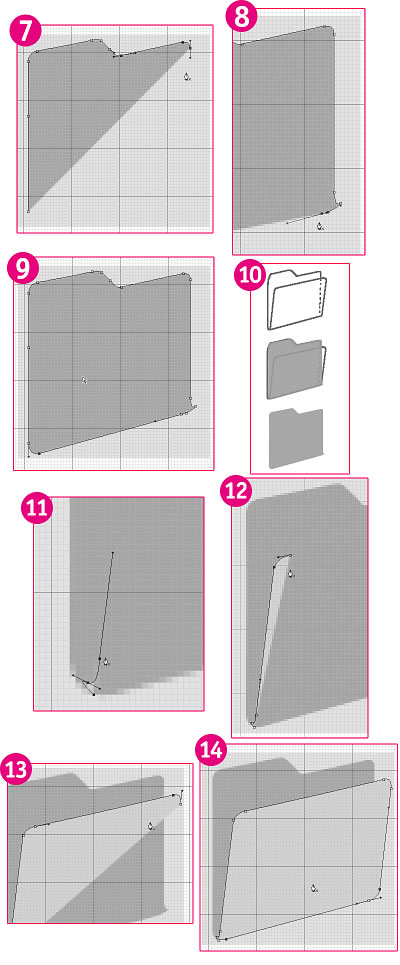
调整后得到如下两图。
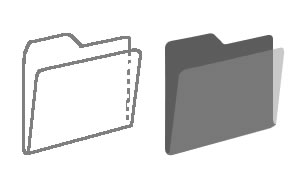 _ueditor_page_break_tag_
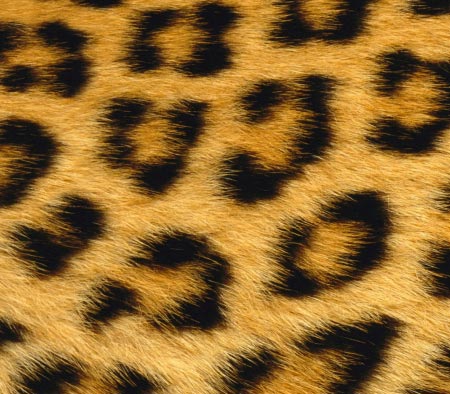
下载一张豹纹皮子。download here
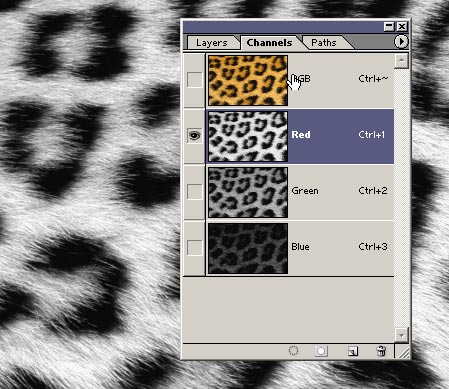
接下来通过几个步骤制作一个皮子,边缘是毛毛的那种感觉。打开红色通道。
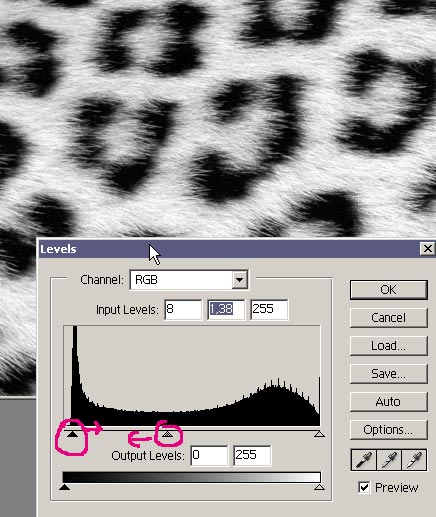
调整阀值。目的是使黑更黑,白更白,便于后面制作笔刷。
选中一小块。复制。
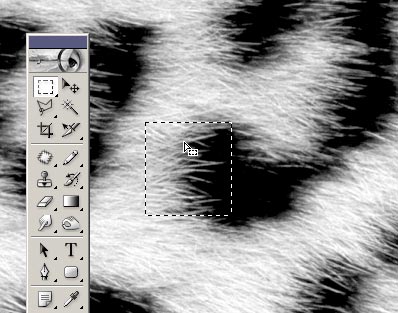
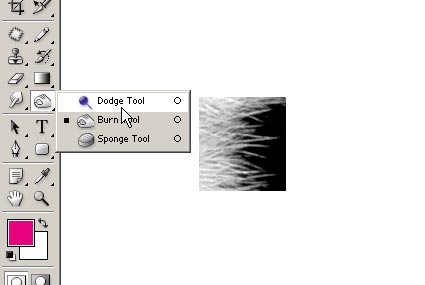
利用减淡工具调整黑白的对比。当然你也可以用其他命令。
 _ueditor_page_break_tag_
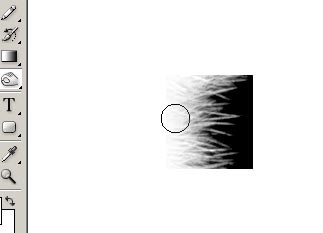
调整后,黑白对比更强。
定义笔刷
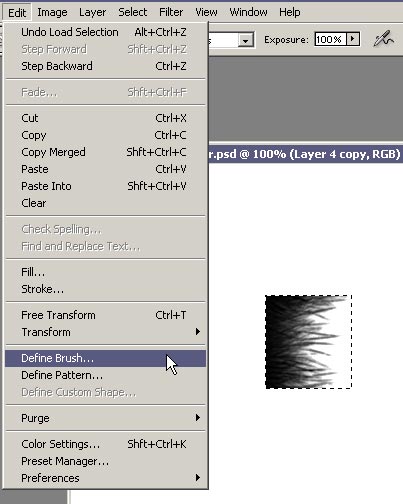
打开笔刷面板。
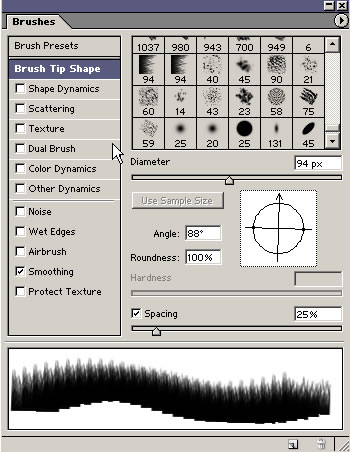
调整参数,如图。
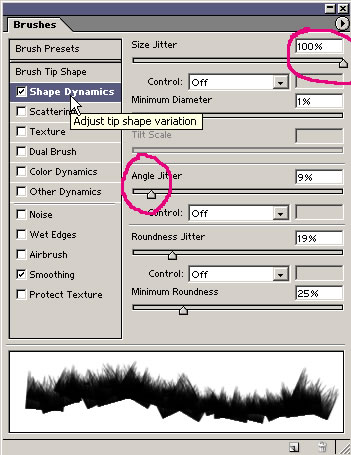
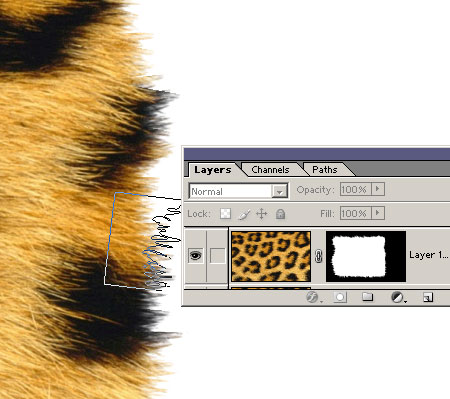
给豹纹皮增加一个蒙版。
 _ueditor_page_break_tag_
调整细节。使其更加逼真。
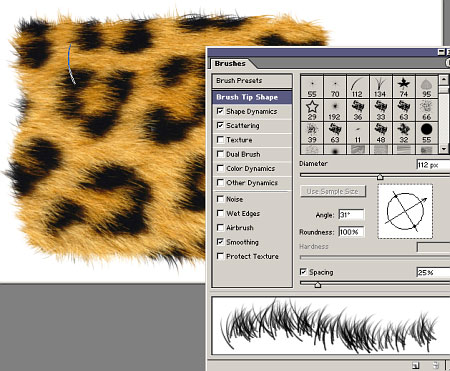
调整大小和角度。
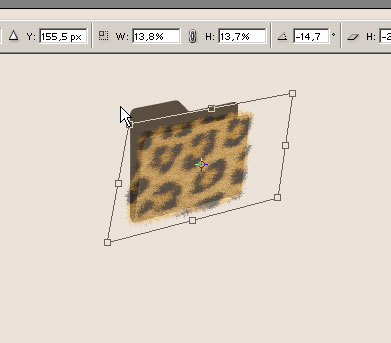
可能有某些地方不完美。
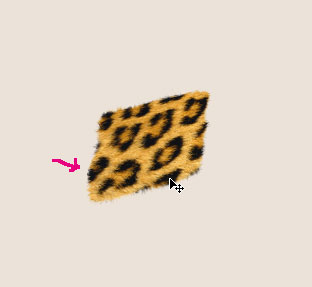
删掉突起的地方。
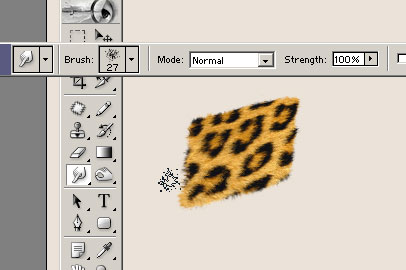
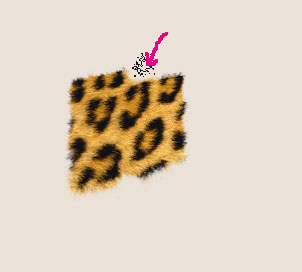
还有图标的右上角也删去。
 _ueditor_page_break_tag_
结果如下
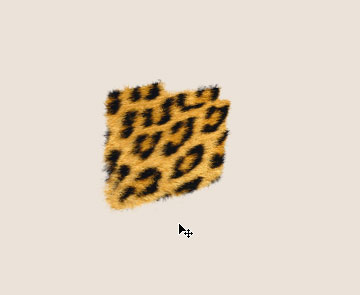
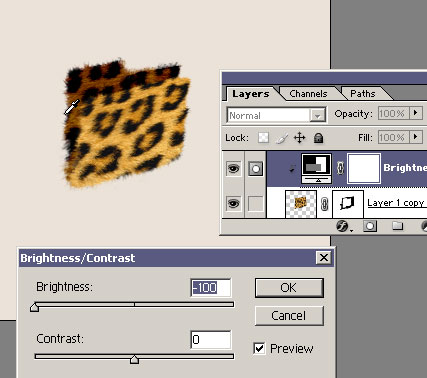
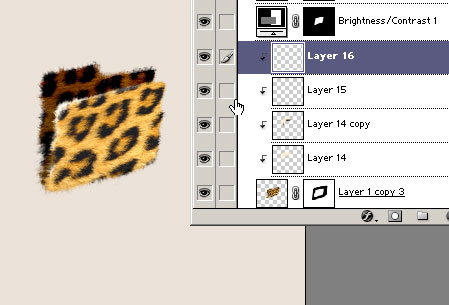
调整后面那块皮毛的亮度和对比度,暗一些。
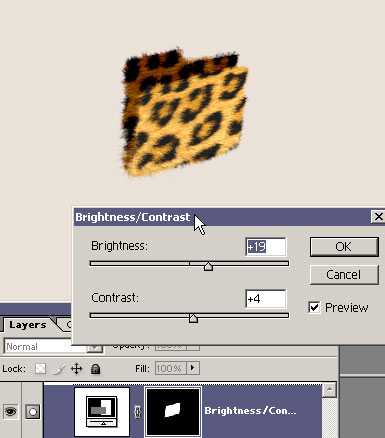
调整前面那块皮毛的亮度和对比度,令它光一些。
添加高光,使得皮毛有厚度感。
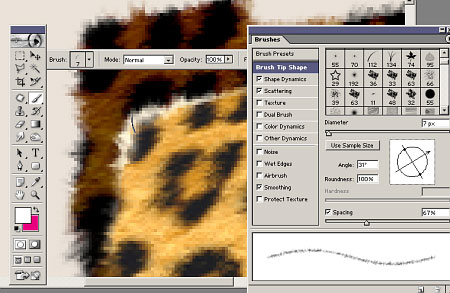
继续调整直至完美。
 _ueditor_page_break_tag_
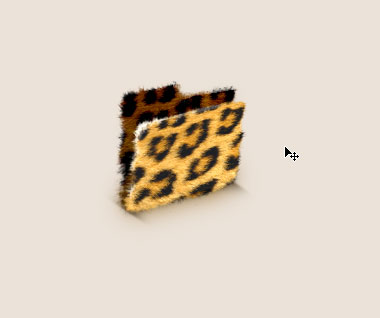
利用动感模糊,加阴影。
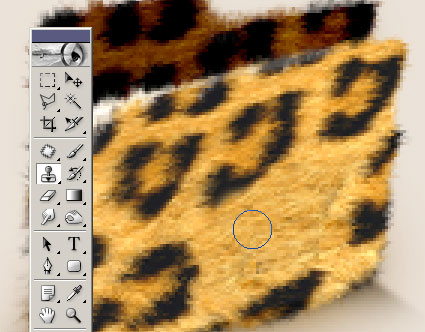
利用图章工具涂抹中间一块。
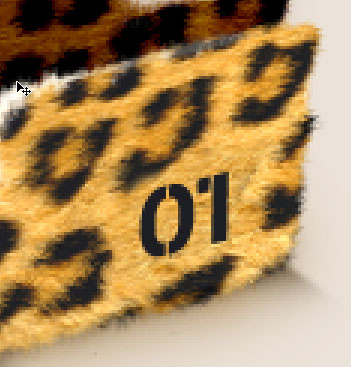
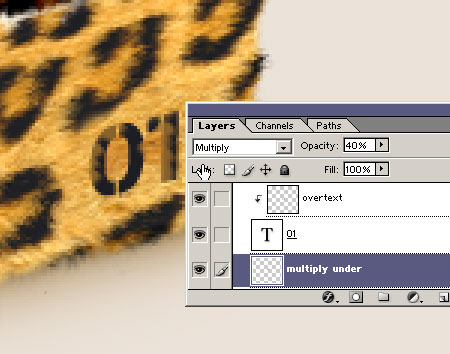
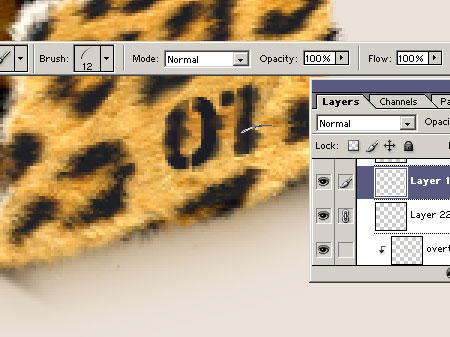
输文字,或者其它图案。并调整。让文字溶于到毛皮中。
 _ueditor_page_break_tag_
得到如下效果。基本上完成了。
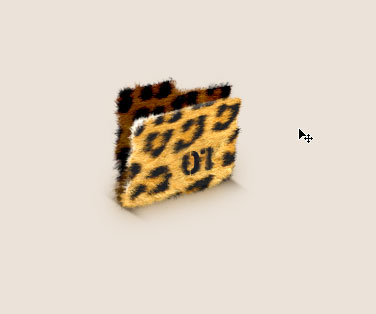
接下来做背景,用高斯模糊处理豹纹皮毛。
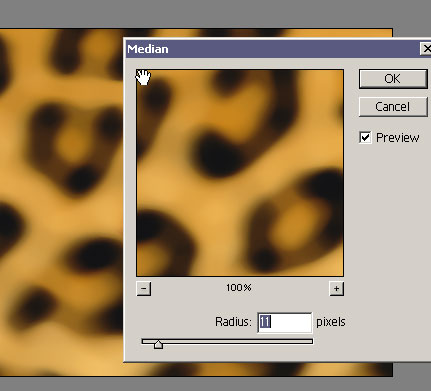
增加渐变蒙版
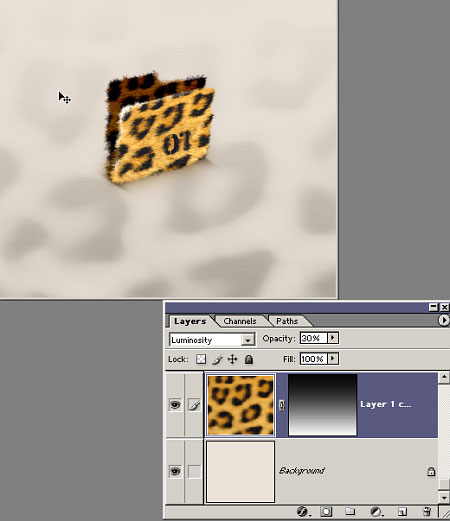
这篇Photoshop教程到此完成。