欢迎来到福编程网,本站提供各种互联网专业知识!

PS制作晶莹闪烁的荧光文字效果教程

发布时间:2011-10-28 作者:sou6 来源:三联教程
通过本教程你可以学习到如何制作可爱的晶莹闪烁的荧光文字效果先看效果1、新建一个文档2、把背景填充为黑色,输入文字supperman3、设置文字的图层样式_ueditor_page_break_tag_4、新建一个图层,然后选取字体填充颜色5、然后进行滤镜素描便纸条6、再然后就是

通过本教程你可以学习到如何制作可爱的晶莹闪烁的荧光文字效果

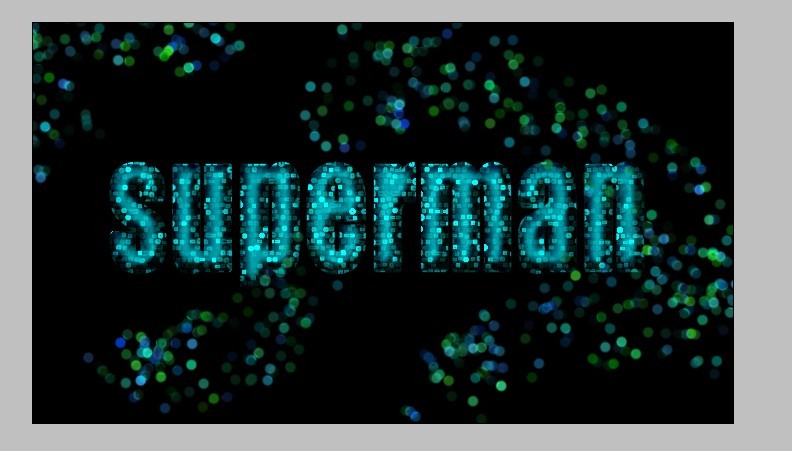
先看效果

PS制作晶莹闪烁的荧光文字效果教程 全福编程网教程

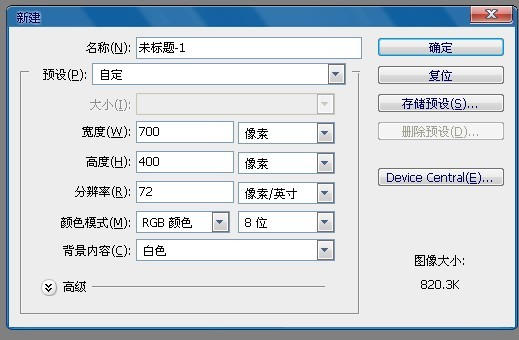
1、新建一个文档

按此在新窗口浏览图片

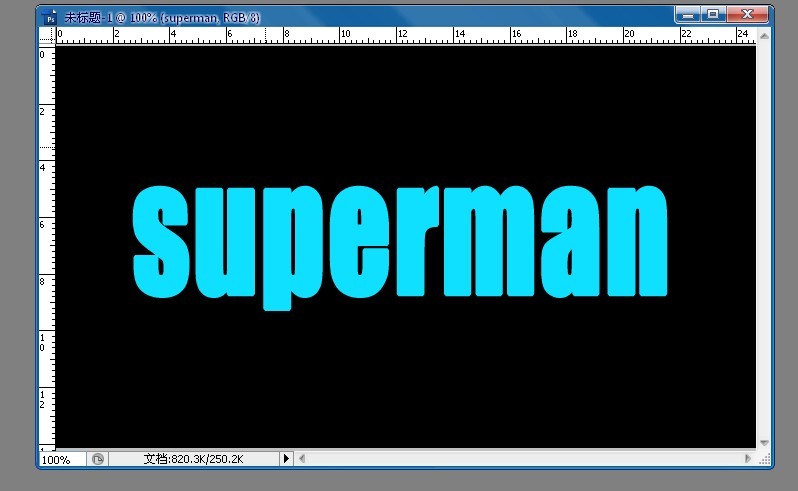
2、把背景填充为黑色,输入文字supperman

按此在新窗口浏览图片

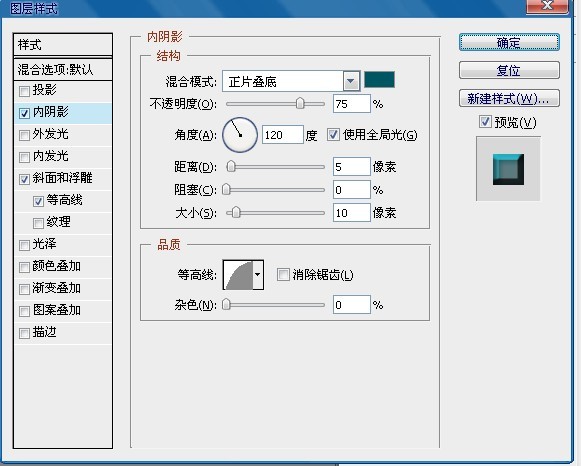
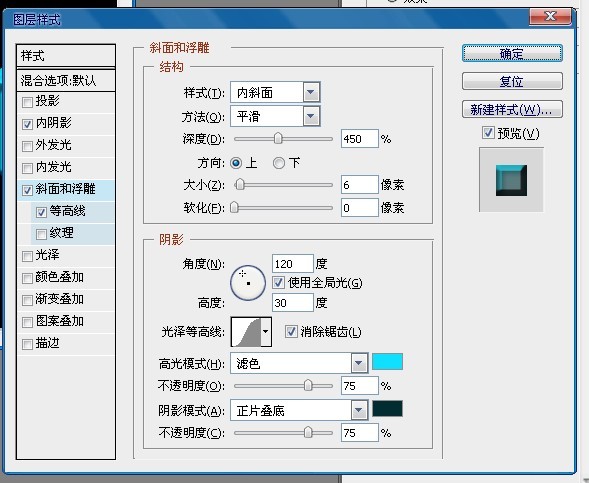
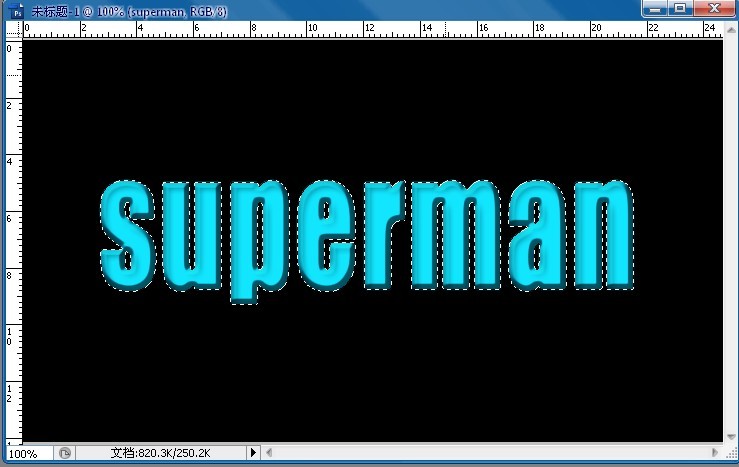
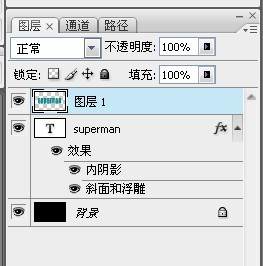
3、设置文字的图层样式

按此在新窗口浏览图片_ueditor_page_break_tag_

按此在新窗口浏览图片

按此在新窗口浏览图片

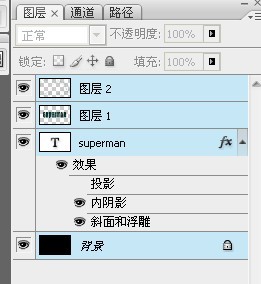
4、新建一个图层,然后选取字体填充颜色

按此在新窗口浏览图片

按此在新窗口浏览图片

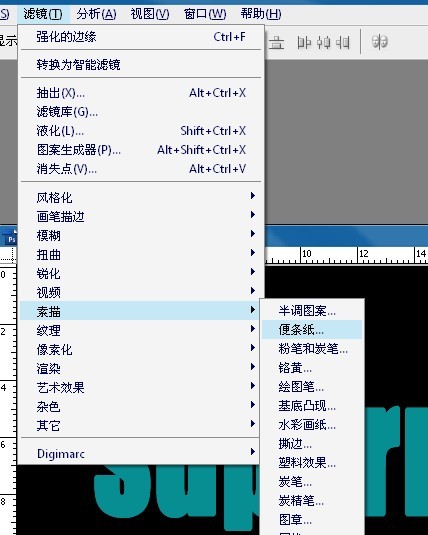
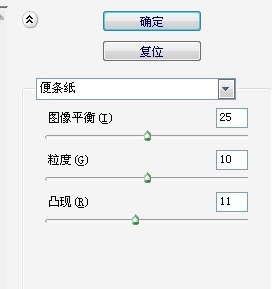
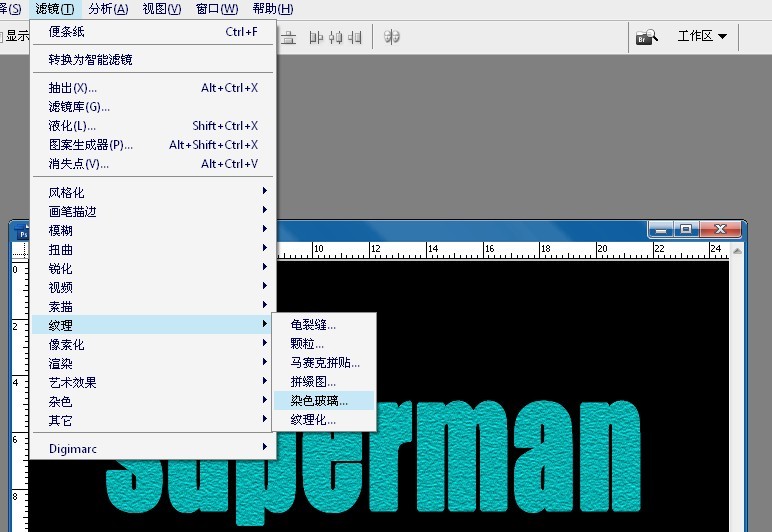
5、然后进行滤镜 素描 便纸条

按此在新窗口浏览图片

按此在新窗口浏览图片

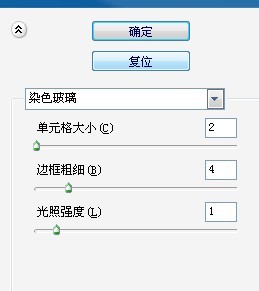
6、再然后就是 染色玻璃

按此在新窗口浏览图片

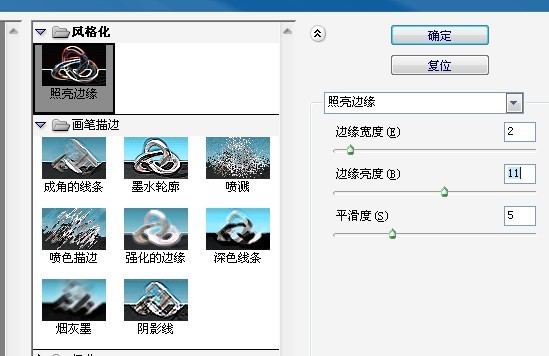
6、接着就是滤镜里的风格化。

数值可以依照自己选择的颜色来 调

按此在新窗口浏览图片

按此在新窗口浏览图片

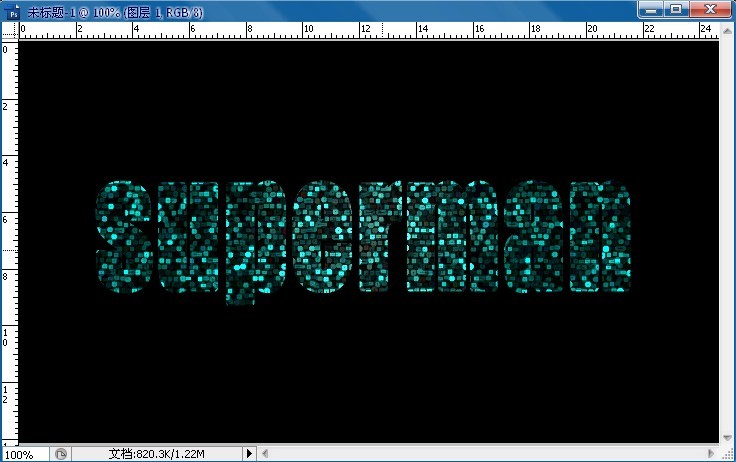
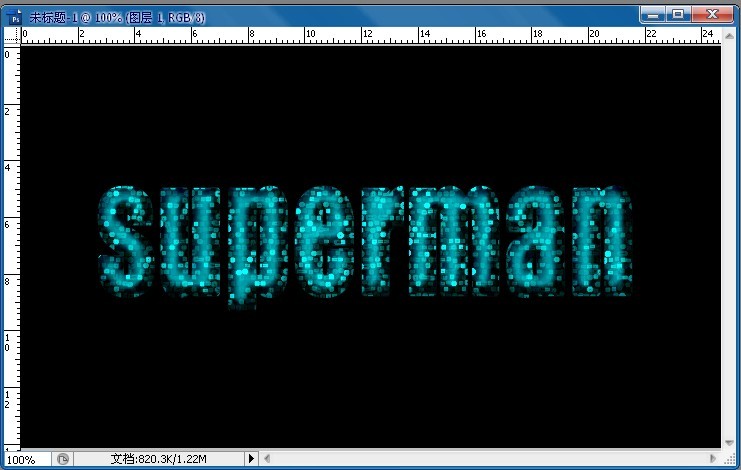
7、此反应之后就是事这样啦

按此在新窗口浏览图片

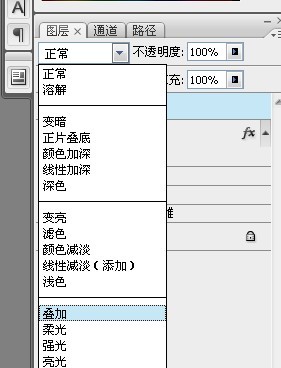
8、然后将图层改为叠加

按此在新窗口浏览图片

这叠加后的效果

按此在新窗口浏览图片

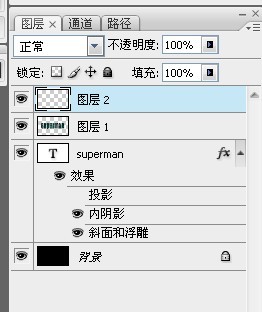
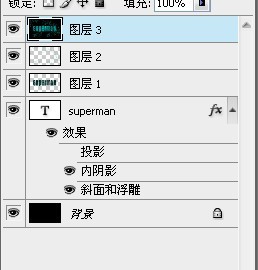
新建一个图层

按此在新窗口浏览图片

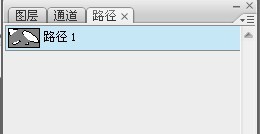
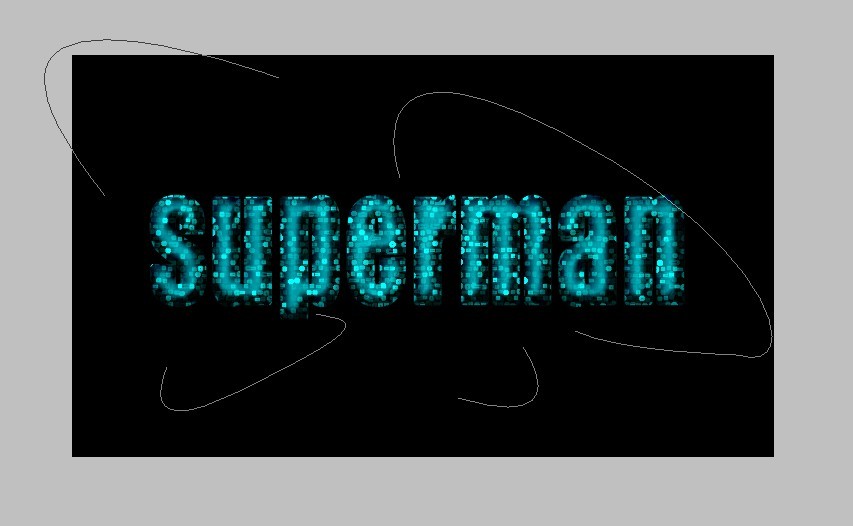
选择钢笔工具,随意画出一个线条

然后再路径里保存

按此在新窗口浏览图片

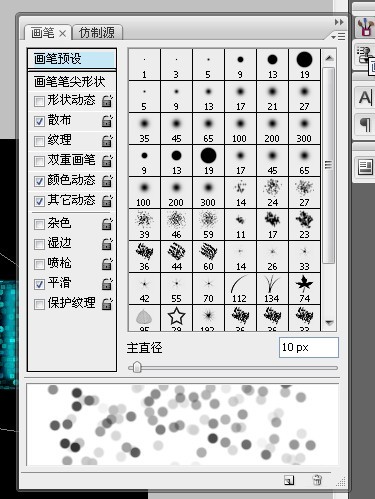
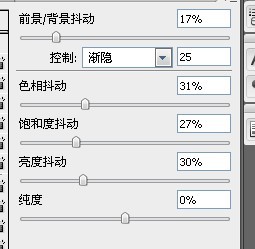
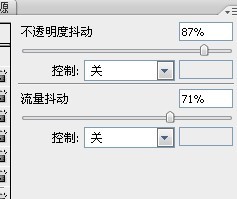
选择画笔工具

按此在新窗口浏览图片

按此在新窗口浏览图片

按此在新窗口浏览图片

按此在新窗口浏览图片

按此在新窗口浏览图片

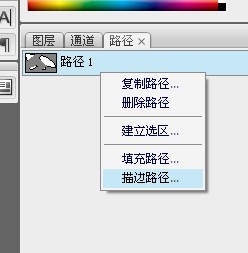
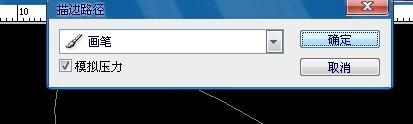
在路径路点击路径1进行描边路径

按此在新窗口浏览图片

按此在新窗口浏览图片

按此在新窗口浏览图片

到最后拉!选择所有图层,ctrl+alt+shift+e

按此在新窗口浏览图片

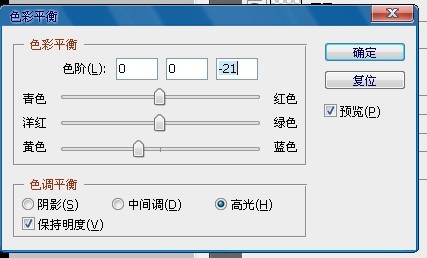
将合并的图层进行调色

ctrl+b

按此在新窗口浏览图片

看一下其他效果

按此在新窗口浏览图片

不错吧,还不快试试

按此在新窗口浏览图片

相关推荐