欢迎来到福编程网,本站提供各种互联网专业知识!

PS制作银色立体质感不干胶粘贴标签文字效果教程

发布时间:2012-01-04 作者:小照 来源:一起PS吧 
ps教程学习如何用photoshop制作立体字,主要用到了图层样式,同时介绍了自定义图案命令的使用,有点像那个不干胶粘贴标签效果,全福编程网推荐:photoshop7.0迷你版免费下载|PhotoshopCS5中文免费下载|photoshop免费下载先看效果图。新建文档550x350像素,背

ps教程学习如何用photoshop制作立体字,主要用到了图层样式,同时介绍了自定义图案命令的使用,有点像那个不干胶粘贴标签效果,

全福编程网推荐:photoshop7.0迷你版免费下载 | Photoshop CS5 中文免费下载 | photoshop免费下载

先看效果图。

PS制作银色立体质感不干胶粘贴标签文字效果教程 全福编程网

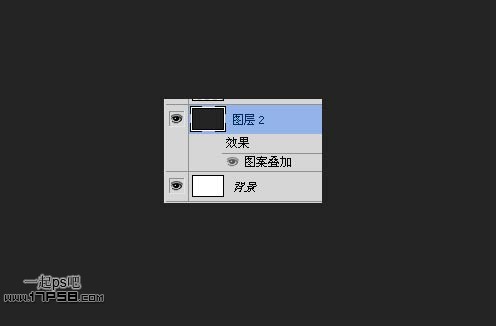
新建文档550x350像素,背景白色,新建图层填充黑色。

按此在新窗口浏览图片

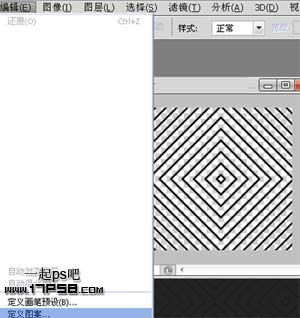
我们首先定义图案,去百度下载图案,编辑>定义图案,之后关闭此文档。

按此在新窗口浏览图片

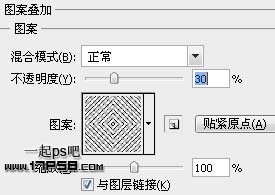
添加图层样式。

按此在新窗口浏览图片_ueditor_page_break_tag_

得到类似下图效果,虽然不是很明显,但也能看出图案的痕迹。

按此在新窗口浏览图片

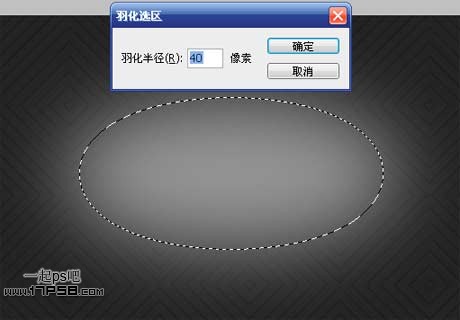
新建图层,画一个椭圆选区,羽化4-像素,填充灰色。

按此在新窗口浏览图片

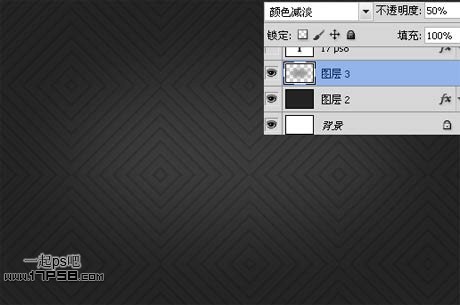
图层模式改为颜色减淡,不透明度改为50%。

按此在新窗口浏览图片

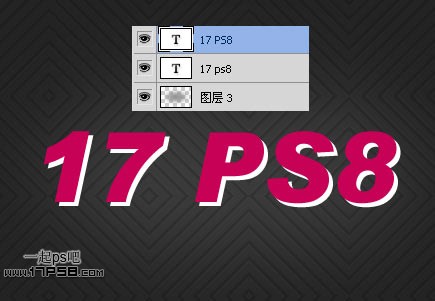
输入白色文字,复制一层颜色改为#c70156,并挪动一段距离。

按此在新窗口浏览图片

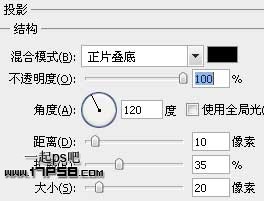
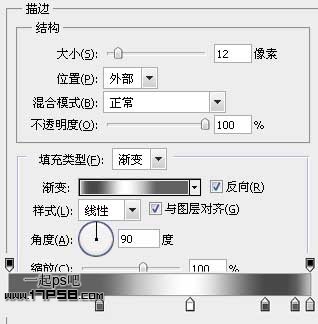
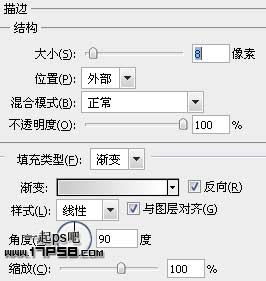
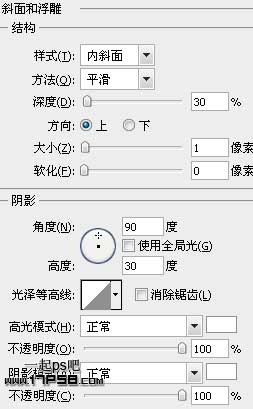
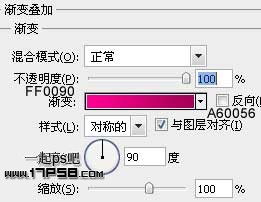
白色层文字样式如下。

按此在新窗口浏览图片

按此在新窗口浏览图片

按此在新窗口浏览图片

效果如下。

按此在新窗口浏览图片

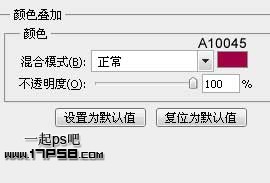
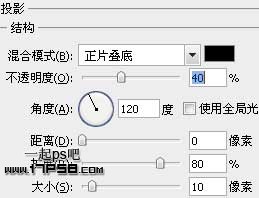
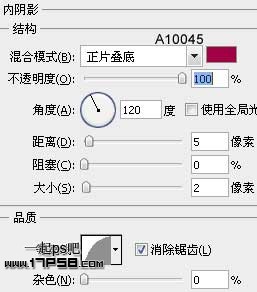
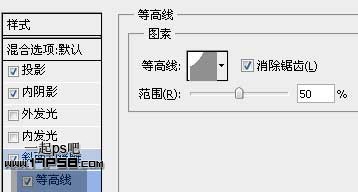
设置红色文字样式。

按此在新窗口浏览图片

按此在新窗口浏览图片

按此在新窗口浏览图片

按此在新窗口浏览图片

按此在新窗口浏览图片

按此在新窗口浏览图片

当所有样式弄完后,最终效果如下,本ps教程结束。

按此在新窗口浏览图片

相关推荐