欢迎来到福编程网,本站提供各种互联网专业知识!

PS制作高光质感水晶牙膏粒子字效果教程

发布时间:2011-11-28 作者:小照 来源:一起PS吧 
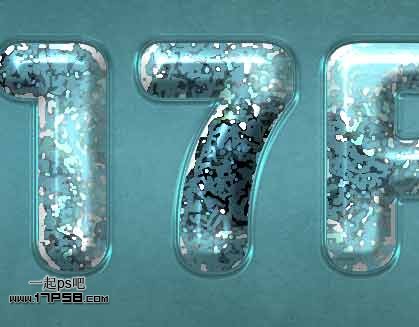
ps教程学习如何用photoshop制作高光质感的粒子字效,有点像牙膏字,只是颜色不同,主要用到了图层样式和几个滤镜.先看效果图。新建文档1024x768像素,背景白色,新建图层填充黑色,添加图层样式。效果如下。打开泥土素材。(素材下载)拖入文档中,图层模式柔光

ps教程学习如何用photoshop制作高光质感的粒子字效,有点像牙膏字,只是颜色不同,主要用到了图层样式和几个滤镜.

先看效果图。

PS制作高光质感水晶牙膏粒子字效果教程 全福编程网

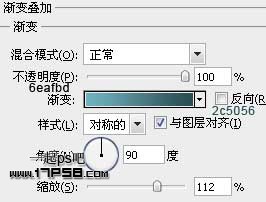
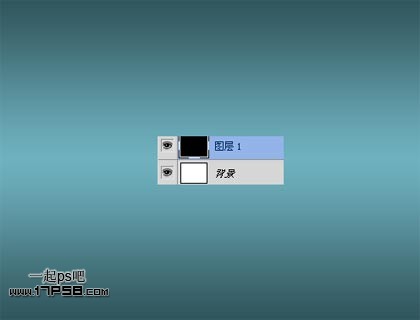
新建文档1024x768像素,背景白色,新建图层填充黑色,添加图层样式。

按此在新窗口浏览图片

效果如下。

按此在新窗口浏览图片

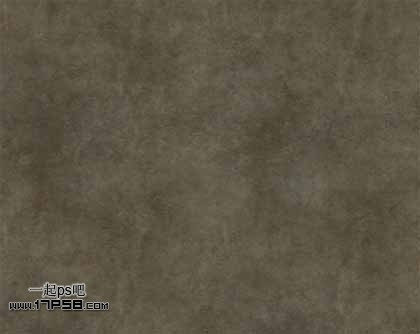
打开泥土素材。(素材下载)

按此在新窗口浏览图片

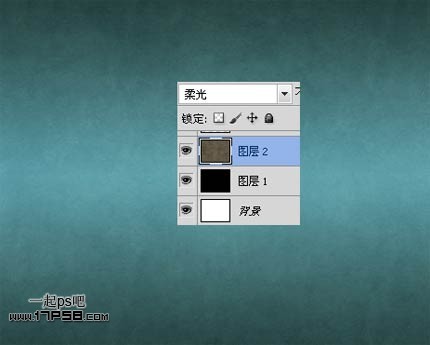
拖入文档中,图层模式柔光,效果如下。_ueditor_page_break_tag_
按此在新窗口浏览图片

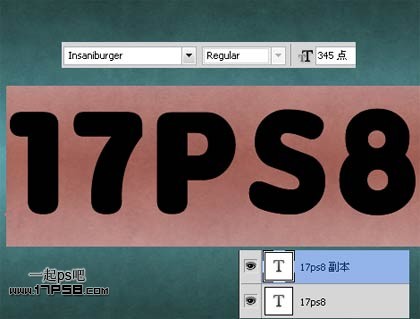
输入文字,尺寸345点,字体Insaniburger。

按此在新窗口浏览图片

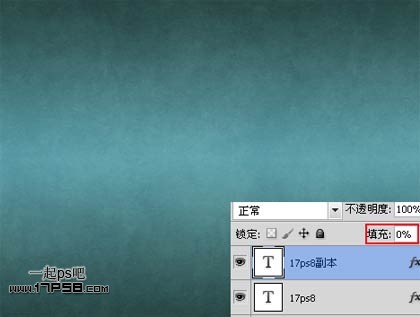
复制一层,把填充都归零,这时文字消失了。

按此在新窗口浏览图片

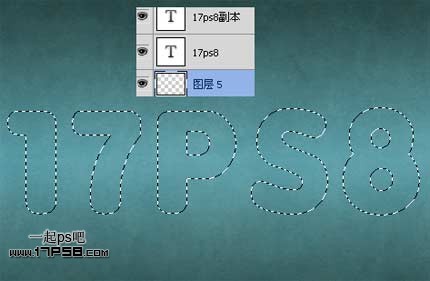
文字底部新建图层,调出文字选区。

按此在新窗口浏览图片

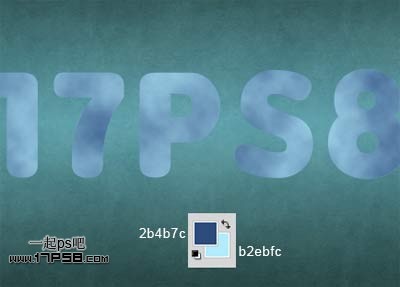
设置前/背景色,滤镜渲染云彩,之后去掉选区。

按此在新窗口浏览图片

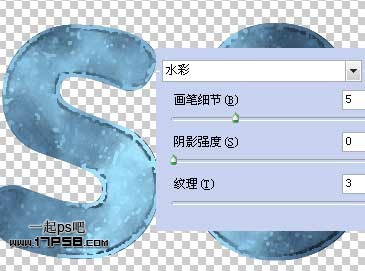
滤镜>艺术效果>水彩。

按此在新窗口浏览图片

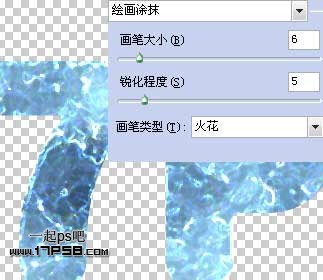
滤镜>艺术效果>绘画涂抹。

按此在新窗口浏览图片

再执行一次水彩滤镜,参数和刚才一样。

按此在新窗口浏览图片

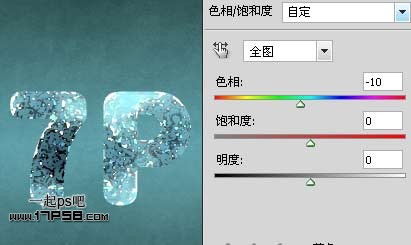
Ctrl+U改变颜色。

按此在新窗口浏览图片

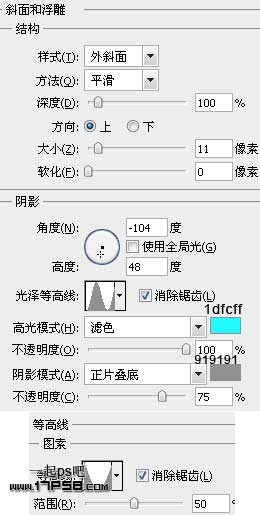
选择原始文字层 (不是副本层),添加浮雕样式。

按此在新窗口浏览图片

效果如下。

按此在新窗口浏览图片

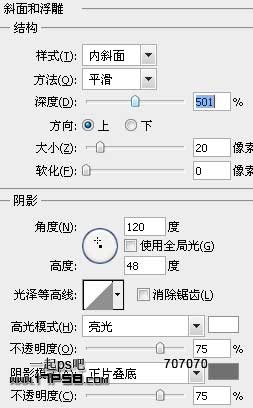
选择副本层添加浮雕样式。

按此在新窗口浏览图片

效果如下。

按此在新窗口浏览图片

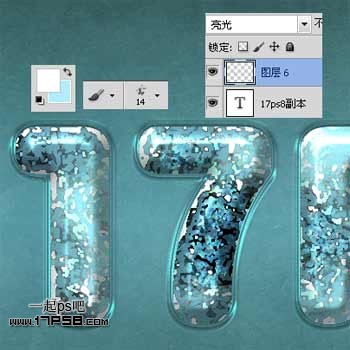
顶部新建图层6,图层模式改为亮光,导入粒子笔刷,前景色白色背景色#b2ebfc在暗部区域涂抹,增加质感。
按此在新窗口浏览图片

处理细节,最终效果如下,本ps教程结束。

按此在新窗口浏览图片

相关推荐