欢迎来到福编程网,本站提供各种互联网专业知识!

PS打造蓝色质感玻璃水晶字效教程

发布时间:2011-11-18 作者:sou6 来源:PS学堂 迷途
教程很简单,里面的技巧也很实用,看看就知道了。主要用到图层样式以及滤镜,喜欢的同学可以学习一下!效果图:1.打开背景图,开始打字,设置前景色#77a5c2,打上你想要的字样,我用的是Alba字体(字体素材下载),然后复制文字图层,得到文字副本层,把填充改成

教程很简单,里面的技巧也很实用,看看就知道了。主要用到图层样式以及滤镜,喜欢的同学可以学习一下!

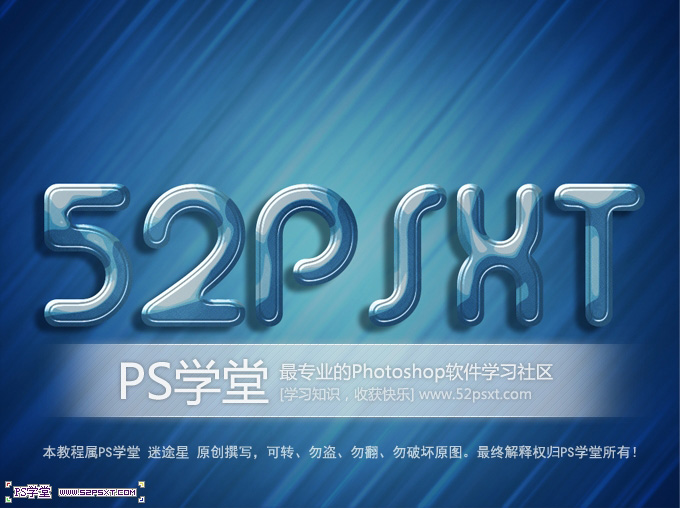
效果图:
PS打造蓝色质感玻璃水晶字效教程 全福编程网教程

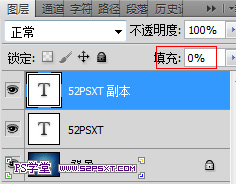
1.打开背景图,开始打字,设置前景色#77a5c2 ,打上你想要的字样,我用的是Alba字体(字体素材下载),然后复制文字图层,得到文字副本层,

把填充改成0%
按此在新窗口浏览图片

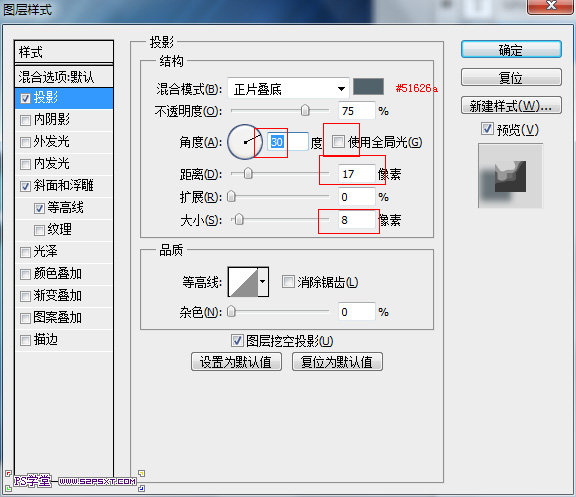
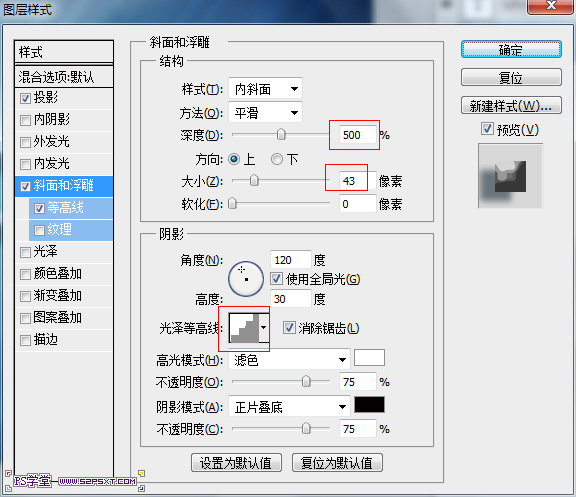
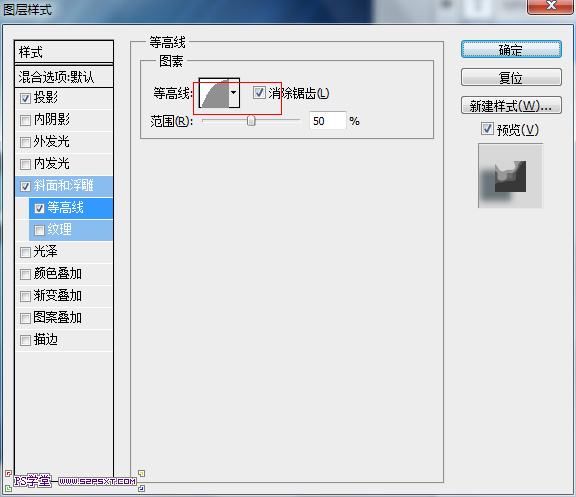
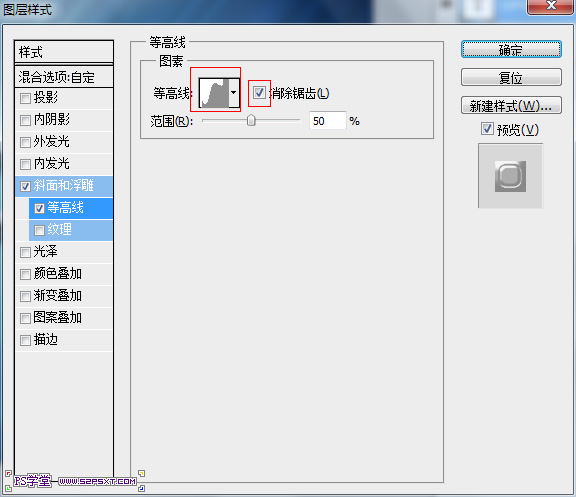
2.回到文字图层,更改图层样式

按此在新窗口浏览图片

按此在新窗口浏览图片_ueditor_page_break_tag_

按此在新窗口浏览图片

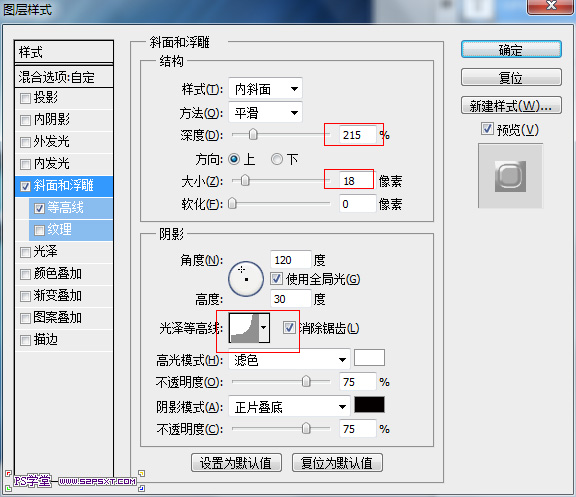
3.回到文字副本层,更改图层样式

按此在新窗口浏览图片

按此在新窗口浏览图片

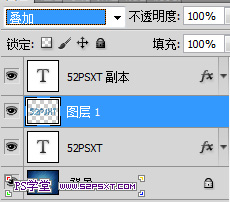
4.在文字层和文字副本层之间新建一个图层,调出文字层的选区,将前景色设置为#164b7c和背景颜色#b2ebfc。滤镜- >渲染- >云彩,然后取消选区。

5.滤镜--画笔描边--阴影线
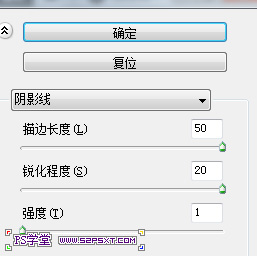
按此在新窗口浏览图片

6.最后把图层模式改成叠加,OK了,简单吧

按此在新窗口浏览图片

最终效果图!

按此在新窗口浏览图片

相关推荐