欢迎来到福编程网,本站提供各种互联网专业知识!

PhotoShop制作机械型文字效果教程

发布时间:2012-02-14 作者:筑梦 来源:数字魔方 
用Photoshop创建这个金属文字效果,你也可以使用它作为一个标志。教程中提供了素材下载,你可以试试手。效果图:1.新建文档大小600×600。使用黑色与深蓝色的颜色渐变,从中间到右边,实现类似下面的结果:2.滤波杂色添加杂色2%的单色。3.添加您的文本。

用Photoshop创建这个金属文字效果,你也可以使用它作为一个标志。 教程中提供了素材下载,你可以试试手。

效果图:

PhotoShop制作机械型文字效果教程 全福编程网

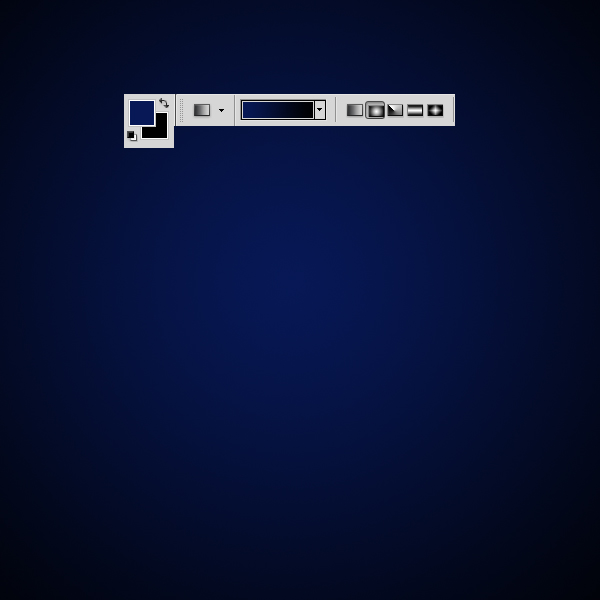
1.新建文档大小600 × 600。 使用黑色与深蓝色的颜色渐变,从中间到右边,实现类似下面的结果:
按此在新窗口浏览图片

2.滤波 杂色 添加杂色 2%的单色。

按此在新窗口浏览图片

3.添加您的文本。 我使用的是 机械型字体 (点击下载)。 用一个很浅灰色。

按此在新窗口浏览图片_ueditor_page_break_tag_

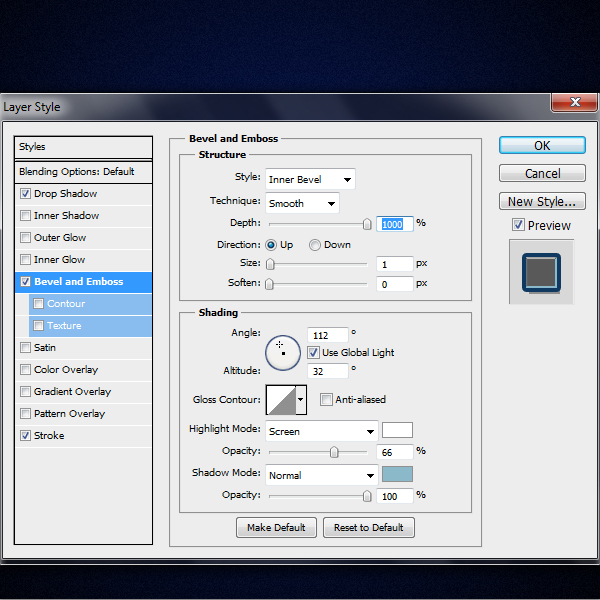
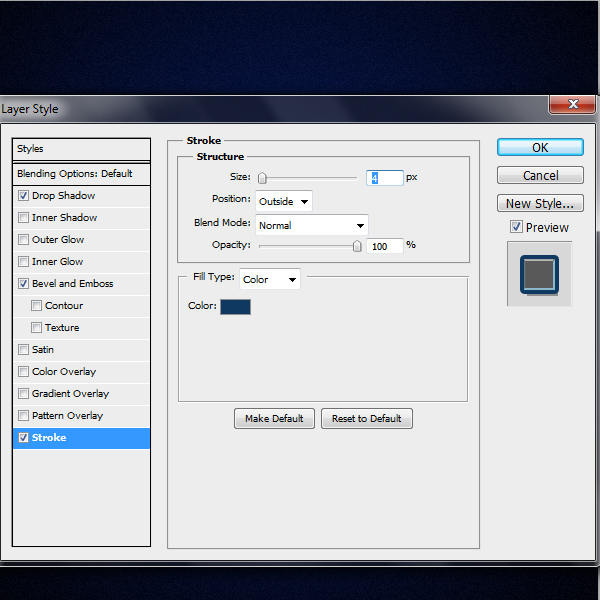
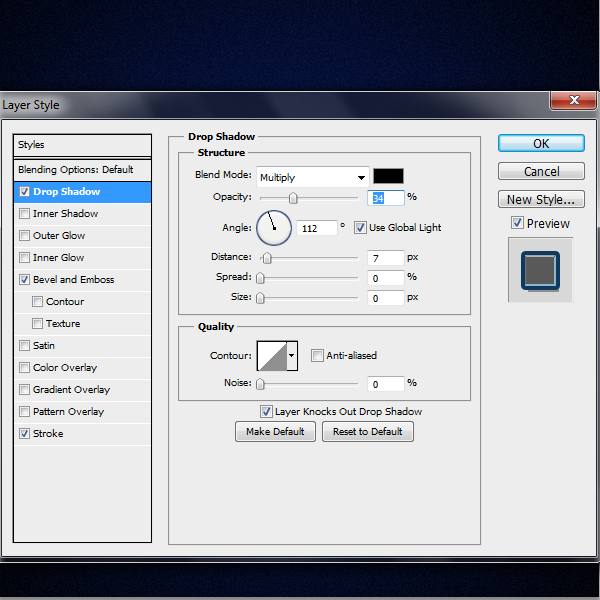
4.添加图层样式如下:

阴影:
按此在新窗口浏览图片

斜面和浮雕:

按此在新窗口浏览图片

描边:

按此在新窗口浏览图片

结果:

按此在新窗口浏览图片

5.创建一个新层,并创造这样的两个暗灰色的形状:

按此在新窗口浏览图片

6.添加相同的图层样式

按此在新窗口浏览图片

7.改变形状以贴合我们的文字。

按此在新窗口浏览图片

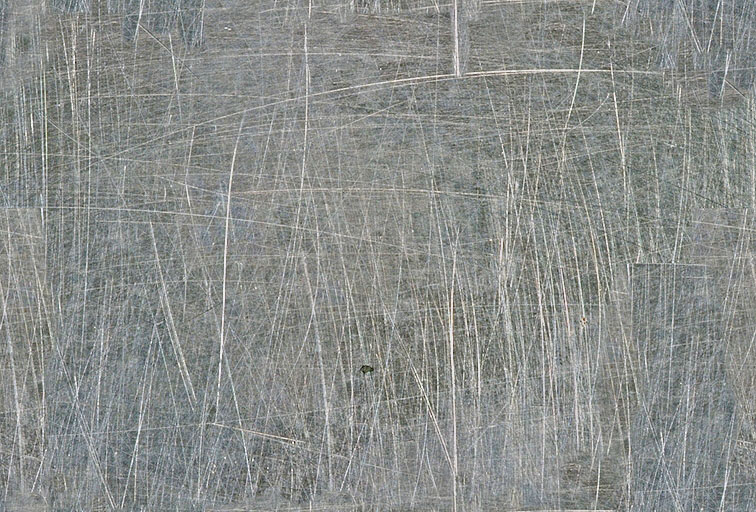
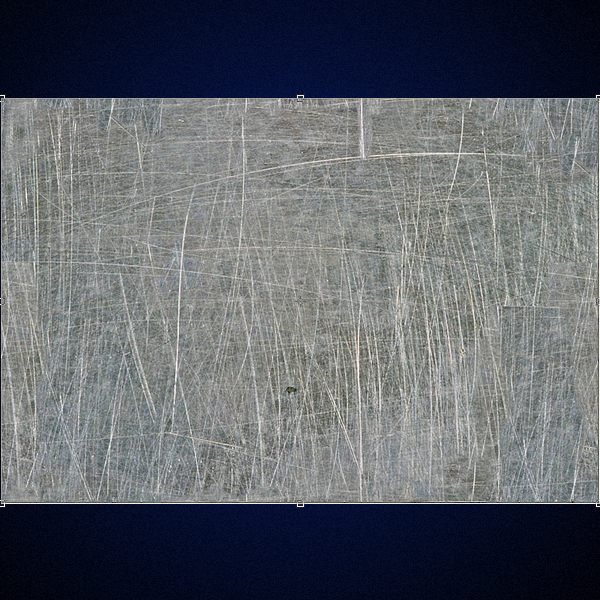
8.添加一些金属质感的纹理。

按此在新窗口浏览图片

按此在新窗口浏览图片

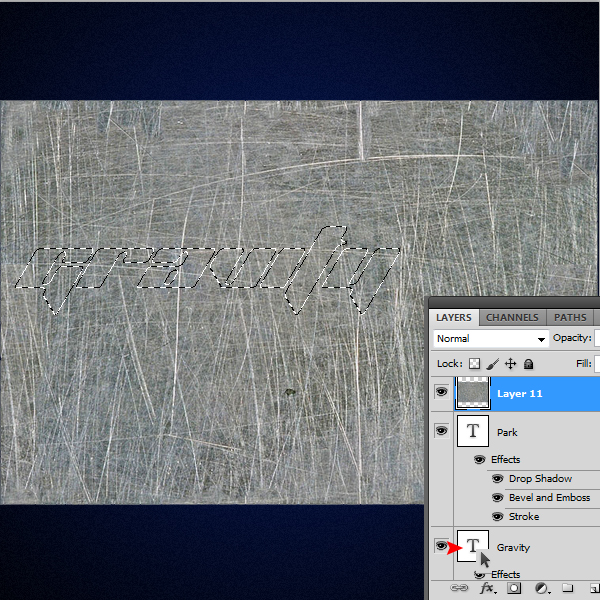
9.选种纹理,然后使用CTRL+鼠标左键点击文字,获得选区。

按此在新窗口浏览图片

10.CTRL + X剪切它,并粘贴到文字。

按此在新窗口浏览图片

11.纹理层混合设置为柔光。

按此在新窗口浏览图片

12.在次打开纹理,重复上边的步骤到图形。

按此在新窗口浏览图片

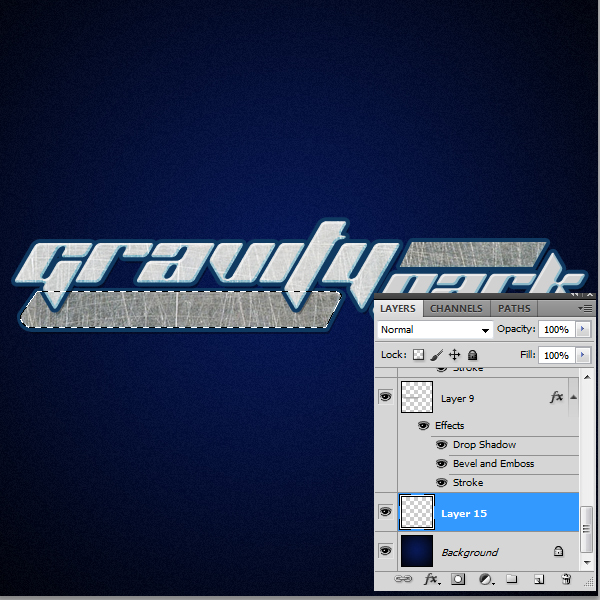
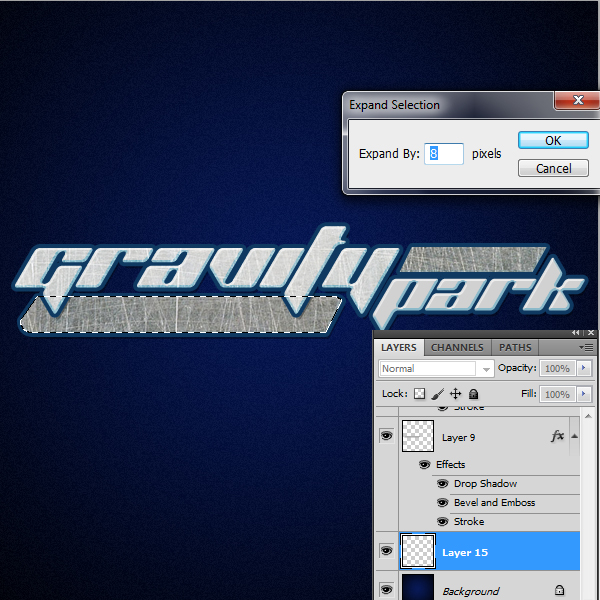
13.选择图形选区,新建图层,描边8PX,填充浅兰色。

按此在新窗口浏览图片

按此在新窗口浏览图片

按此在新窗口浏览图片

14.重复步骤到所有的层次:

按此在新窗口浏览图片

15.增加两个光源效果,就完成了。

按此在新窗口浏览图片

相关推荐