欢迎来到福编程网,本站提供各种互联网专业知识!

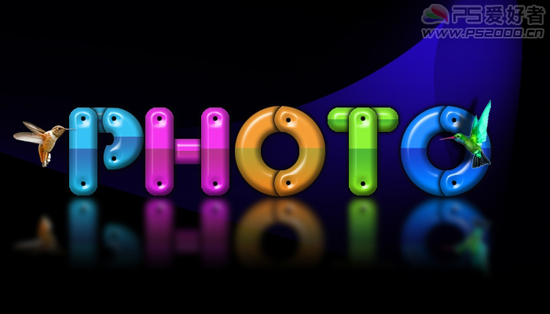
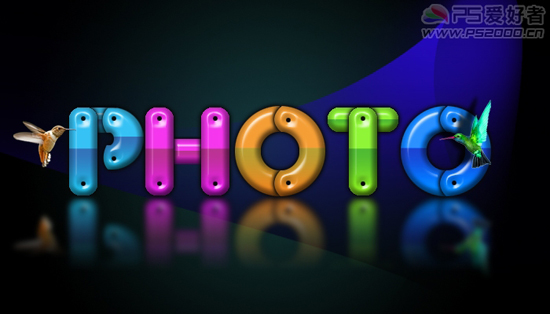
Photoshop制作立体卡通文字

发布时间:2012-02-04 作者:小照 来源:效果三联推荐
效果全福编程网推荐:photoshop7.0迷你版免费下载|PhotoshopCS5中文免费下载|photoshop免费下载查看更多PS教程新建黑色文档,输入文字,建议选用圆头字体新建图层,ctrl+R打开标尺,从标尺栏拖出辅助线。使用矩形选框工具框出选区菜单栏“选择—&md

效果

Photoshop制作立体卡通文字 全福编程网

全福编程网推荐:photoshop7.0迷你版免费下载 | Photoshop CS5 中文免费下载 | photoshop免费下载 查看更多PS教程

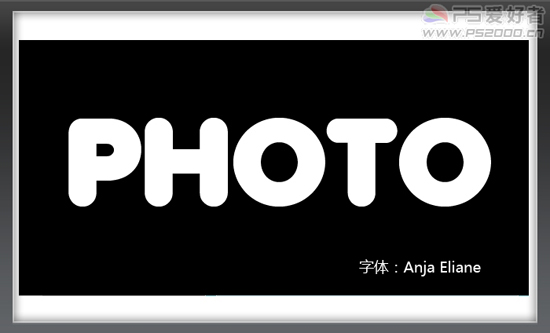
新建黑色文档,输入文字,建议选用圆头字体
Photoshop文字特效教程之制作立体卡通文字

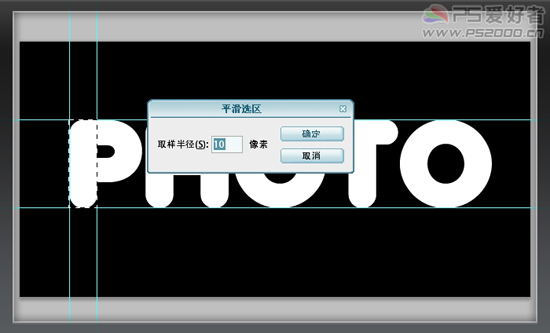
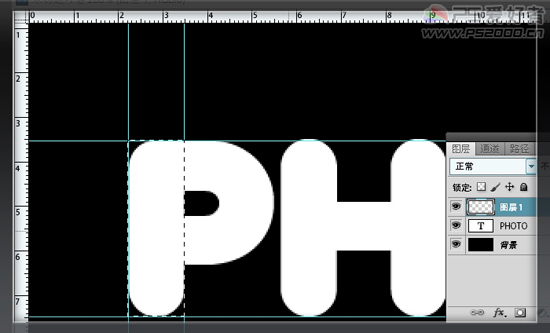
新建图层,ctrl+R打开标尺,从标尺栏拖出辅助线。使用矩形选框工具框出选区
Photoshop文字特效教程之制作立体卡通文字

菜单栏“选择——修改——平滑”,10像素

Photoshop文字特效教程之制作立体卡通文字_ueditor_page_break_tag_

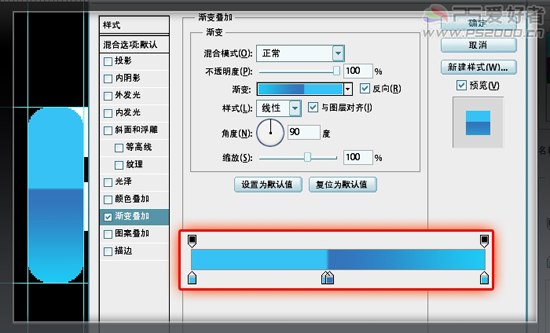
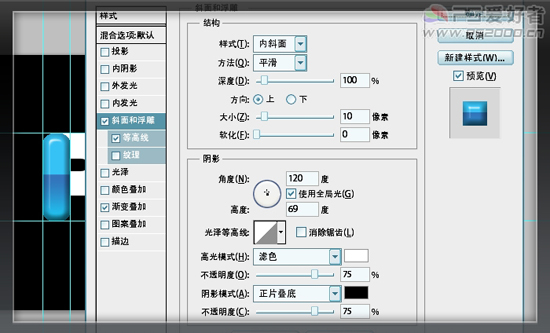
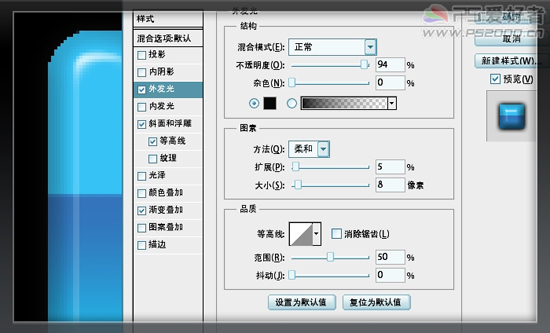
为此图层添加图层样式

Photoshop文字特效教程之制作立体卡通文字

Photoshop文字特效教程之制作立体卡通文字

Photoshop文字特效教程之制作立体卡通文字

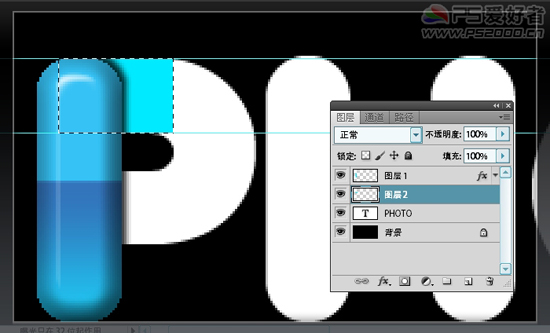
新建图层,放到图层1的下一层。绘制出矩形选区,填充颜色

Photoshop文字特效教程之制作立体卡通文字

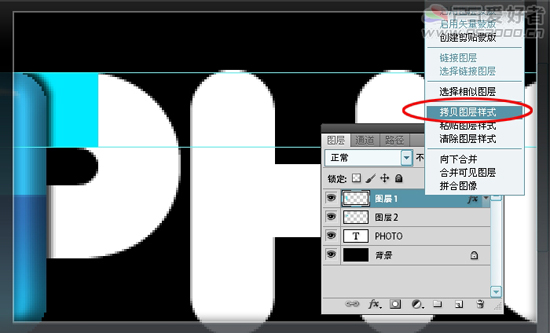
在图层1上右击鼠标,拷贝刚刚设置的图层样式

Photoshop文字特效教程之制作立体卡通文字

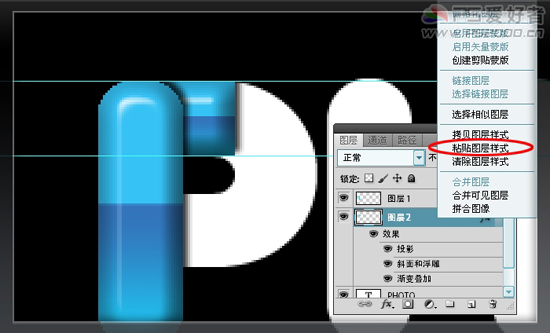
到图层2上右击鼠标,粘贴图层样式

Photoshop文字特效教程之制作立体卡通文字

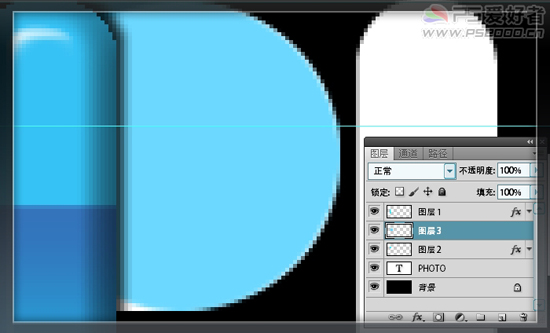
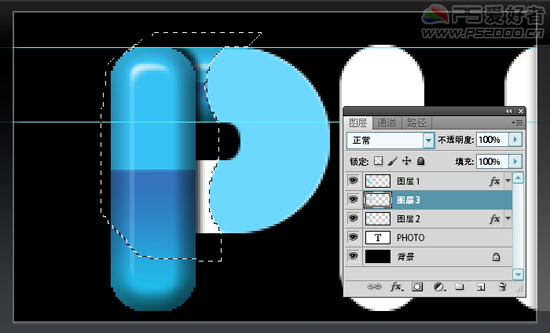
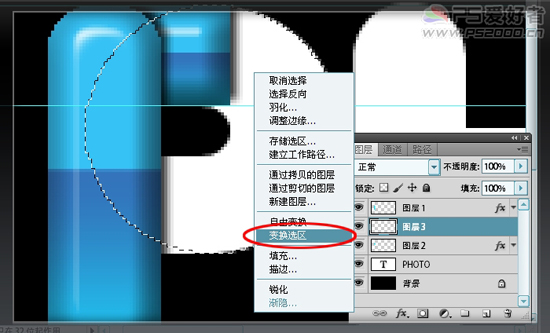
新建图层3,放到图层1和图层2之间。用椭圆选区工具绘制一椭圆,右击鼠标,变换选区,调整到与文字边缘一致
Photoshop文字特效教程之制作立体卡通文字

填充颜色

Photoshop文字特效教程之制作立体卡通文字

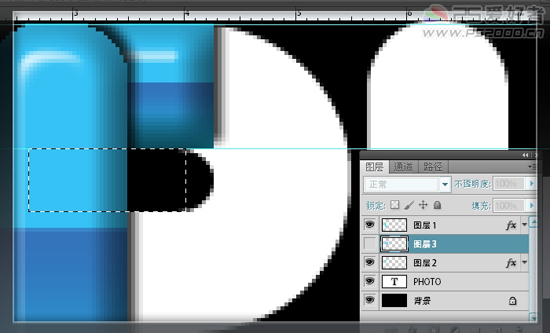
隐藏显示图层3,用矩形选框工具绘制出矩形选区

Photoshop文字特效教程之制作立体卡通文字

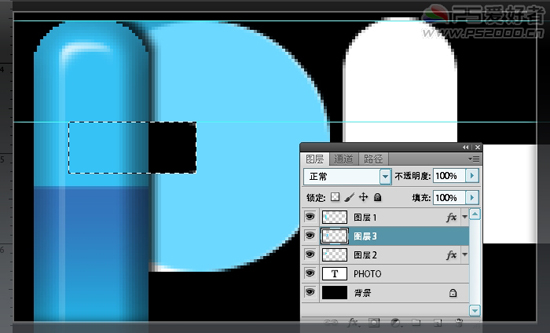
恢复显示图层3,按delete键删除

Photoshop文字特效教程之制作立体卡通文字

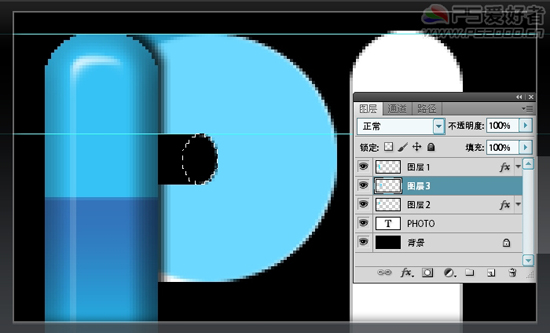
绘制椭圆选区,delete删除

Photoshop文字特效教程之制作立体卡通文字

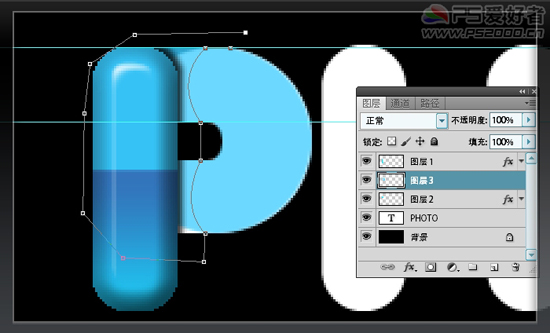
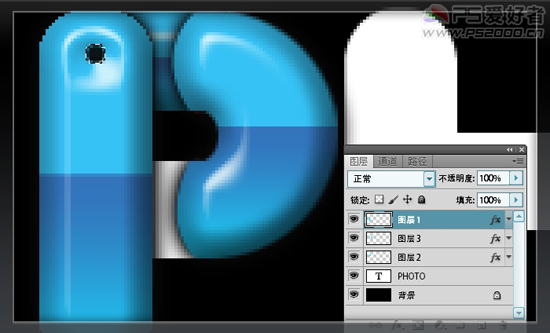
用钢笔工具绘制出下图中圆弧边缘效果

Photoshop文字特效教程之制作立体卡通文字

ctrl+回车将路径转换为选区,按delete键删除

Photoshop文字特效教程之制作立体卡通文字

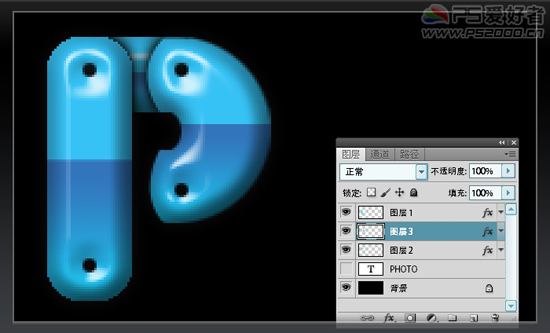
粘贴图层样式。回到图层1,按住shift键绘制正圆选区,delete删除

Photoshop文字特效教程之制作立体卡通文字

在图层3同样制作出这些小洞

Photoshop文字特效教程之制作立体卡通文字

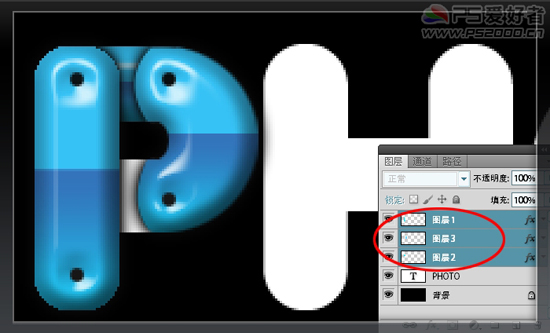
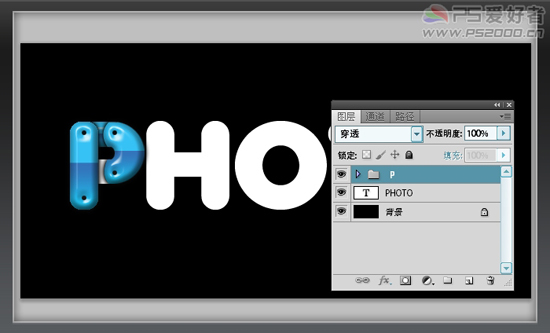
同时选中图层1、图层2、图层3,ctrl+G编组

Photoshop文字特效教程之制作立体卡通文字

将组命名为“P”

Photoshop文字特效教程之制作立体卡通文字

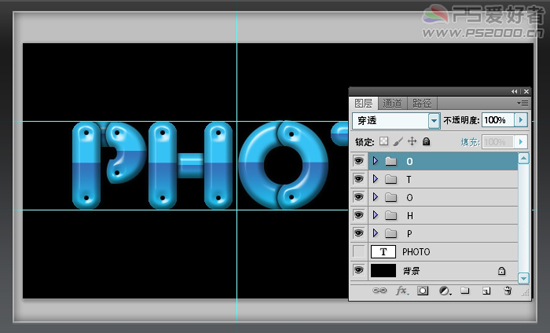
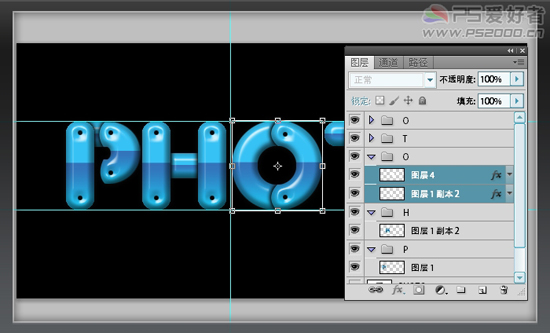
同样方法制作出另外的字母效果(相同的形状可以直接复制)

Photoshop文字特效教程之制作立体卡通文字

将各组的图层合并,目的是为了下一步进行调色

Photoshop文字特效教程之制作立体卡通文字

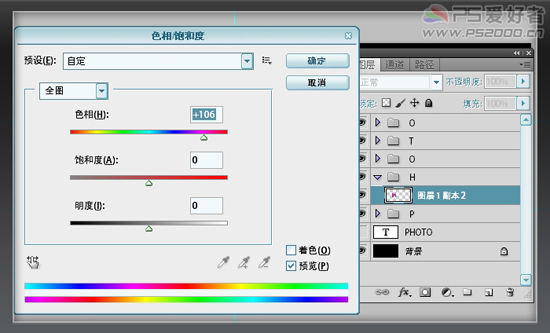
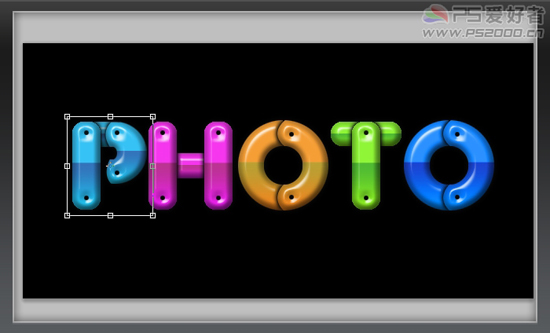
将字母分别着自己喜欢的颜色

Photoshop文字特效教程之制作立体卡通文字

着色后的效果

Photoshop文字特效教程之制作立体卡通文字

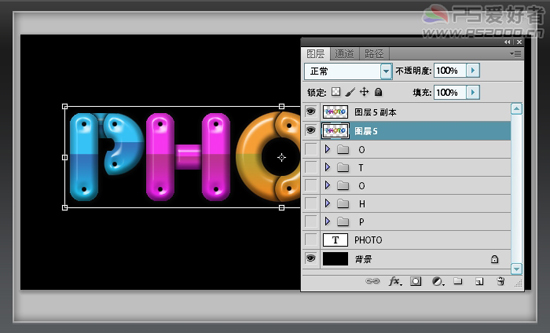
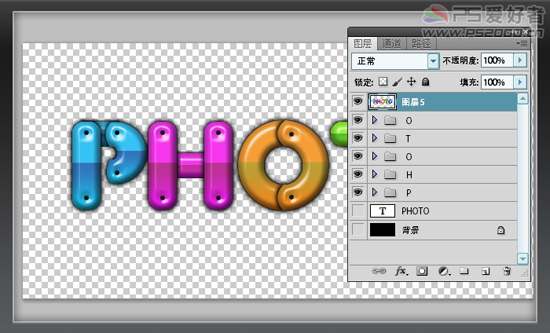
隐藏背景层和文字图层,在最顶层按ctrl+shft+alt+E盖印图层(图层5)
Photoshop文字特效教程之制作立体卡通文字

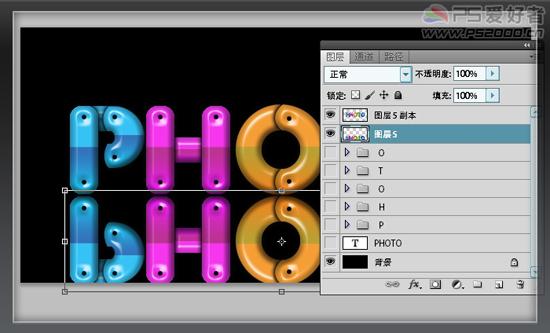
显示背景层,复制图层5(图层5副本)

Photoshop文字特效教程之制作立体卡通文字

将图层5垂直翻转,操作方法:菜单栏——编辑——变换选区——垂直翻转,放至下方
Photoshop文字特效教程之制作立体卡通文字

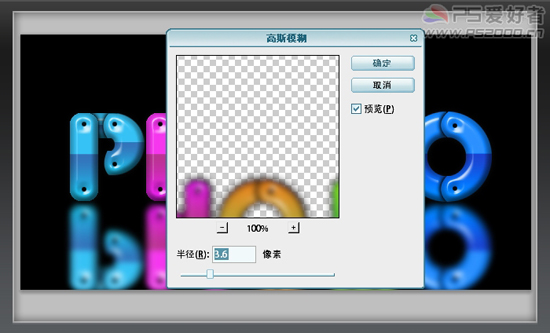
滤镜——模糊——高斯模糊

Photoshop文字特效教程之制作立体卡通文字

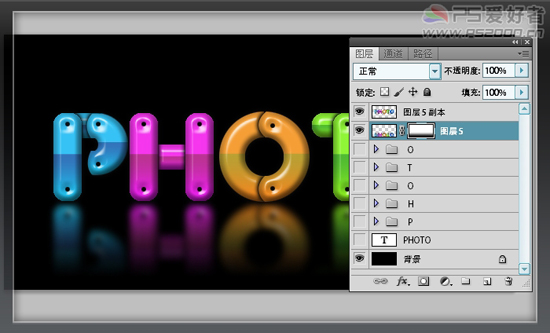
添加图层蒙版,用渐变拖出倒影效果

Photoshop文字特效教程之制作立体卡通文字

找一些蜂鸟素材装饰一下:

Photoshop文字特效教程之制作立体卡通文字

相关推荐