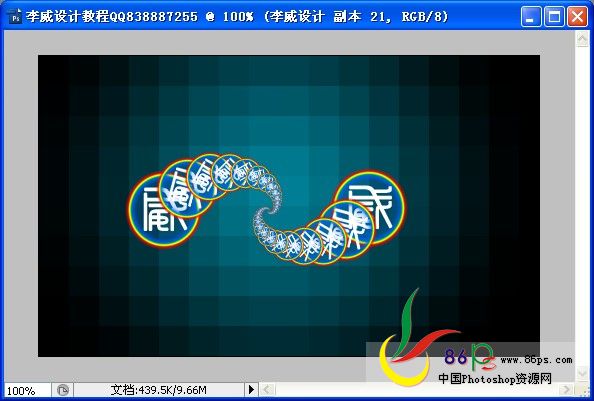
我依旧是哪个穿着睡衣,拿着红色麦克风,为大家讲教程的,李威潮流设计坊,这次给大家讲解一个原创潮流风格的一个字体效果,本次要用到的有滤镜和动作,希望大家能够喜欢.做完记得教作业哦!
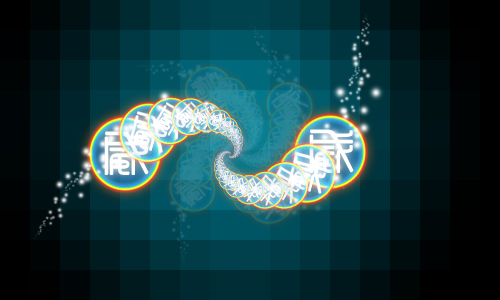
开始讲解教程了哦。请注意看哦!!
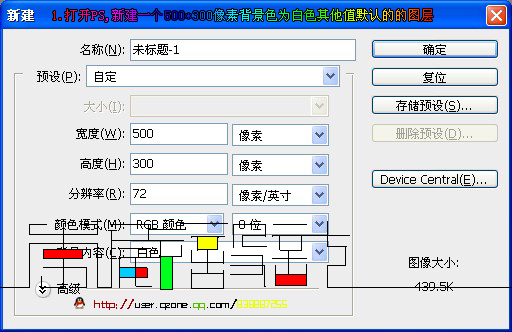
1.打开PS,新建一个500*300像素背景色为白色其他值默认的的图层.
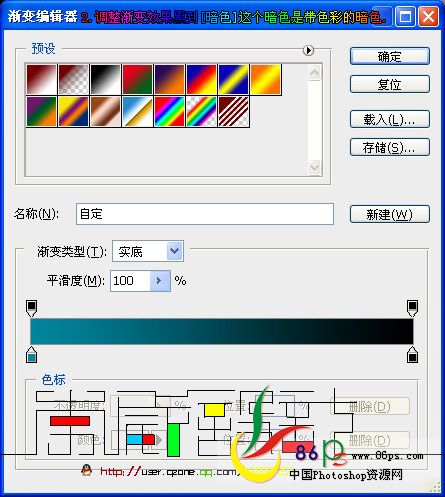
2.调整渐变效果黑到[暗色]这个暗色是带色彩的暗色.譬如我用的这个.点击确定后,
选择圆形渐变拉出一个如图1的效果.!

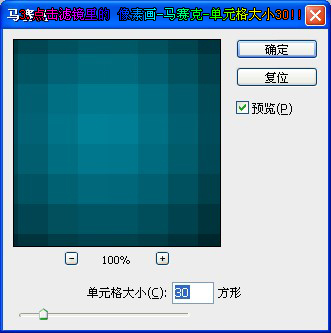
3.点击滤镜里的 像素画-马赛克-单元格大小如图!!
 _ueditor_page_break_tag_
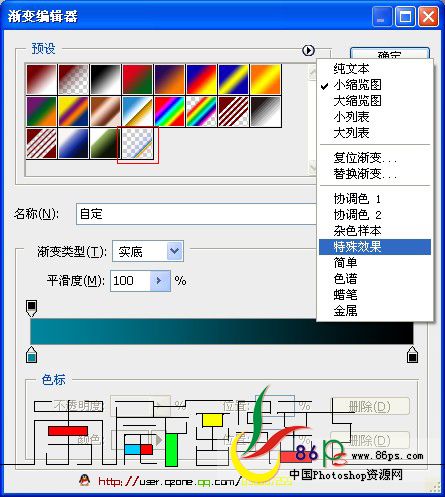
4.选择渐变里面特殊效果如图2,
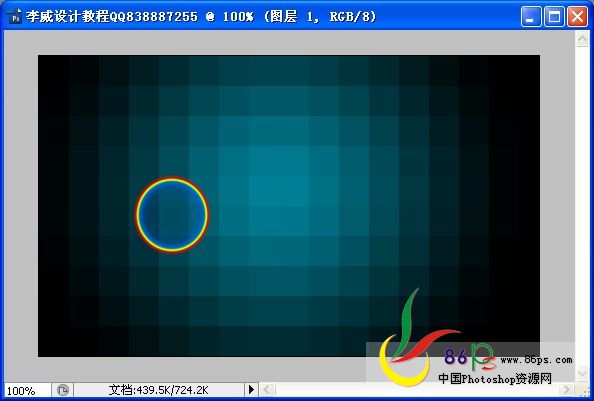
新建一个图层,然后拉出如图3的效果,
输入文字,栅格化合并,然后复制一个图存,再次合并.
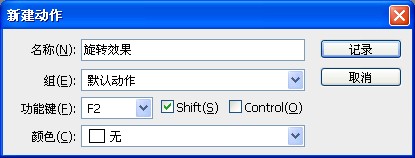
5.点击 窗口-动作-新建一个动作(应该都会吧??)设置有图!点击记录!这就开始录动作了.千万不要出错哦!!
①.复制一个图层,
②.ctrl+T,如图设置

③.点击停止录制按钮,这样我们的动作就做好.
6.然后要做的就是,按20次[F2]!