
欢迎来到福编程网,本站提供各种互联网专业知识!

PhotoShop制作金属质感文字效果的教程

发布时间:2012-02-23 作者:小照 来源:sonarpos
效果背景详细教程1、打开背景素材,选择文字工具,设置字体为汉仪经典粗黑简体(点击下载),大小280点,颜色为白色,输入你的文字,比如:润飞天堂2、为文字添加图层样式,选择颜色叠加,颜色代码为#79797b_ueditor_page_break_tag_3、选择投影,混合模式设置

效果

PhotoShop制作金属质感文字效果的教程 全福编程网

背景

按此在新窗口浏览图片

详细教程

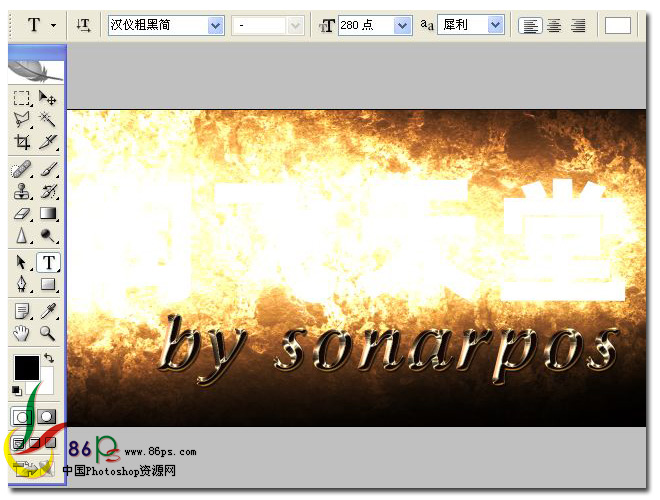
1、打开背景素材,选择文字工具,设置字体为 汉仪经典粗黑简体(点击下载),大小 280 点,颜色为白色,输入你的文字,比如:润飞天堂
按此在新窗口浏览图片

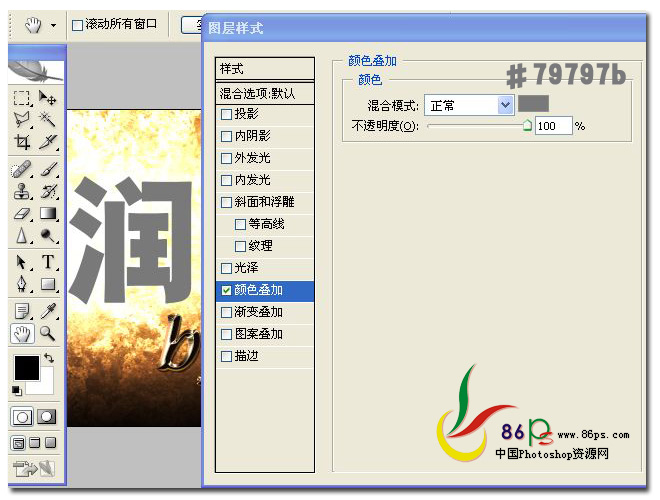
2、为文字添加图层样式,选择 颜色叠加 ,颜色代码为 #79797b

按此在新窗口浏览图片_ueditor_page_break_tag_

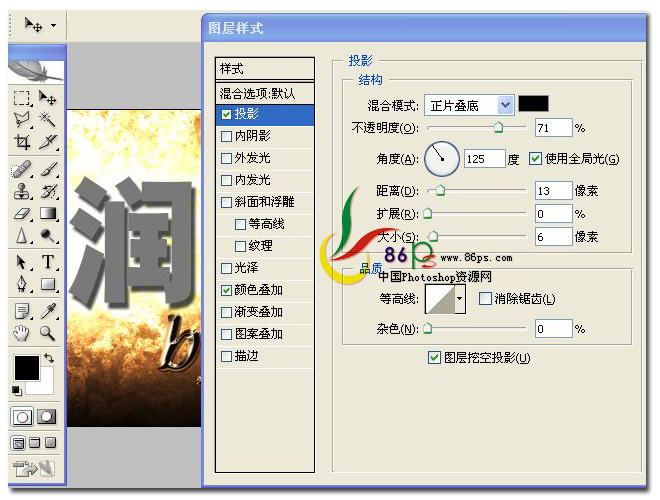
3、选择投影,混合模式设置为:正片叠底,不透明度:71%,距离:13,大小:6,其他参数见图
按此在新窗口浏览图片

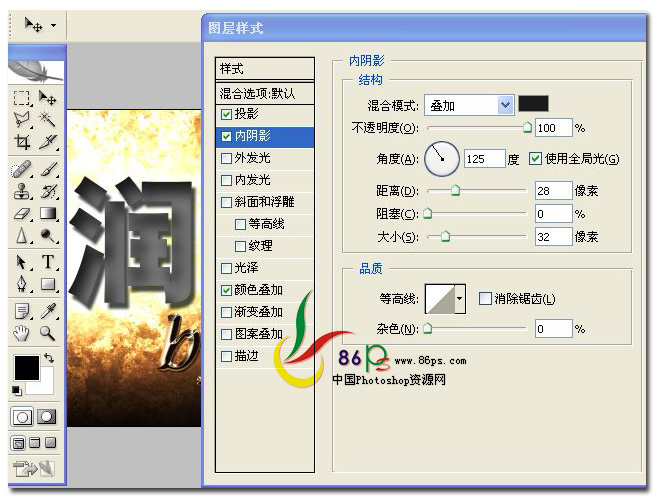
4、选择内阴影,详细参数如图

按此在新窗口浏览图片

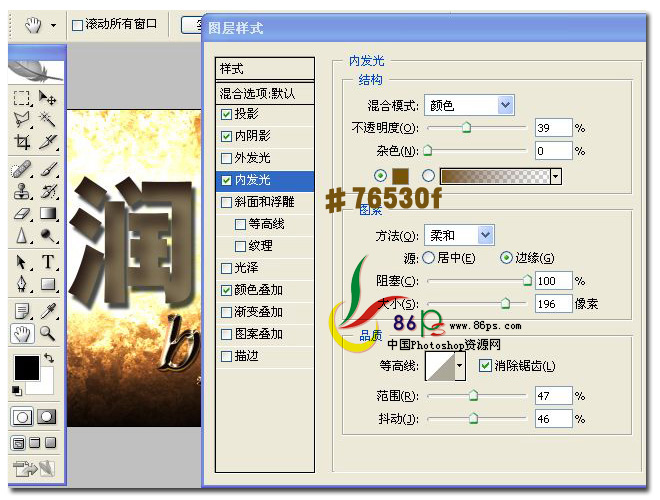
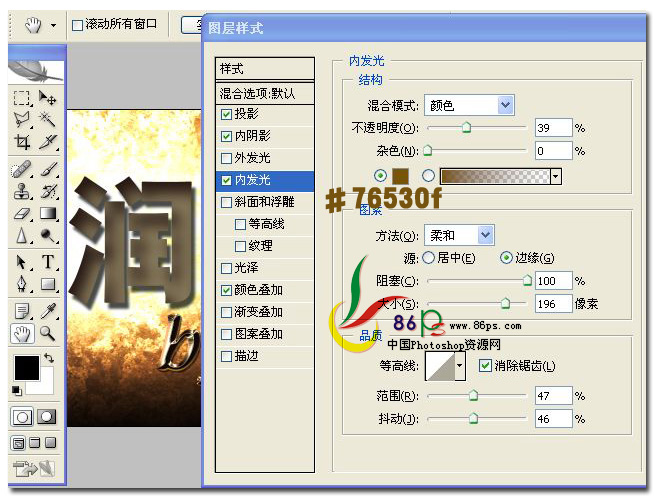
5、选择内发光,混合模式设置为:颜色,不透明度:39%,颜色代码为:#76530f,其他参数见图
按此在新窗口浏览图片

按此在新窗口浏览图片

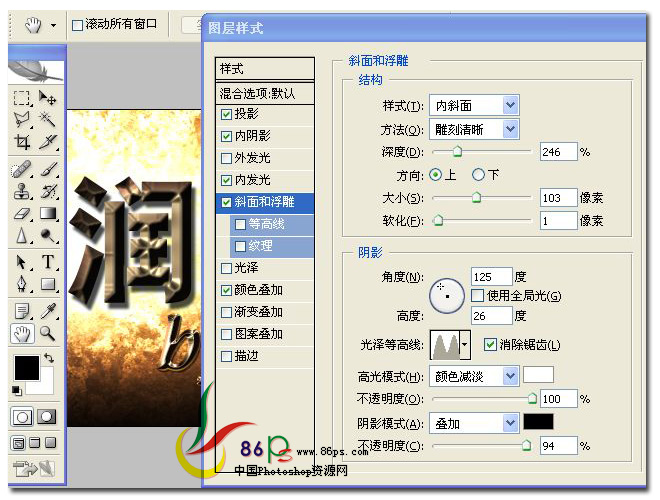
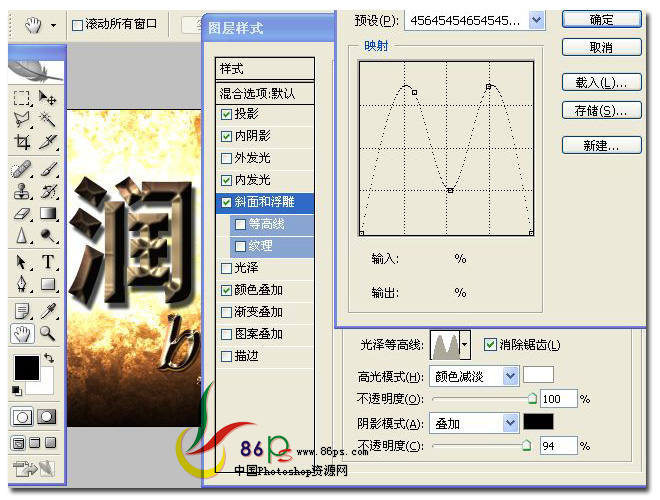
6、设置斜面和浮雕,其他参数见图(这一步注意要设置光泽等高线)

按此在新窗口浏览图片

光泽等高线设置如图(双击其中的图就可以弹出这个窗口)

按此在新窗口浏览图片

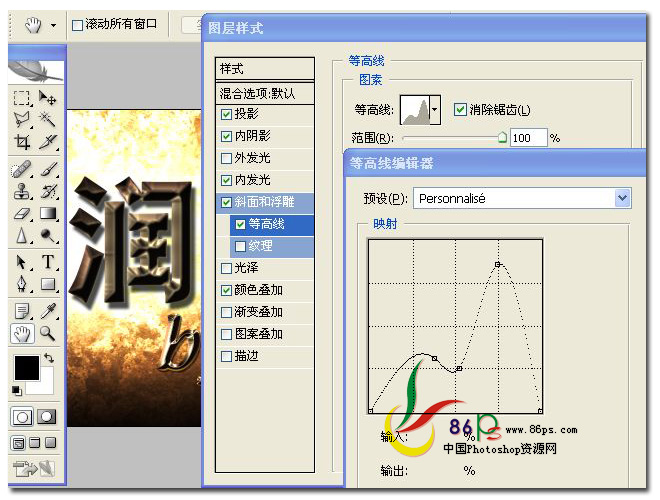
7、设置等高线,参数如图

按此在新窗口浏览图片

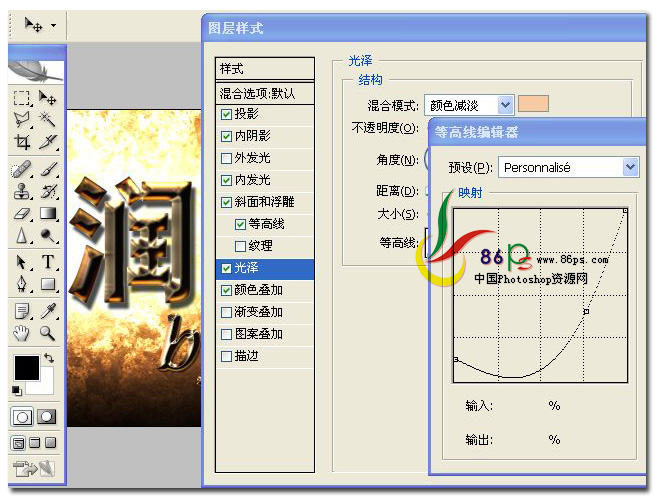
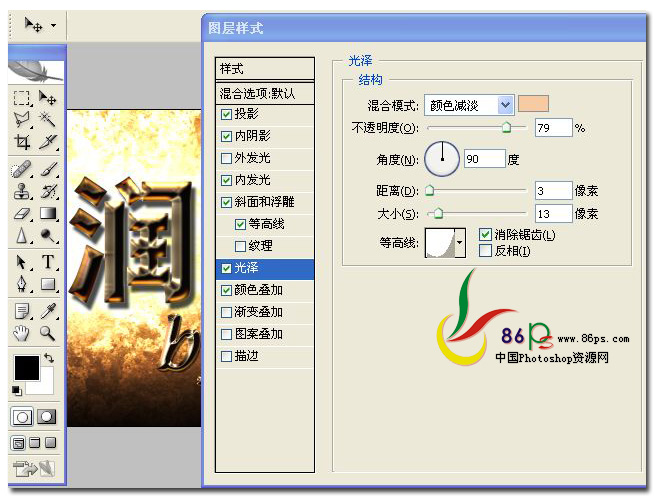
8、设置光泽,混合模式设置为:颜色减淡,颜色代码:# ,不透明度为:79%,其他参数见图
按此在新窗口浏览图片

继续编辑等高线

按此在新窗口浏览图片

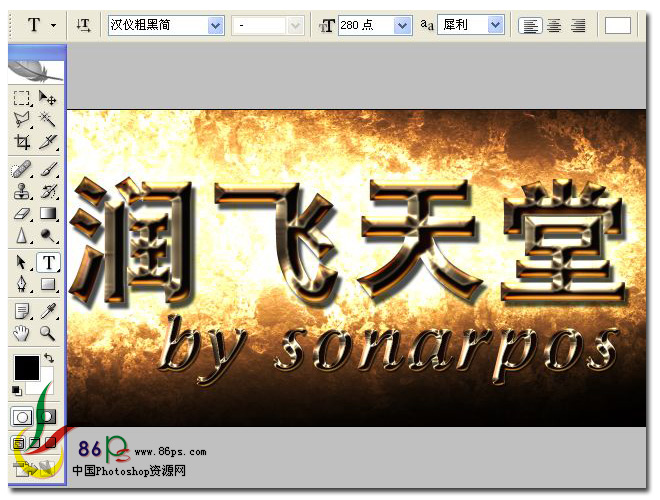
最后完成最终效果如下:

按此在新窗口浏览图片

点击可查看大图效果:

按此在新窗口浏览图片

相关推荐