欢迎来到福编程网,本站提供各种互联网专业知识!

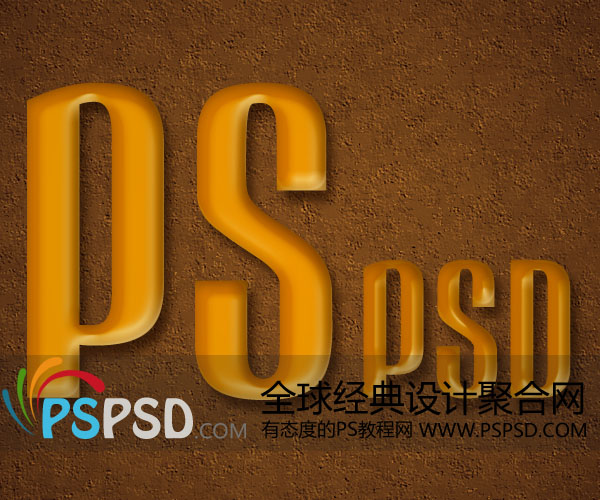
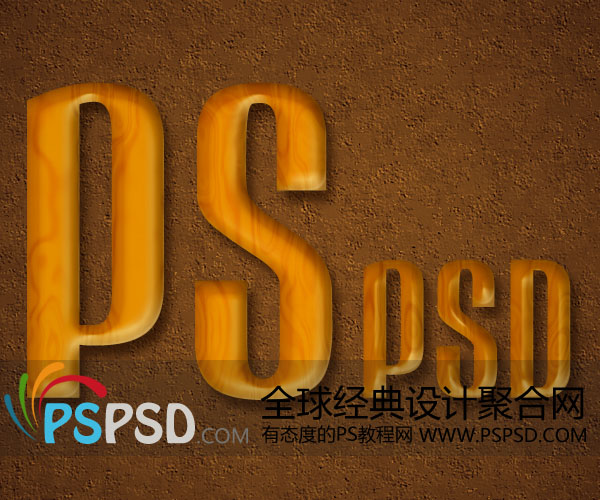
PS制作逼真的实木文字效果教程

发布时间:2012-03-21 作者:JAY 来源:设计聚合网 
第一步:新建一个画布,然后把背景放到里面去。输入自己想要制作的文字,色码为:#ef9c00第二步:双击文字,我们添加混合样式,如下:-阴影:内阴影:浮雕:_ueditor_page_break_tag_等高线:做完后应该是下面的效果:第三步:选择文字图层。按住CTRL然后点击

PS制作逼真的实木文字效果教程 全福编程网

第一步:

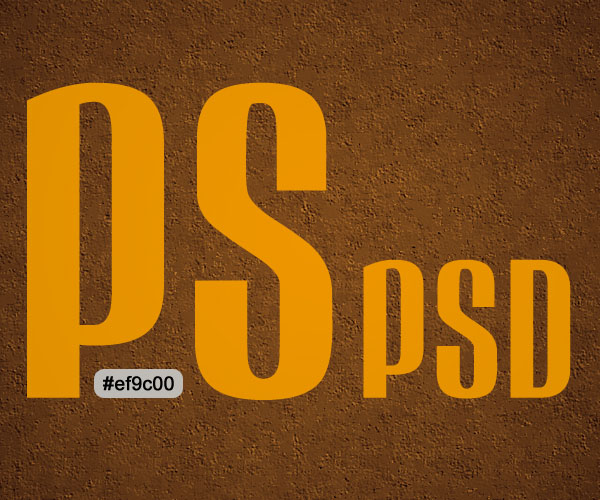
新建一个画布,然后把背景放到里面去。输入自己想要制作的文字,色码为:#ef9c00
按此在新窗口浏览图片

第二步:

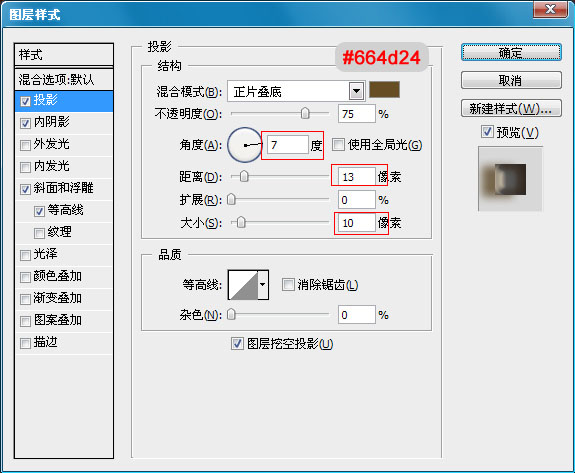
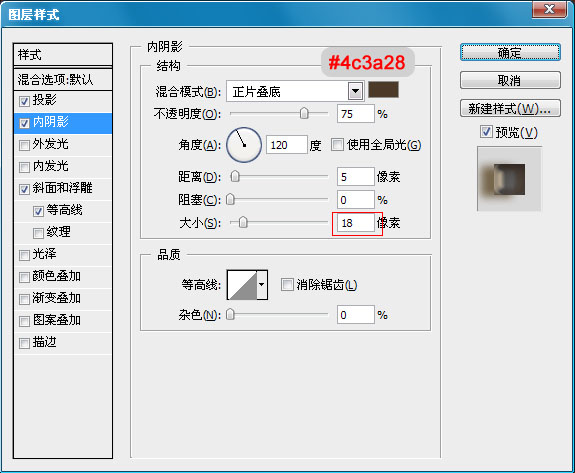
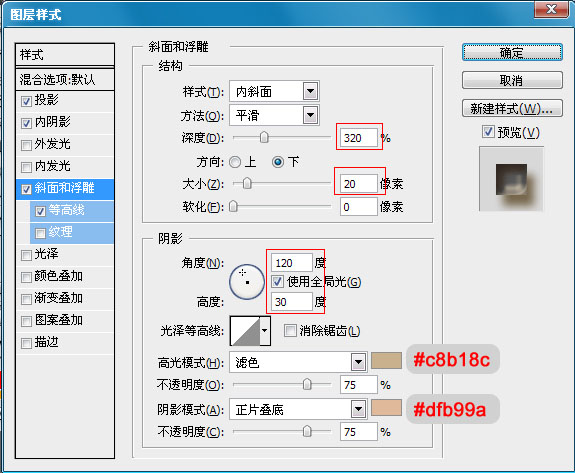
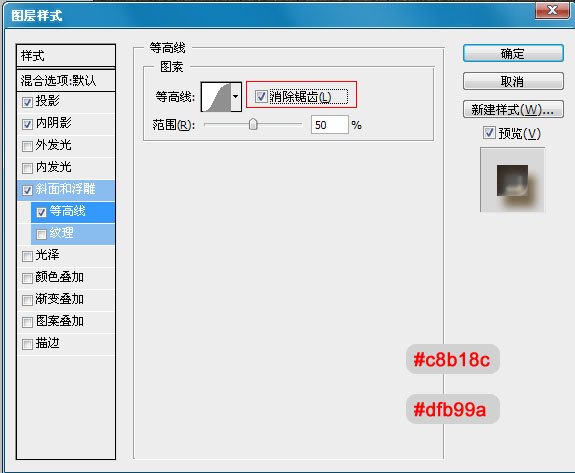
双击文字,我们添加混合样式,如下:

-阴影:

按此在新窗口浏览图片

内阴影:

按此在新窗口浏览图片

浮雕:

按此在新窗口浏览图片_ueditor_page_break_tag_

等高线:

按此在新窗口浏览图片

做完后应该是下面的效果:

按此在新窗口浏览图片

第三步:

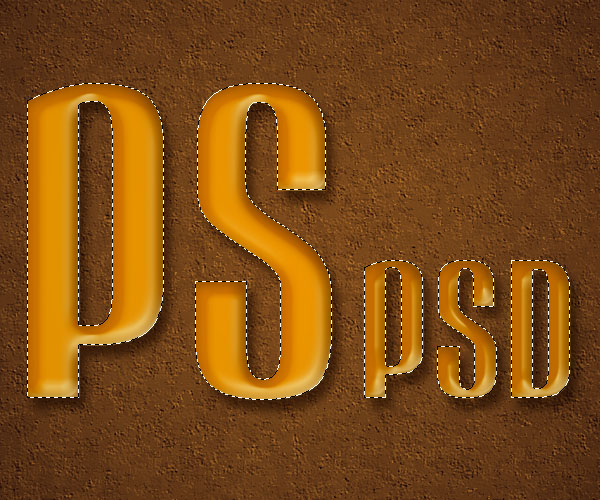
选择文字图层。按住CTRL然后点击文字,就会出现下面的选取框。

按此在新窗口浏览图片

创建一个新图层,命名为:纹理。

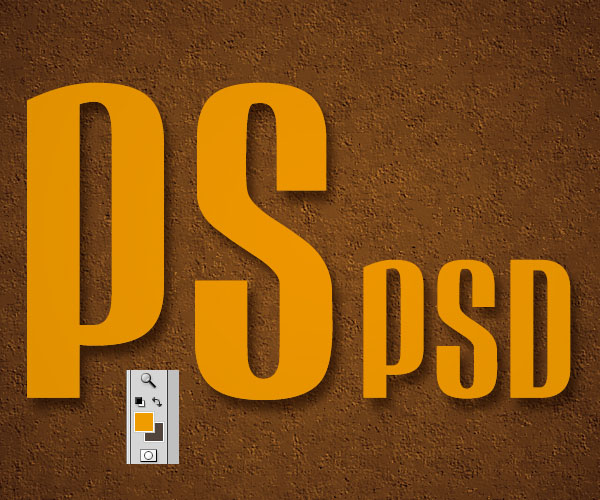
现在我们设置前景色为#ef9c00,背景色为:#52443c 。然后填充前景色。
按此在新窗口浏览图片

第四步:

现在我们将制作文字的纹理了。

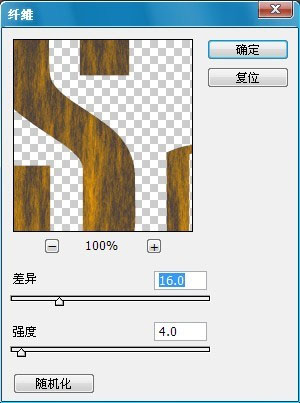
选择纹理图层,然后转到滤镜-渲染-纤维。设置如下:
按此在新窗口浏览图片

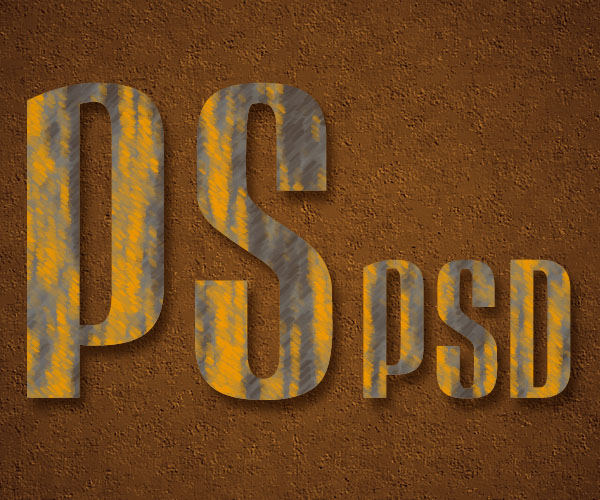
纤维后的效果:

按此在新窗口浏览图片

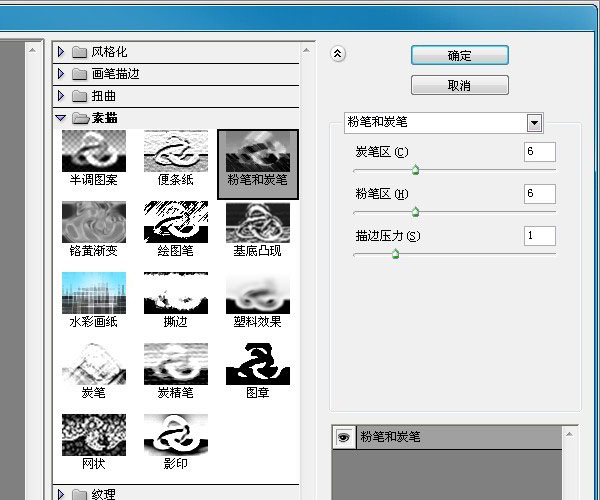
然后在到滤镜-素描-粉笔和炭笔。

按此在新窗口浏览图片

运用后的效果:

按此在新窗口浏览图片_ueditor_page_break_tag_

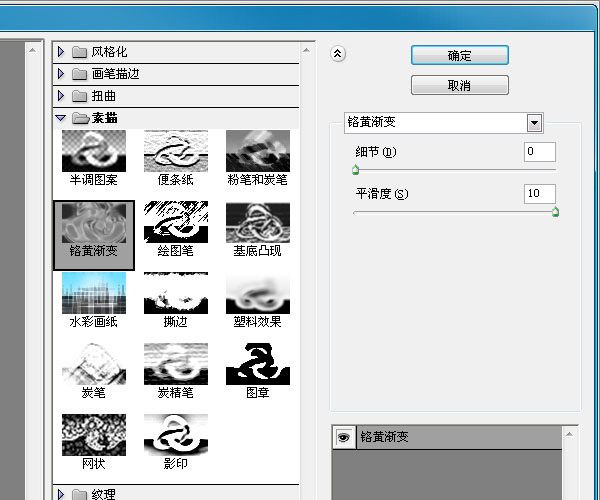
在到滤镜-素描-铭黄渐变。

按此在新窗口浏览图片

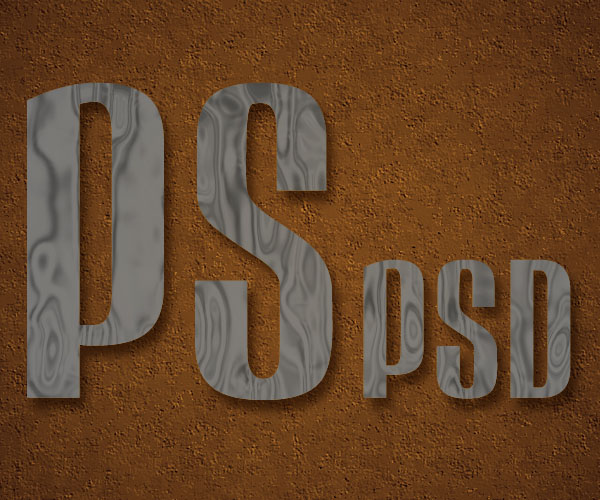
效果

按此在新窗口浏览图片

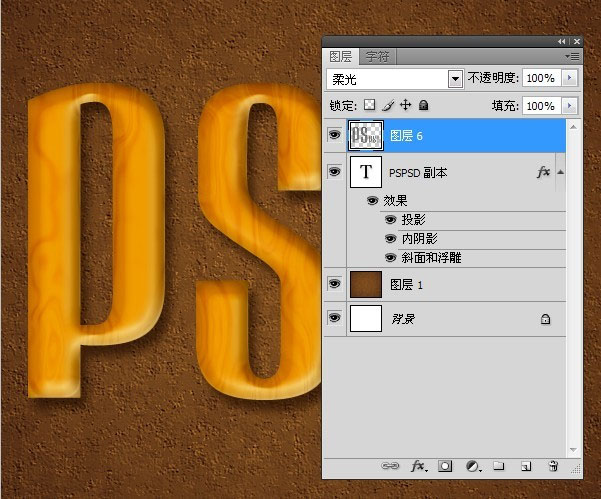
然后我们把混合模式改为“柔光”、

按此在新窗口浏览图片

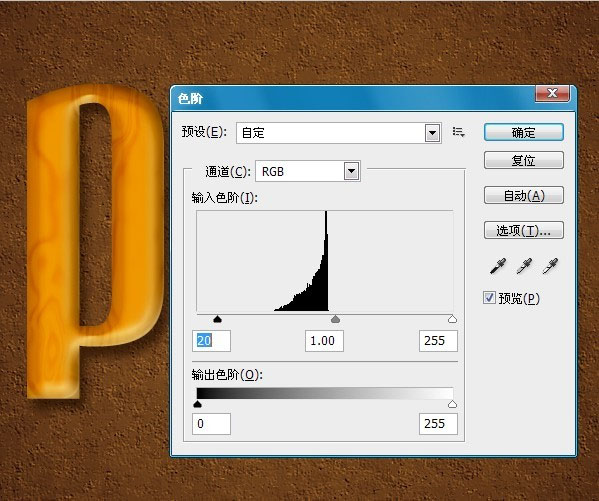
在调整一下色阶:

按此在新窗口浏览图片

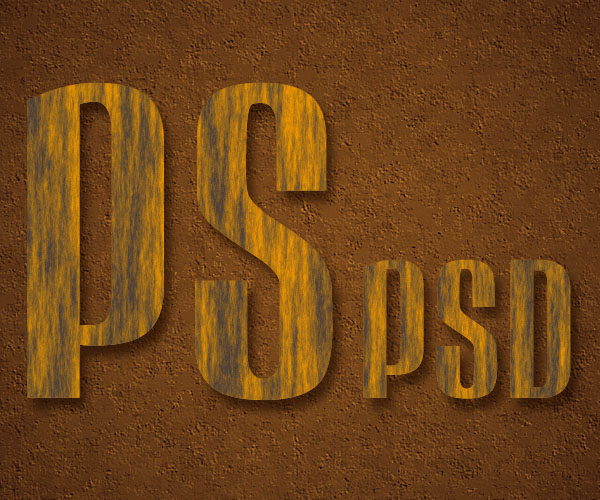
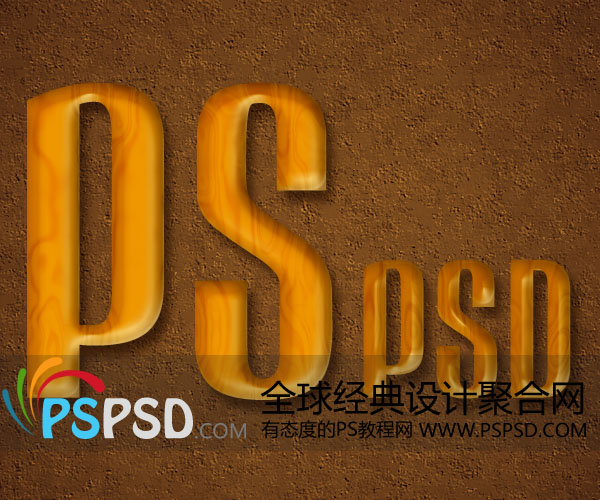
然后的效果图就是这样的:

按此在新窗口浏览图片

最后一步:

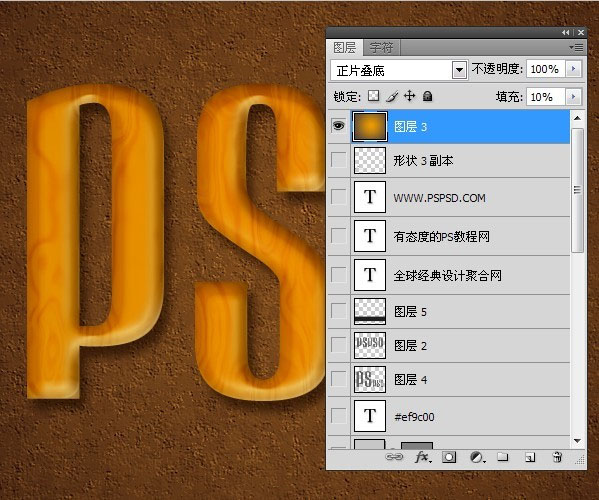
我们新建一个图层。然后拉一个径向渐变。颜色就是比三步的那2个,从中间往旁边啦。

按此在新窗口浏览图片

然后在设置他的混合选项为“正片叠底”,填充度为:10%

按此在新窗口浏览图片

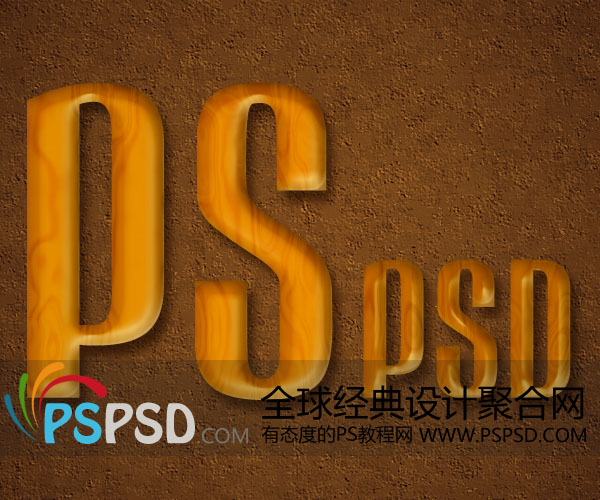
最终效果图

按此在新窗口浏览图片

相关推荐