欢迎来到福编程网,本站提供各种互联网专业知识!

PhotoShop制作质感金属边框文字教程

发布时间:2012-03-18 作者:小照 来源:一起ps吧 
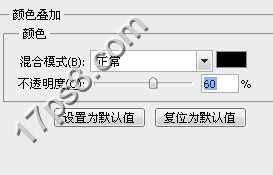
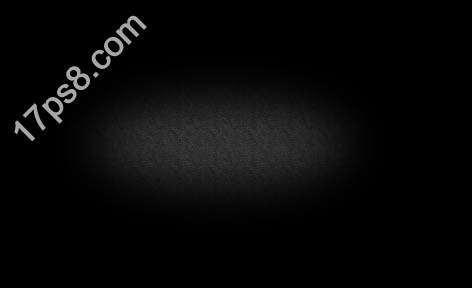
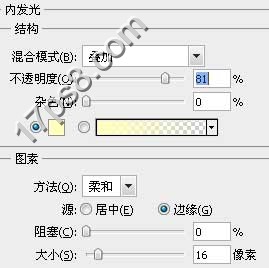
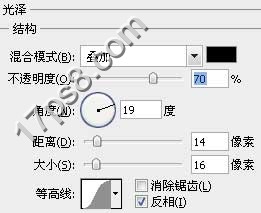
新建文档1920x1200像素背景黑色,双击背景转为普通图层,添加图层样式建新层,用大口径黑色柔角画笔涂抹画布四周,使中央显得稍微亮一些输入白色文字,字体ash,尺寸140点_ueditor_page_break_tag_添加图层样式得到类似下图效果复制这个文字层,清除图层样式

PhotoShop制作质感金属边框文字教程 全福编程网

新建文档1920x1200像素背景黑色,双击背景转为普通图层,添加图层样式
按此在新窗口浏览图片

按此在新窗口浏览图片

建新层,用大口径黑色柔角画笔涂抹画布四周,使中央显得稍微亮一些

按此在新窗口浏览图片

输入白色文字,字体ash,尺寸140点

按此在新窗口浏览图片_ueditor_page_break_tag_

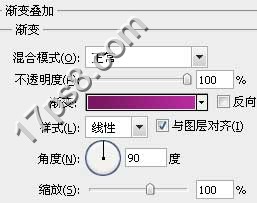
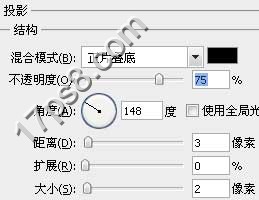
添加图层样式

按此在新窗口浏览图片

按此在新窗口浏览图片

按此在新窗口浏览图片

得到类似下图效果

按此在新窗口浏览图片

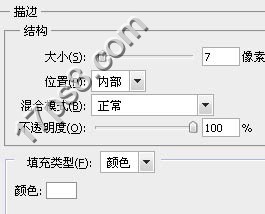
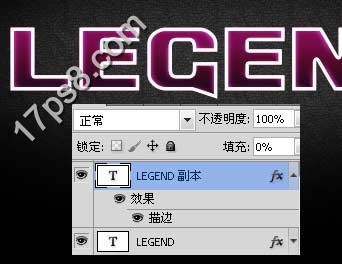
复制这个文字层,清除图层样式,填充fill归零,添加描边样式

按此在新窗口浏览图片

效果如下

按此在新窗口浏览图片

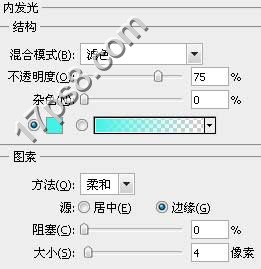
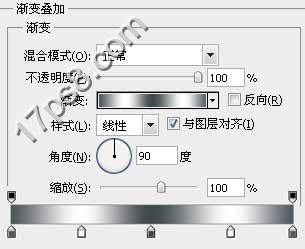
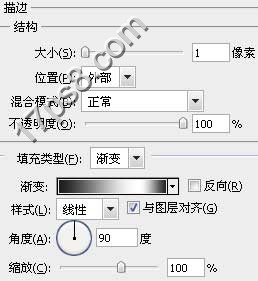
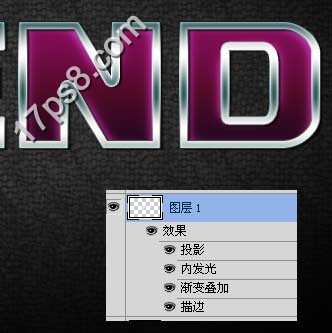
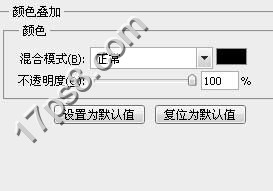
新建图层与副本层合并,给这个层添加样式

按此在新窗口浏览图片

按此在新窗口浏览图片

按此在新窗口浏览图片

按此在新窗口浏览图片

效果如下

按此在新窗口浏览图片

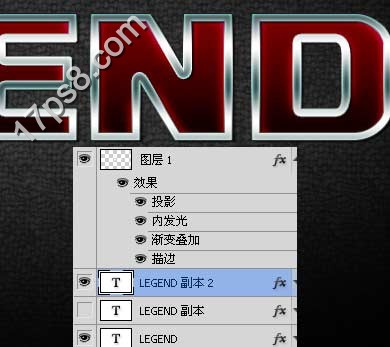
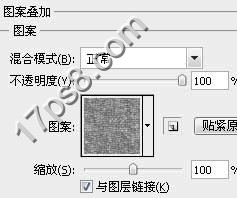
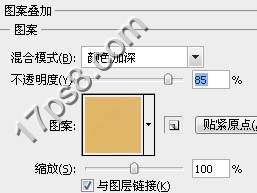
金属字雏形基本出来了,我们进一步修饰一下。复制LEGEND层,得到LEGEND 副本 2层,清除图层样式,fill归零,添加图案叠加样
按此在新窗口浏览图片

按此在新窗口浏览图片_ueditor_page_break_tag_

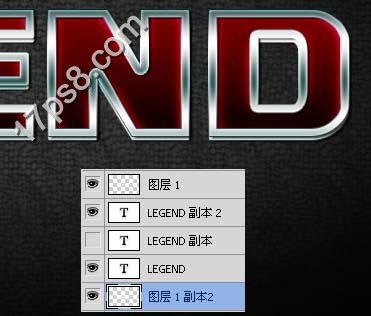
复制图层1,得到图层1副本2,往下挪3到4像素,图层顺序见下图
按此在新窗口浏览图片

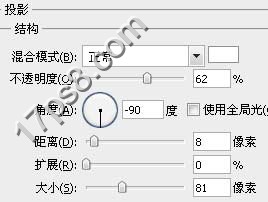
清除图层1副本2的样式,添加新的样式

按此在新窗口浏览图片

按此在新窗口浏览图片

效果如下

按此在新窗口浏览图片

底部建新层,用大口径白色柔角笔刷点几下,图层模式柔光

按此在新窗口浏览图片

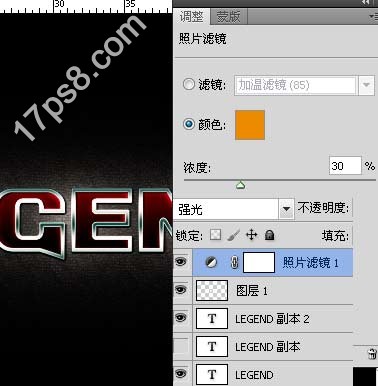
顶部添加照片滤镜调整层,图层模式强光

按此在新窗口浏览图片

最终效果如下

按此在新窗口浏览图片

局部

按此在新窗口浏览图片

相关推荐