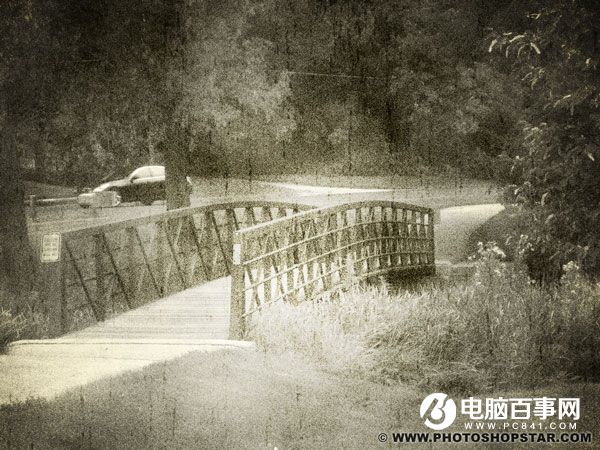
在这个PS教程中,我们将利用Photoshop的滤镜和图层混合模式等功能,将一张彩色照片制成老照片效果。
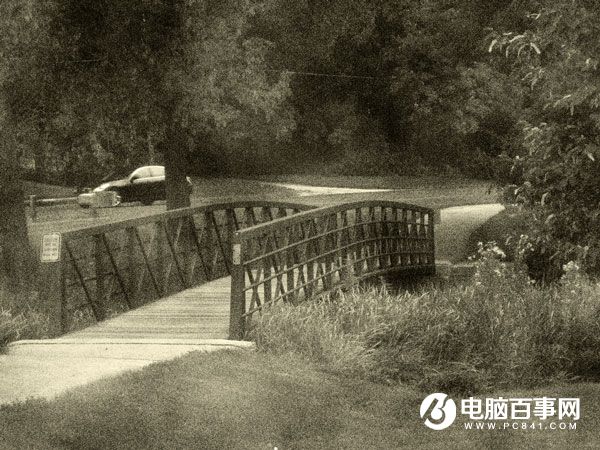
效果图
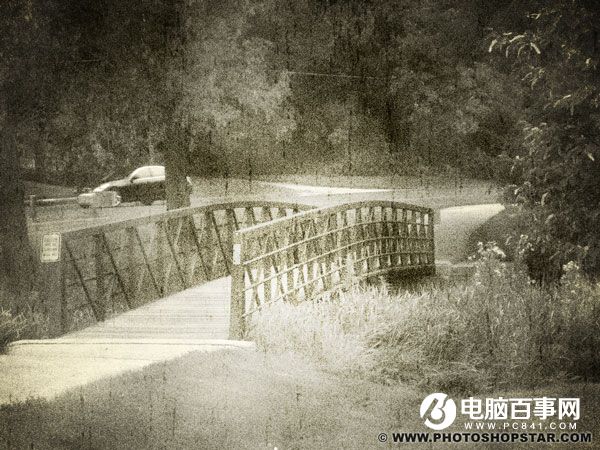
原图
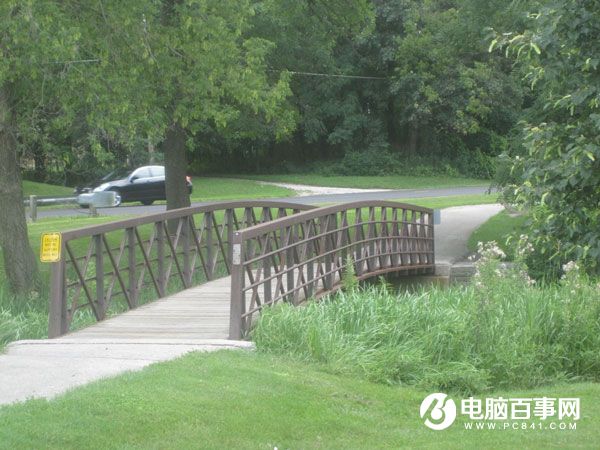
第 1 步 - 打开素材照片
运行 Photoshop ,执行 文件 -> 打开,找到素材照片,打开。
第 2 步 - 添加噪点
现在开始添加噪点效果。
新建图层,按 D 键,将前景色设置为黑色,将背景色设置为白色。
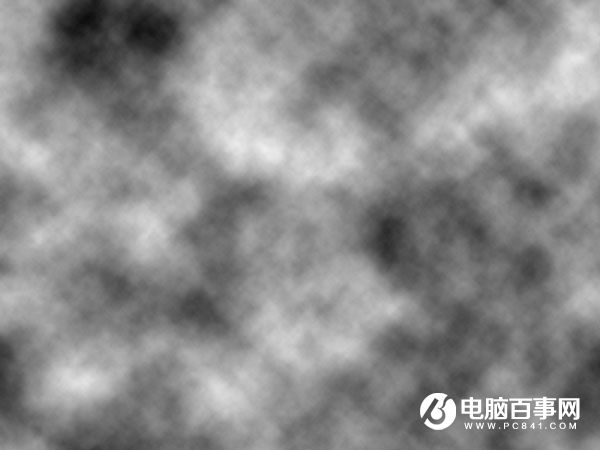
执行 滤镜 -> 渲染 -> 云彩。
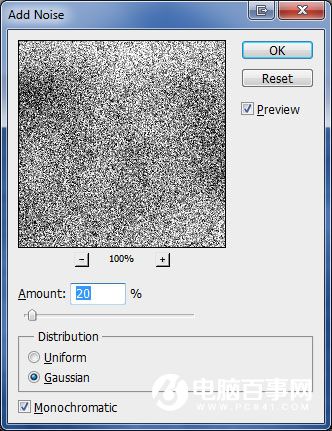
执行 滤镜 -> 杂色 ,单色,高斯分布,20%。
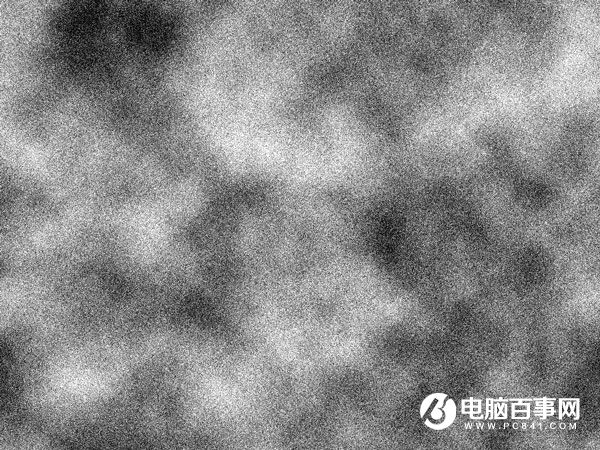
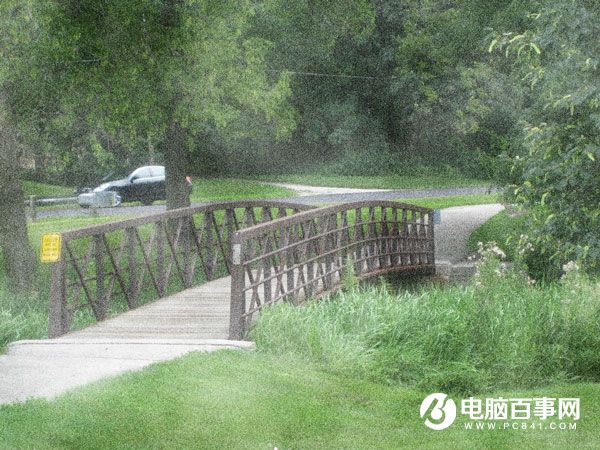
将这一图层的混合模式改为“柔光”。
第 3 步 - 填充浅褐色
新建一个图层,填充颜色#e6e1cc。

更改该图层的混合模式为“颜色”。
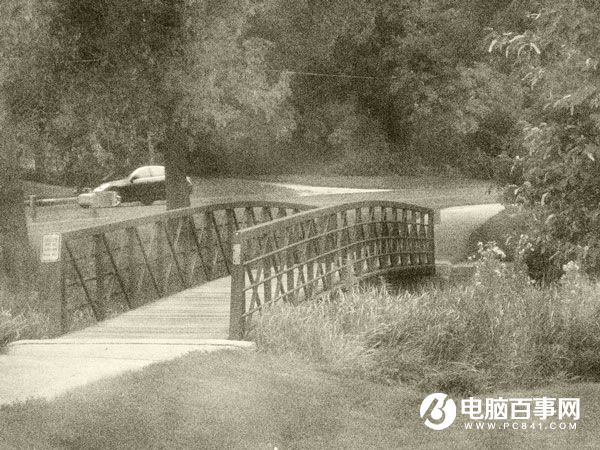
_ueditor_page_break_tag_
第 4 步 - 调色
新建一个色阶调整图层。
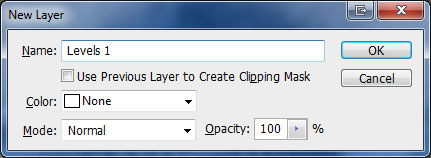
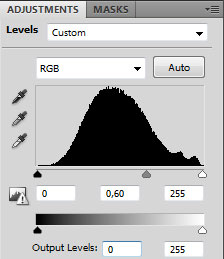
输入数值 :0 0.60 255
第 5 步 - 添加划痕
新建图层,按 D 键,将前景色设置为黑色,将背景色设置为白色。
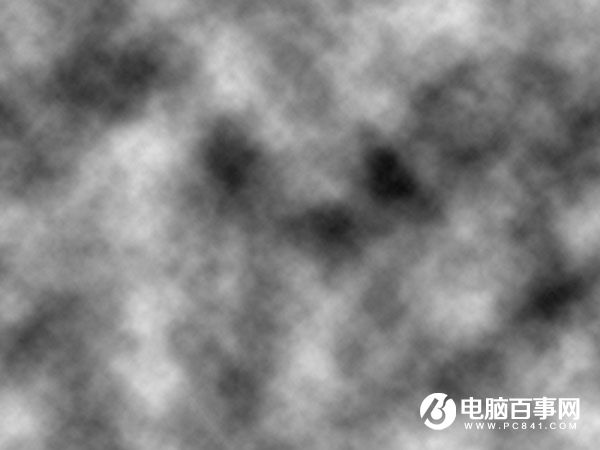
执行 滤镜 -> 渲染 -> 云彩。
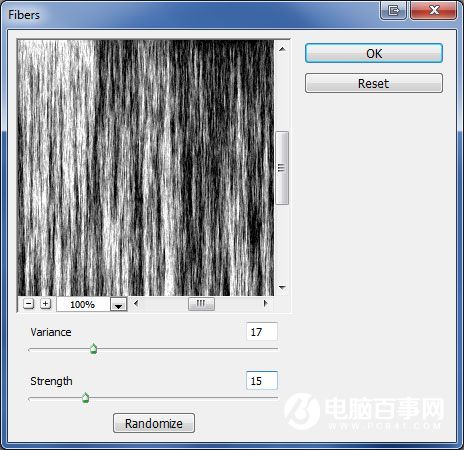
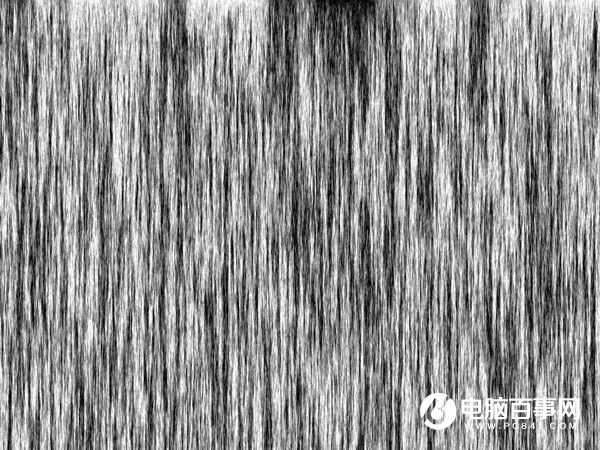
应用滤镜 -> 渲染 -> 纤维。
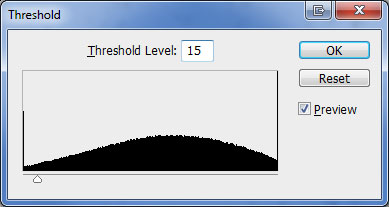
调整阈值:图像 -> 调整 -> 阈值。
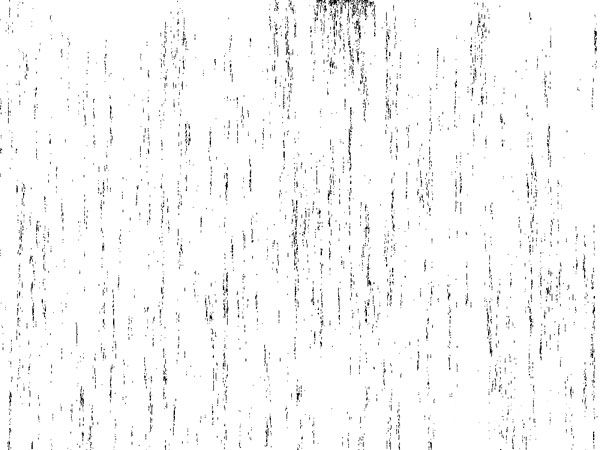
调整色阶:图像 -> 调整 -> 色阶。
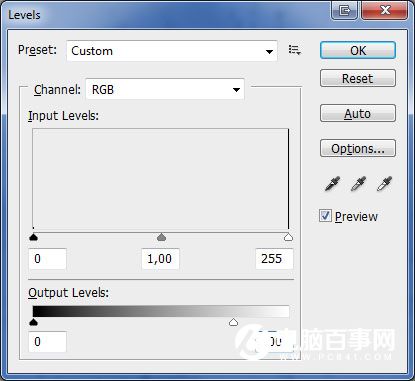
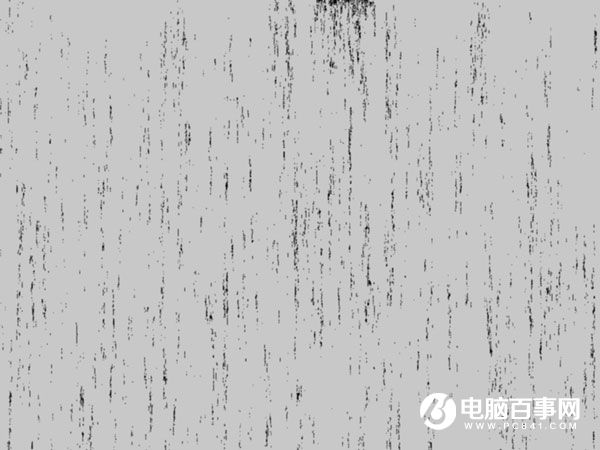
添加模糊效果:滤镜 -> 模糊 -> 模糊。
P
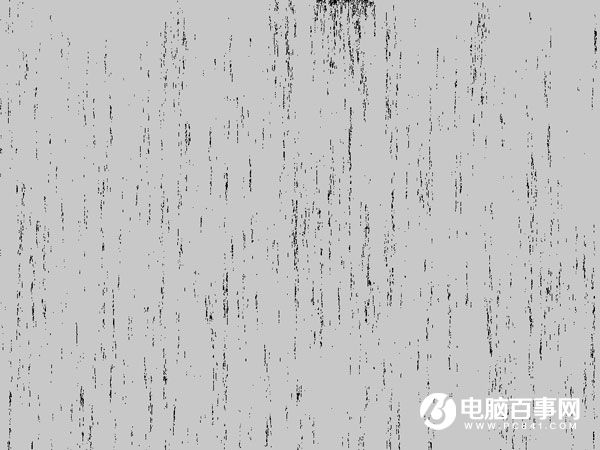
更改图层混合模式为柔光。
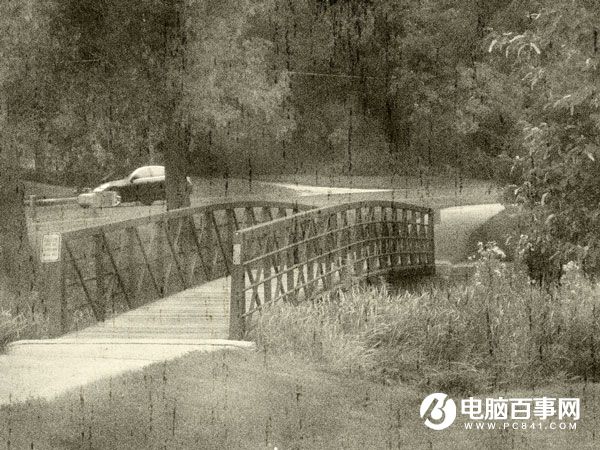
降低图层透明度到70%。
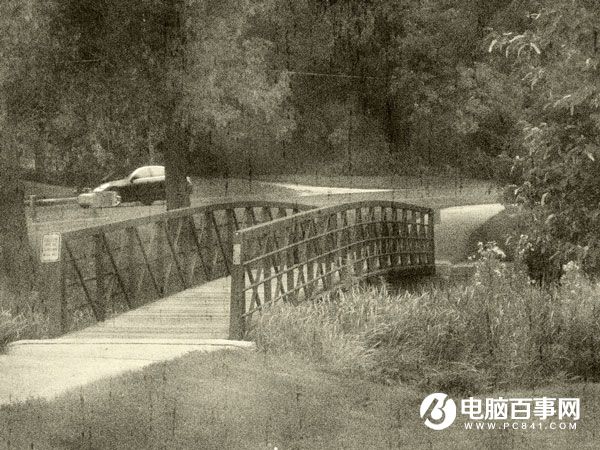
第 6 步 - 添加LOMO效果
新建一个图层,选择合适的颜色,如#e5e5e5,#000000
利用渐变工具在画布上拖动一个径向渐变。

更改图层混合模式,完成。