欢迎来到福编程网,本站提供各种互联网专业知识!

PS制作简洁清爽的蓝色描边浮雕字

发布时间:2015-08-22 作者:把我给崩了 来源:三联
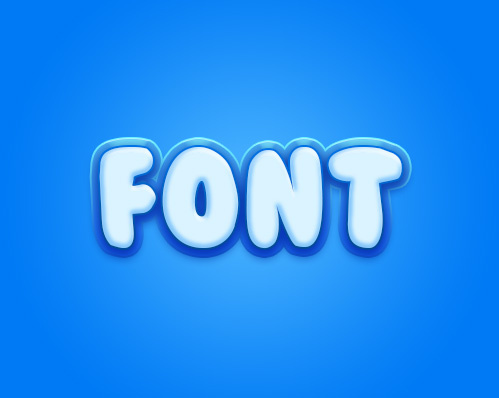
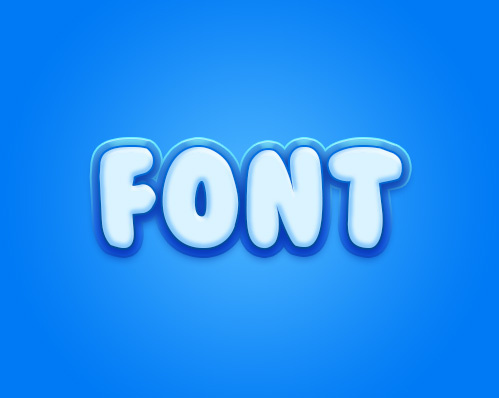
效果图非常简洁可爱,制作的过程也非常简单:先制作一个简单的背景;输入文字,并添加图层样式做出描边及浮雕效果;然后把文字多复制几层,填充改为零,分别加上图层样式丰富文字层次感即可。最终效果:图011、新建文档:500px*400px。图022、添加背景,添加渐

效果图非常简洁可爱,制作的过程也非常简单:先制作一个简单的背景;输入文字,并添加图层样式做出描边及浮雕效果;然后把文字多复制几层,填充改为零,分别加上图层样式丰富文字层次感即可。

最终效果:
PS制作简洁清爽的蓝色描边浮雕字 全福编程网

图01

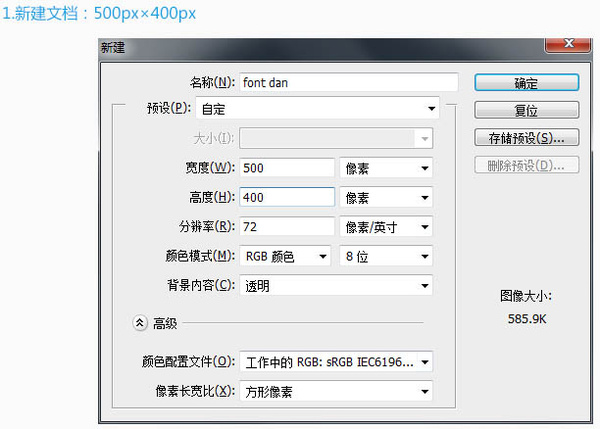
1、新建文档:500px * 400px。

PS教程!PS制作简洁清爽的蓝色描边浮雕字

图02

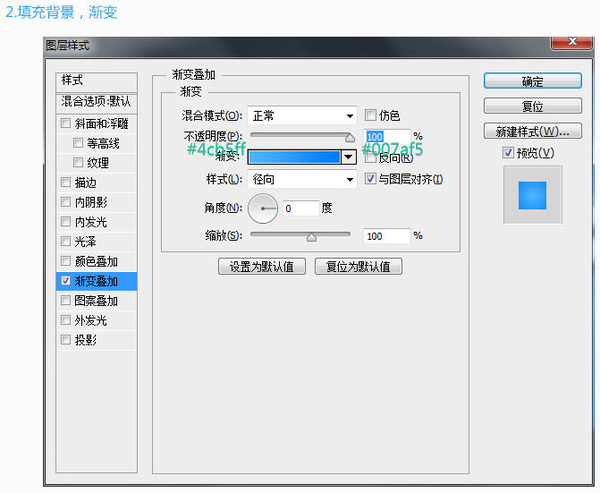
2、添加背景,添加渐变叠加样式。

PS教程!PS制作简洁清爽的蓝色描边浮雕字

图03

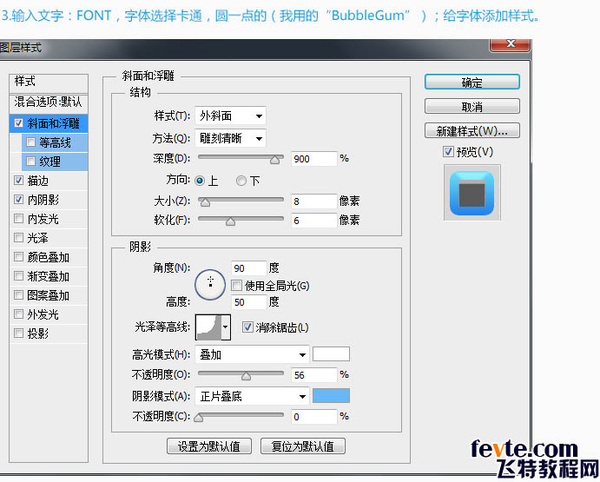
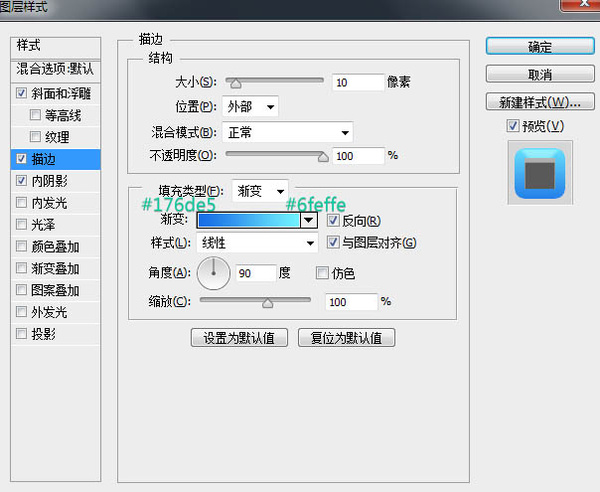
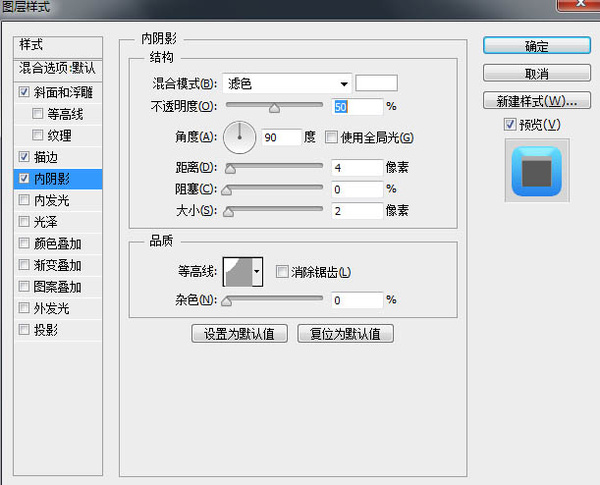
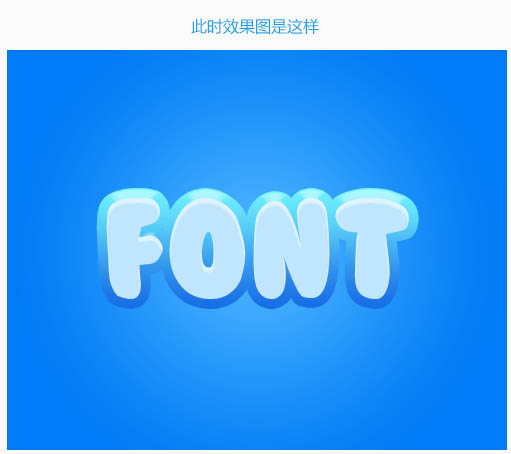
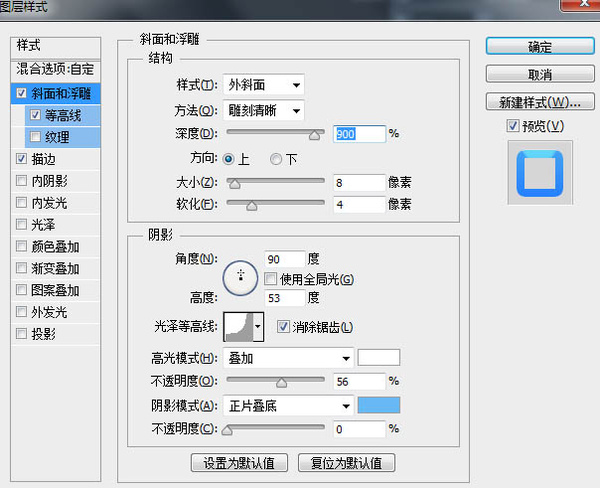
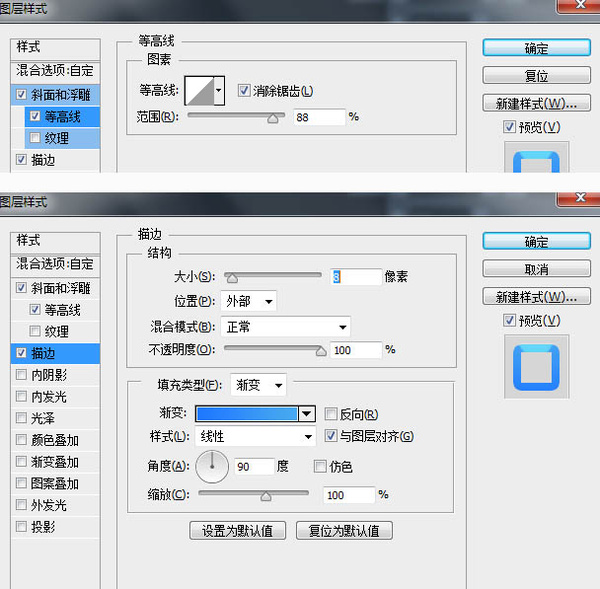
3、输入文字:FONT,字体选择卡通,圆一点的,给字体添加样式。

PS教程!PS制作简洁清爽的蓝色描边浮雕字

图04

PS教程!PS制作简洁清爽的蓝色描边浮雕字

图05

PS教程!PS制作简洁清爽的蓝色描边浮雕字

图06

PS教程!PS制作简洁清爽的蓝色描边浮雕字

图07

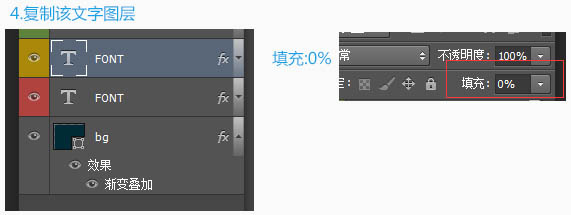
4、复制该文字图层,把副本填充改为:0%,然后清除图层样式,再重新设置。
PS教程!PS制作简洁清爽的蓝色描边浮雕字

图08

PS教程!PS制作简洁清爽的蓝色描边浮雕字

图09

PS教程!PS制作简洁清爽的蓝色描边浮雕字

图10

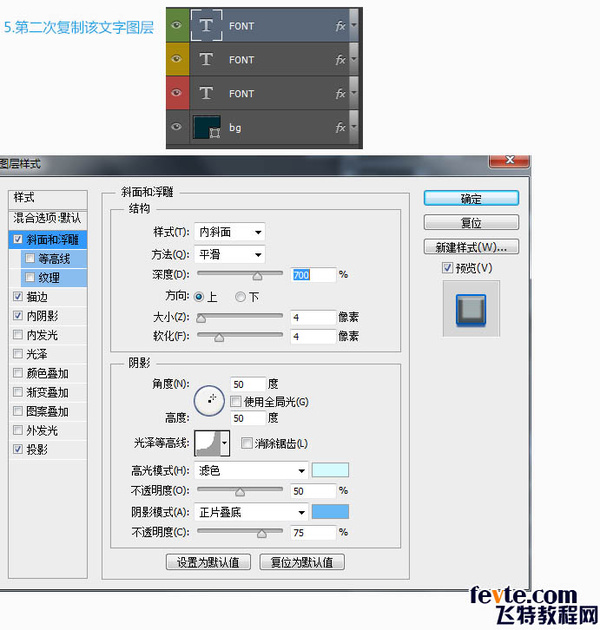
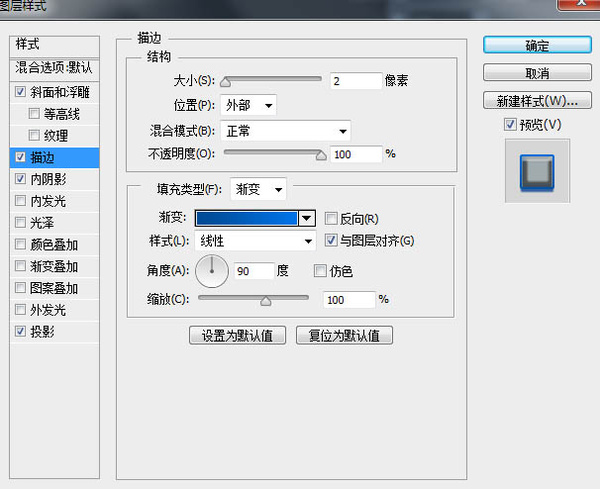
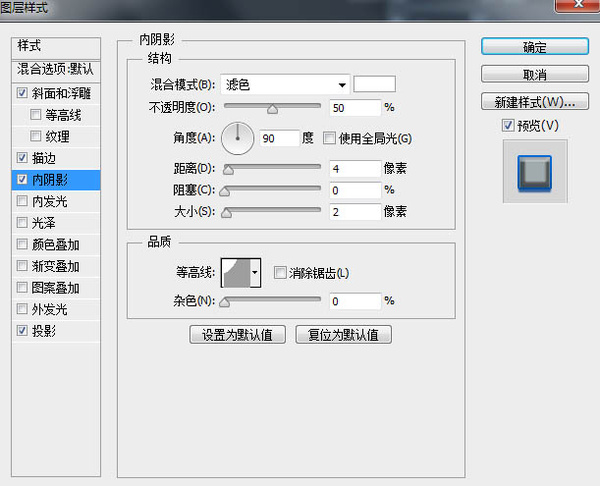
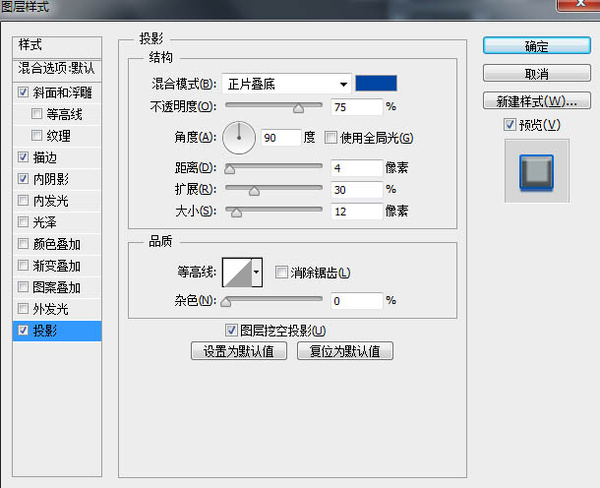
5、第二次复制该文字图层,再重新设置图层样式,填充同样为:0%。

PS教程!PS制作简洁清爽的蓝色描边浮雕字

图11

PS教程!PS制作简洁清爽的蓝色描边浮雕字

图12

PS教程!PS制作简洁清爽的蓝色描边浮雕字

图13

PS教程!PS制作简洁清爽的蓝色描边浮雕字

图14

最终效果:

PS教程!PS制作简洁清爽的蓝色描边浮雕字

图15

相关推荐