

在图片上添加凹陷的文字会给图片带来更好的视觉体验,那在pscc中怎么制作凹陷文字呢,其实很简单,主要是通道的使用和图层的调整,下面小编就给大家详细的介绍下如何用photoshop cc制作凹陷的文字,希望能够对大家有所帮助吧。
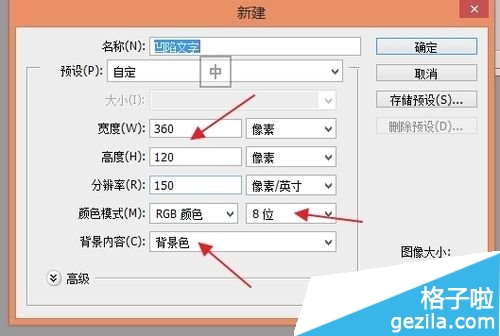
1、打开photoshop新建自己画布。设置参数如下图。
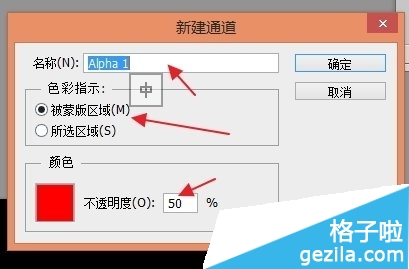
2、接下来进入通道面板,执行新建通道,并输入白色文字“凹陷字”。
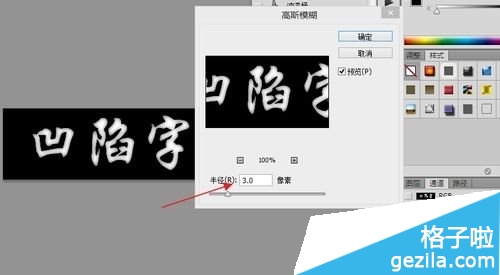
然后复制通道1到通道2,并对通道2执行 滤镜-模糊-高斯模糊,具体参数如下图。
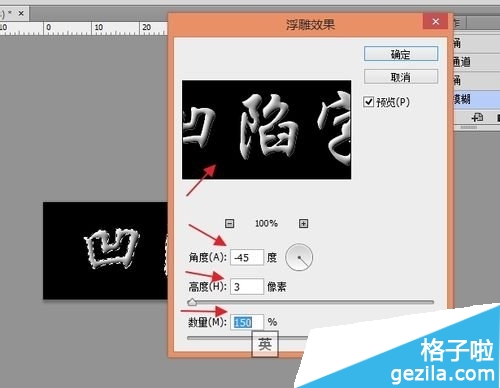
3、下一步对通道2 执行 滤镜-风格化-浮雕效果,具体参数如下图。
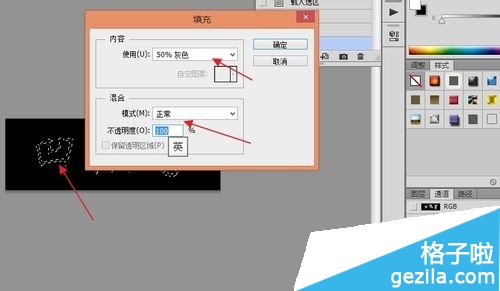
然后载入Alpha1的选区,用50%的灰度填充。

_ueditor_page_break_tag_
4、接下来进行色阶调整
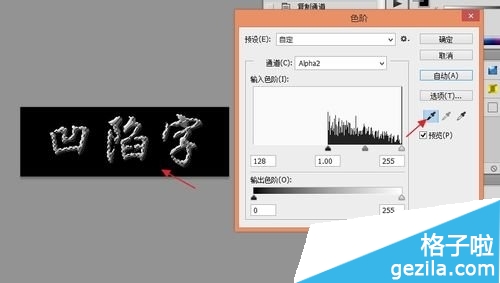
在将Alpha2复制为Alpha3。并选择Alpha2,使用 图像-调整-色阶,使用黑色吸管,点取图像底色。
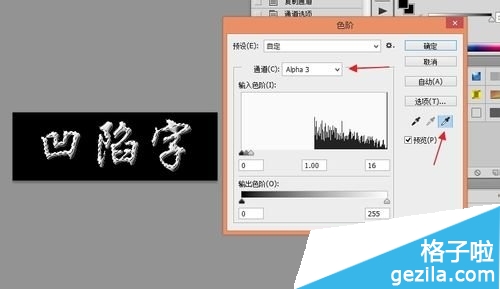
在选择Alpha3,使用 图像-调整-色阶,使用白色吸管,点取图像底色。得到的效果如下图。

5、下来回到背景层,选择喜欢的颜色填充。并逐步进行亮度/对比度调整。
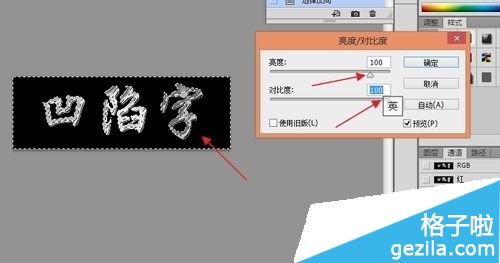
载入Alpha3选区并反眩使用图像-调整-亮度/对比度,设置参数都为+100。
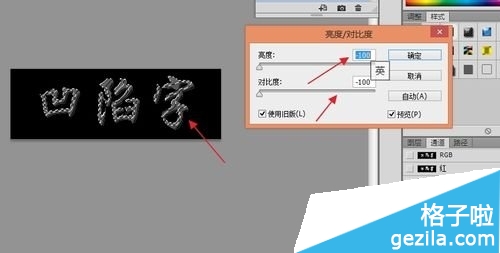
载入Alpha2选区,使用 图像-调整-亮度/对比度,设置参数为-100。
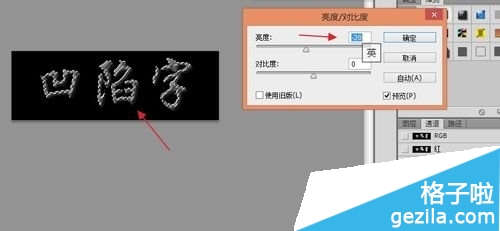
载入Alpha1选区,使用 图像-调整-亮度/对比度,将亮度参数设为-20。
最终效果如下图所示。

注:更多精彩教程请关注全福编程网photoshop教程栏目,全福编程网PS群:182958314欢迎你的加入
