
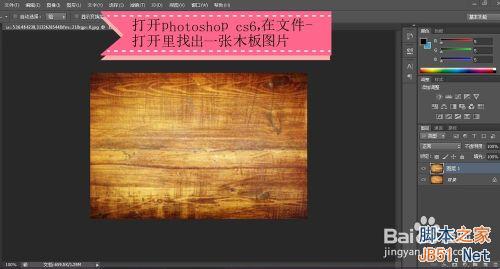
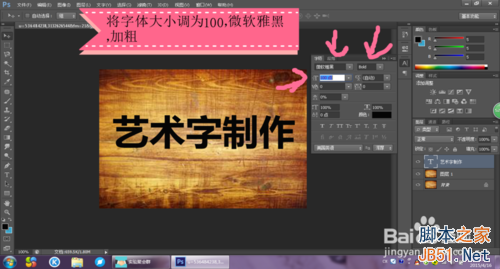
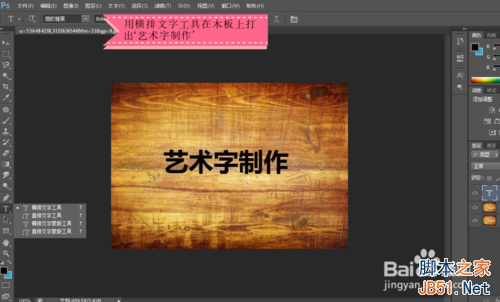
首先,打开photoshop cs6,在文件-打开里找出一张木板图片,用横排文字工具在木板上打出‘艺术字制作’,将字体大小调为100,微软雅黑,加粗。
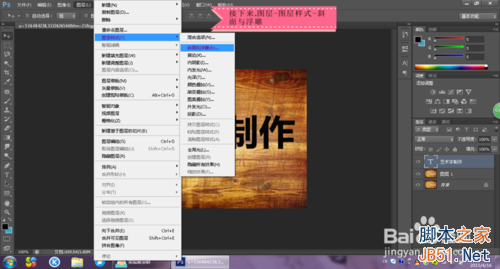
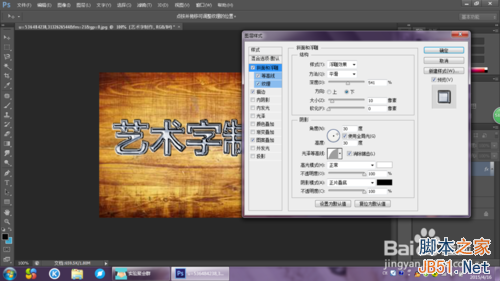
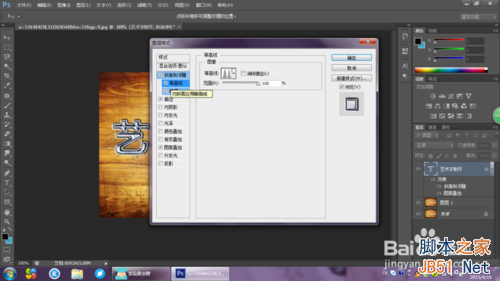
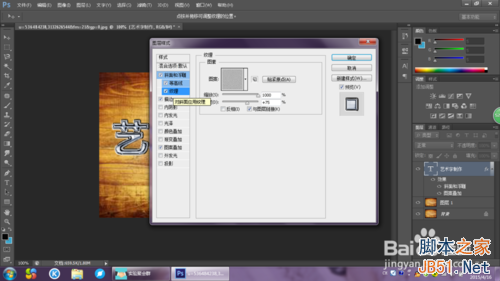
接下来 ,图层-图层样式-斜面和浮雕,结构与阴影,等高线和纹理如图样子就行。
在点击描边:大小3像素,位置居中,混合模式正常,不透明度100%,样式对称
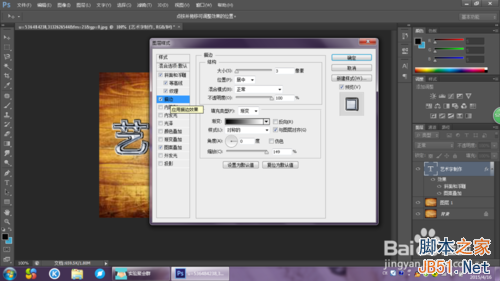
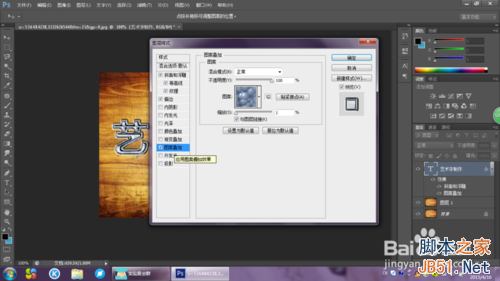
接着,点击图案叠加,混合模式正常,缩放为1。
然后,点确定,合并图层,作品完成。


首先,打开photoshop cs6,在文件-打开里找出一张木板图片,用横排文字工具在木板上打出‘艺术字制作’,将字体大小调为100,微软雅黑,加粗。
接下来 ,图层-图层样式-斜面和浮雕,结构与阴影,等高线和纹理如图样子就行。
在点击描边:大小3像素,位置居中,混合模式正常,不透明度100%,样式对称
接着,点击图案叠加,混合模式正常,缩放为1。
然后,点确定,合并图层,作品完成。
