欢迎来到福编程网,本站提供各种互联网专业知识!

PS教你创建超现实的悬挂文字效果

发布时间:2015-01-23 作者:把我给崩了 来源:_projava_ 
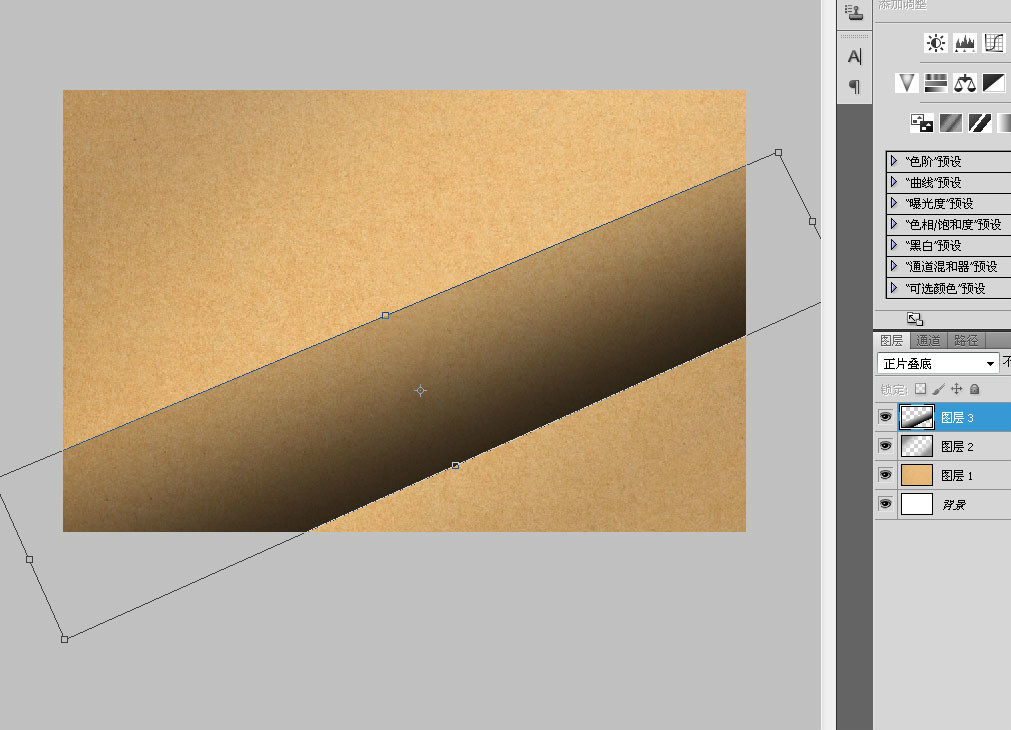
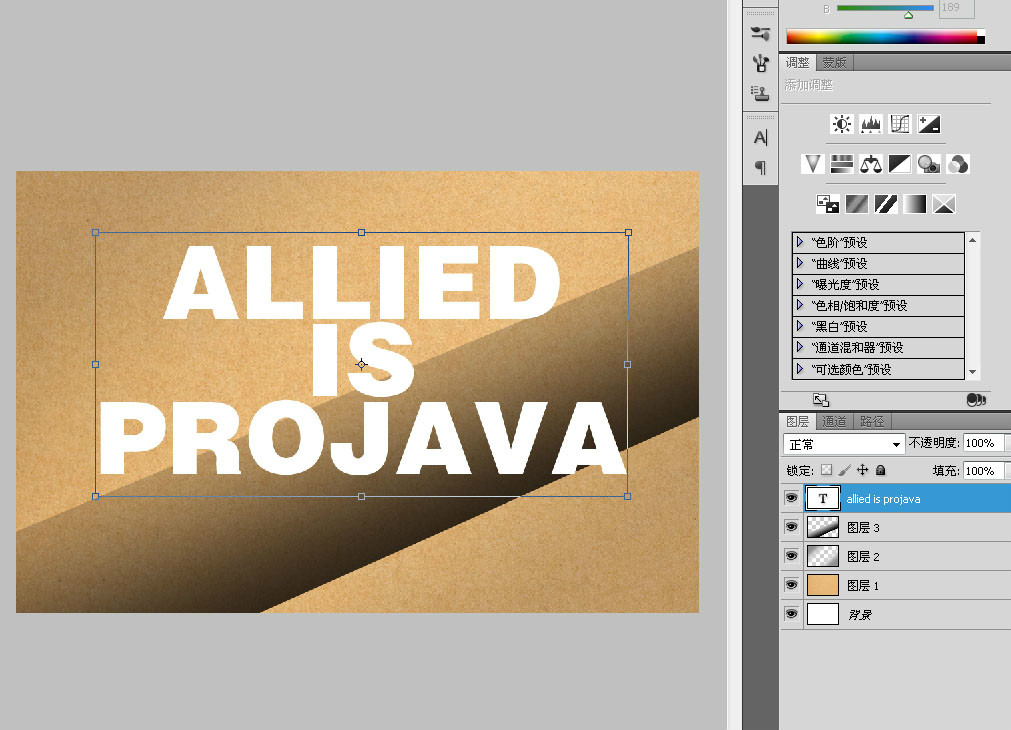
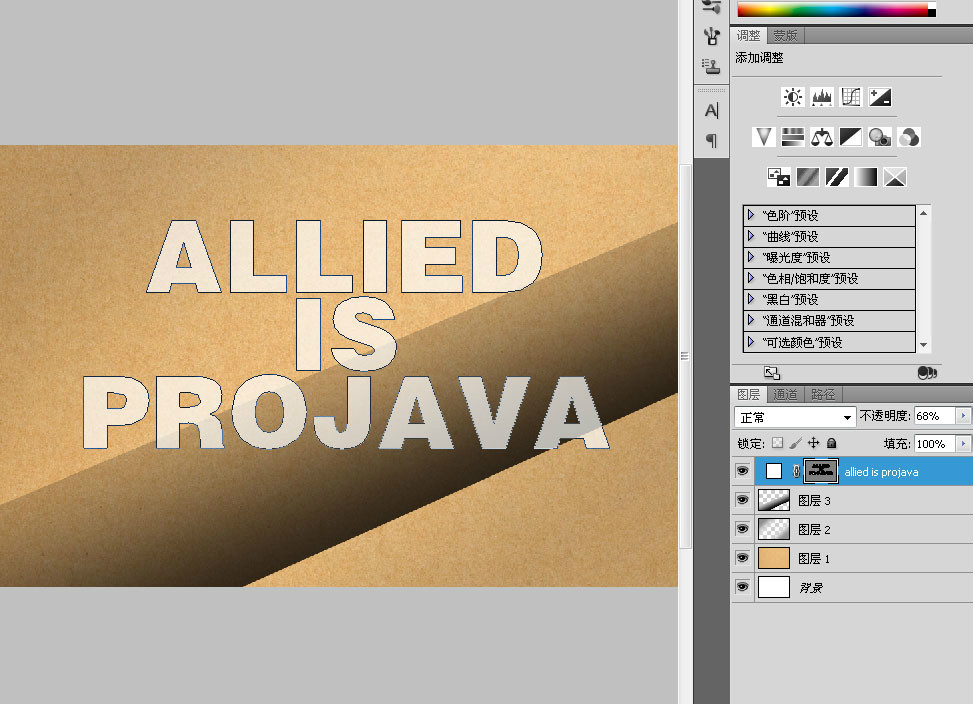
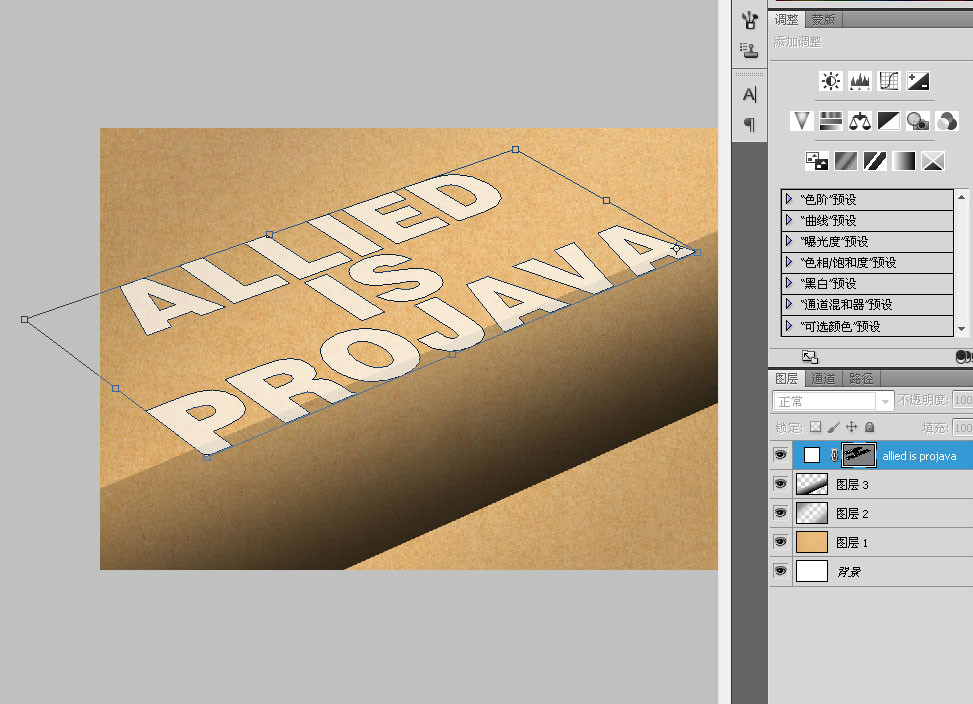
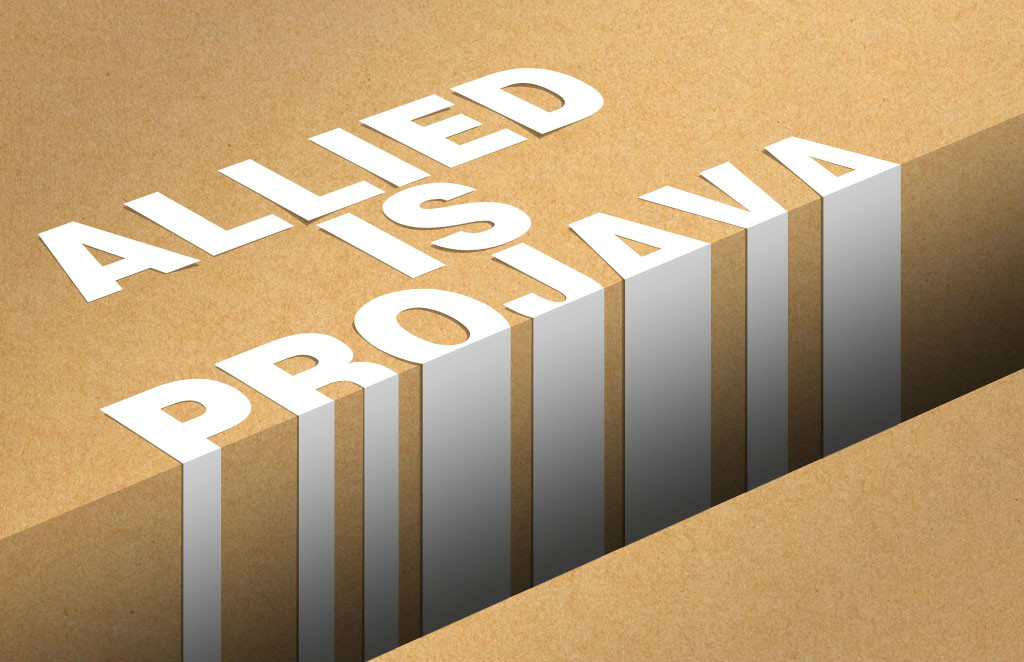
最终效果:先找一张牛皮纸的素材。做一个浅浅的渐变。以图中的角度填充。新建一层,用矩形选框拉一个矩形,设置一个渐变色。填充。CTRL+T调整角度,由于透视的原理,右边应该会窄一点点。输入一个文本。在该图层上右键转成形状图层。CTRL+T调整透视角度,忘记

最终效果:

PS教你创建超现实的悬挂文字效果 sanl

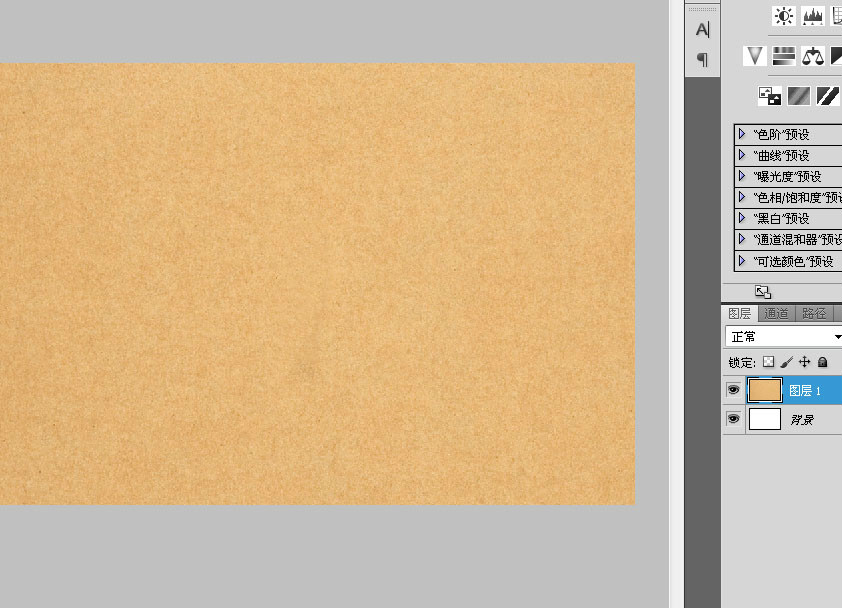
先找一张牛皮纸的素材。

19xg20150122

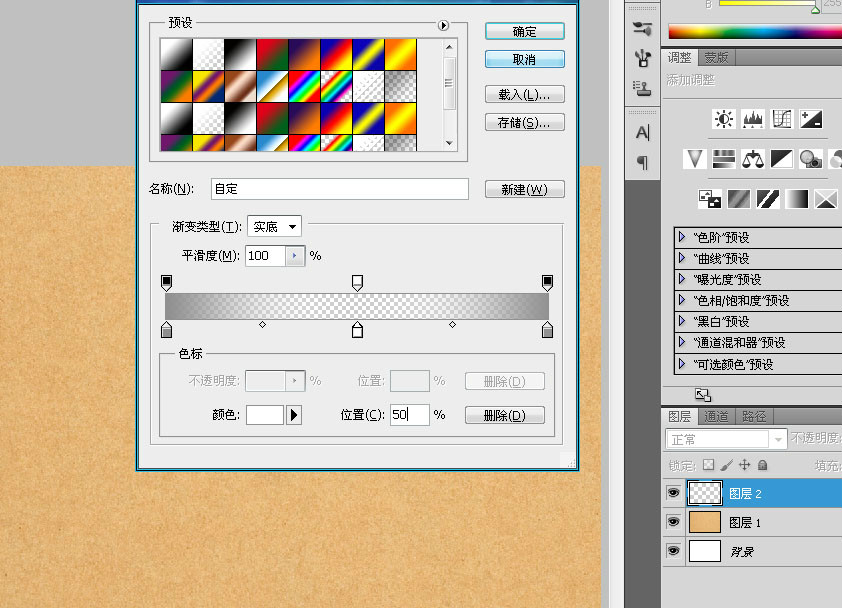
做一个浅浅的渐变。

18xg20150122

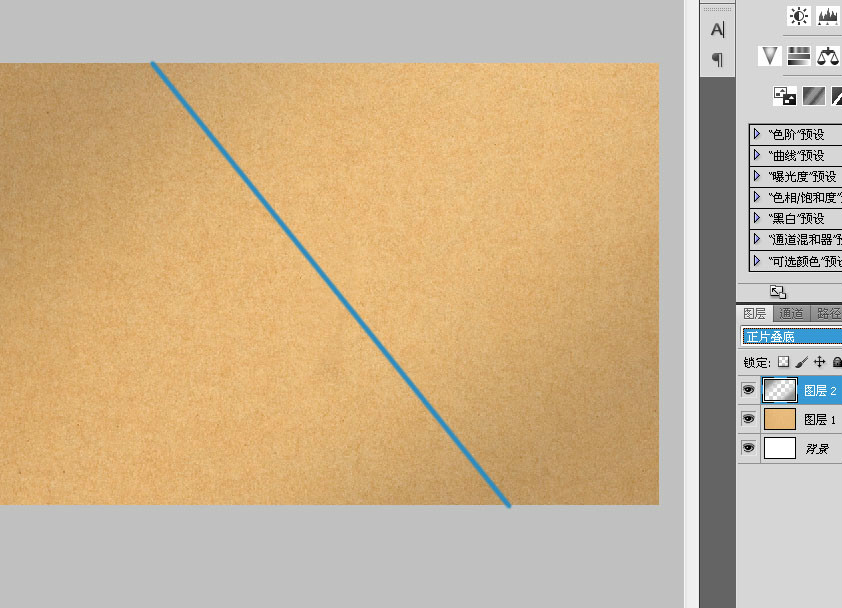
以图中的角度填充。

17xg20150122

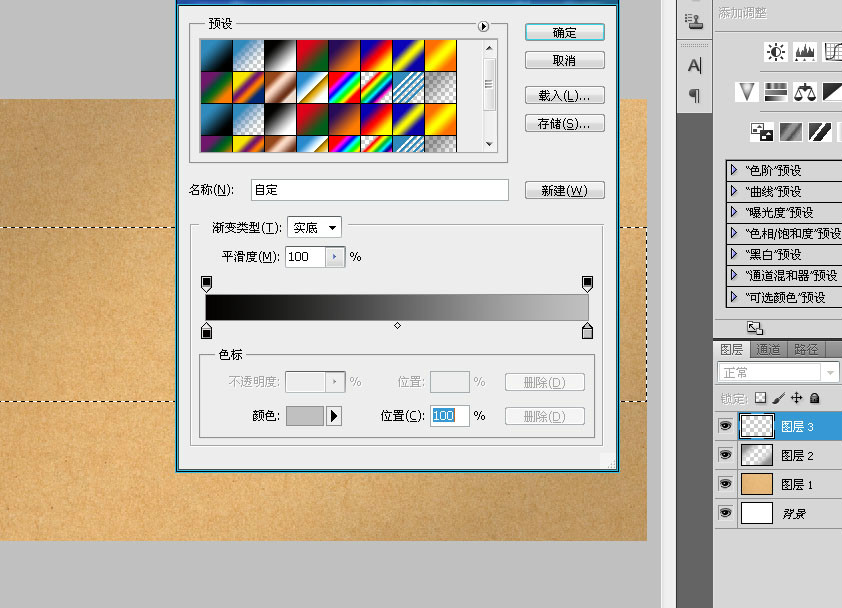
新建一层,用矩形选框拉一个矩形,设置一个渐变色。

16xg20150122

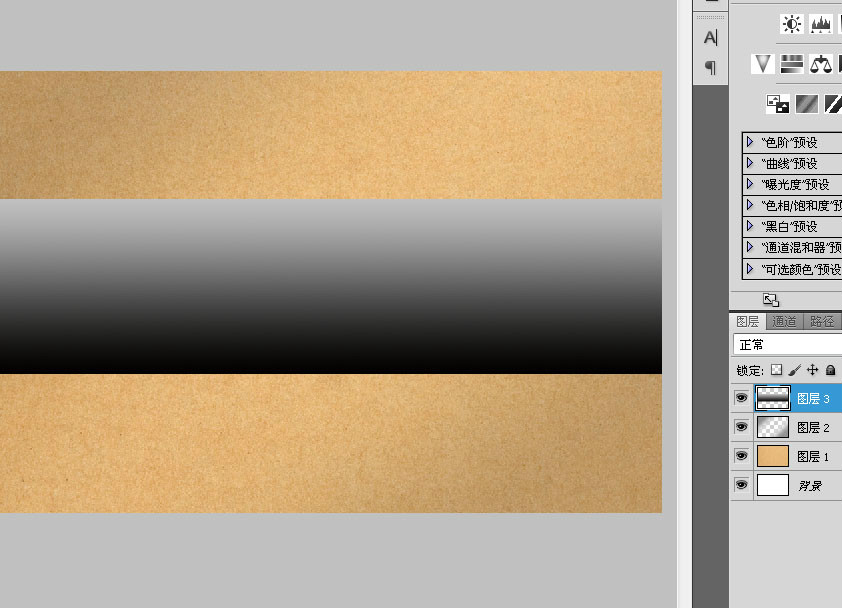
填充。

15xg20150122

CTRL+T调整角度,由于透视的原理,右边应该会窄一点点。

14xg20150122

输入一个文本。

13xg20150122

在该图层上右键转成形状图层。

12xg20150122

CTRL+T调整透视角度,忘记PS中自带的透视吧,真的不大好用。

11xg20150122

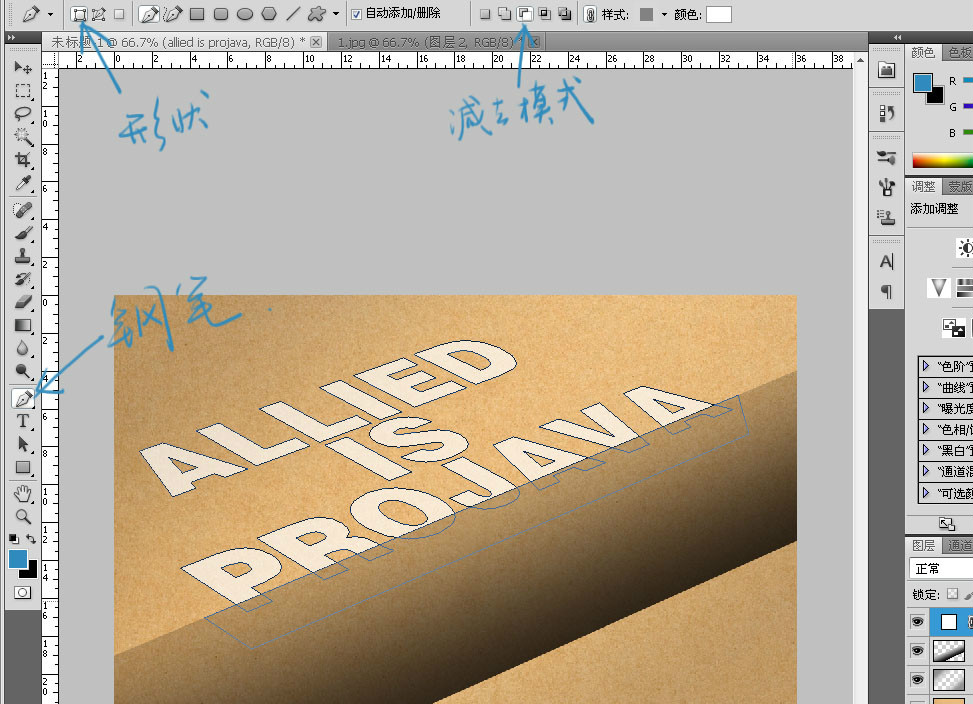
用钢笔减去一部分。

10xg20150122

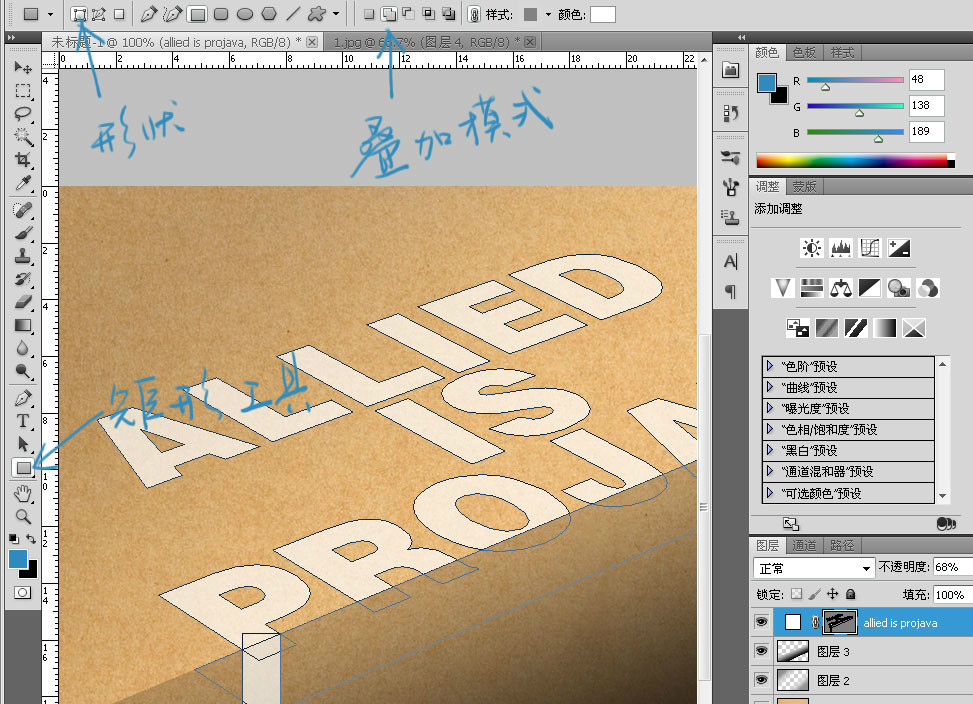
用矩形工具叠加。

9xg20150122

Ctrl+Alt+T移动复制及调整,如图:

8xg20150122

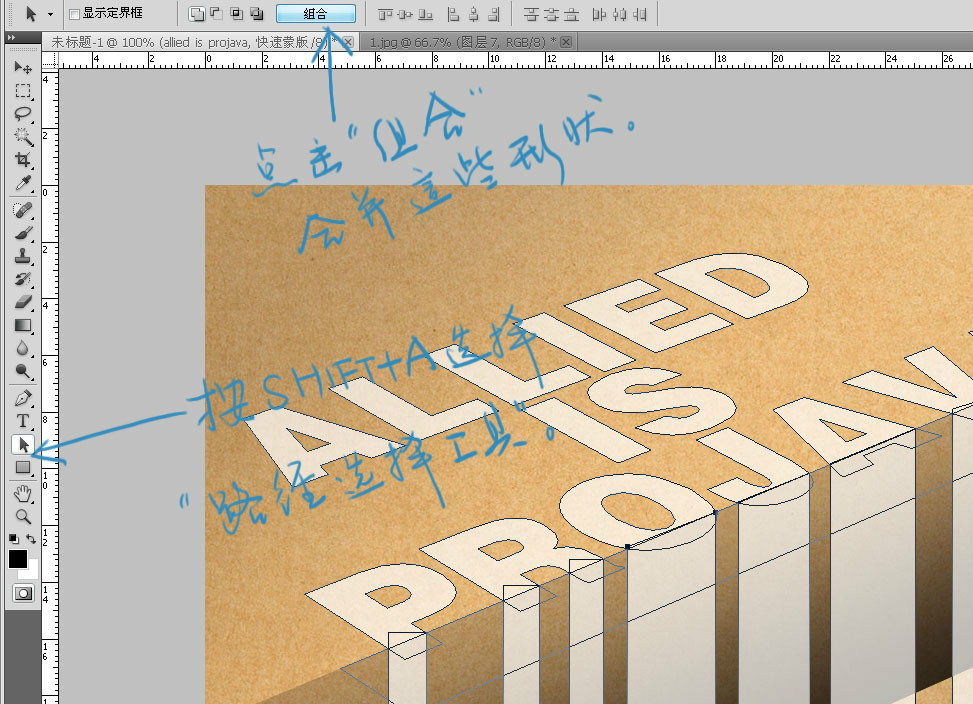
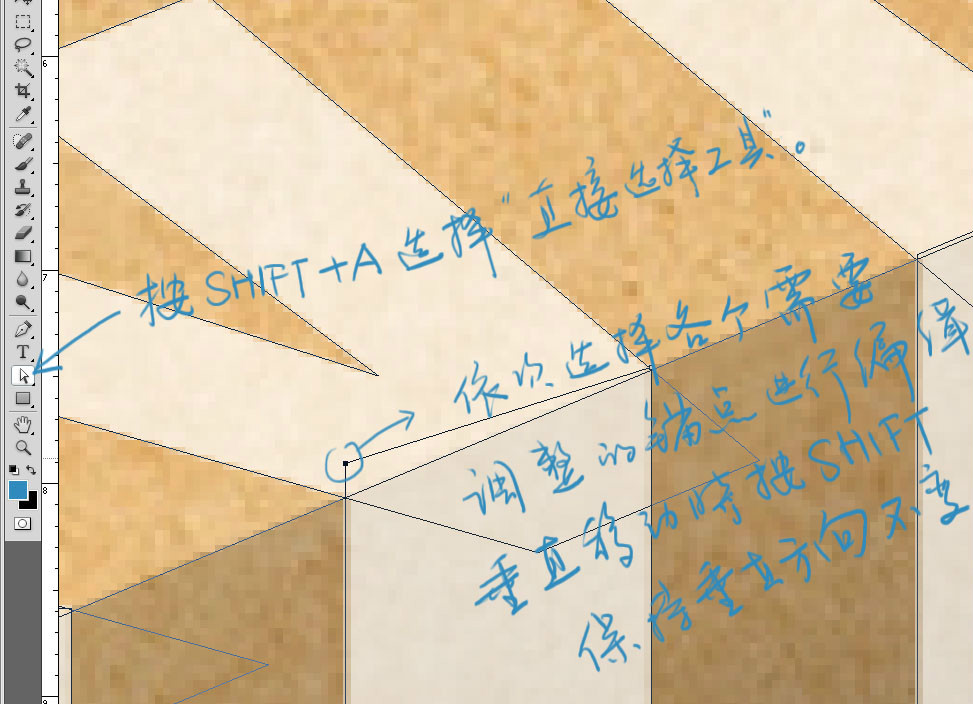
按Shift+A选择“直接选择工具”,依次选择各个需要调整的锚点进行编辑,垂直移动时按Shift保持垂直方向不变。
7xg20150122

合并。

6xg20150122

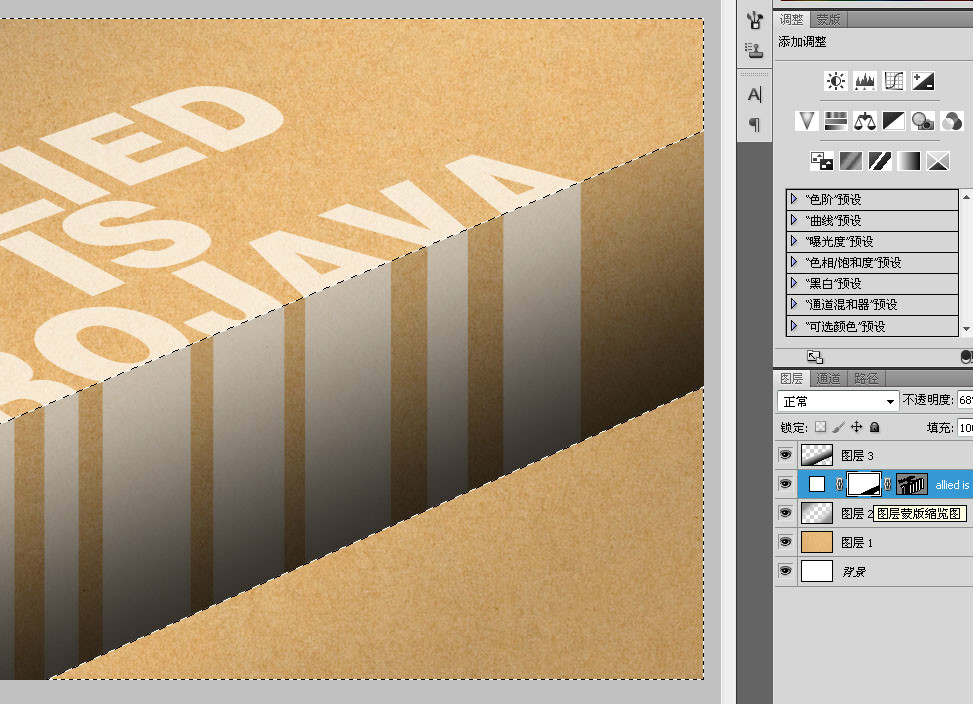
添加一个模板,把下面多余的部分遮盖掉。

5xg20150122

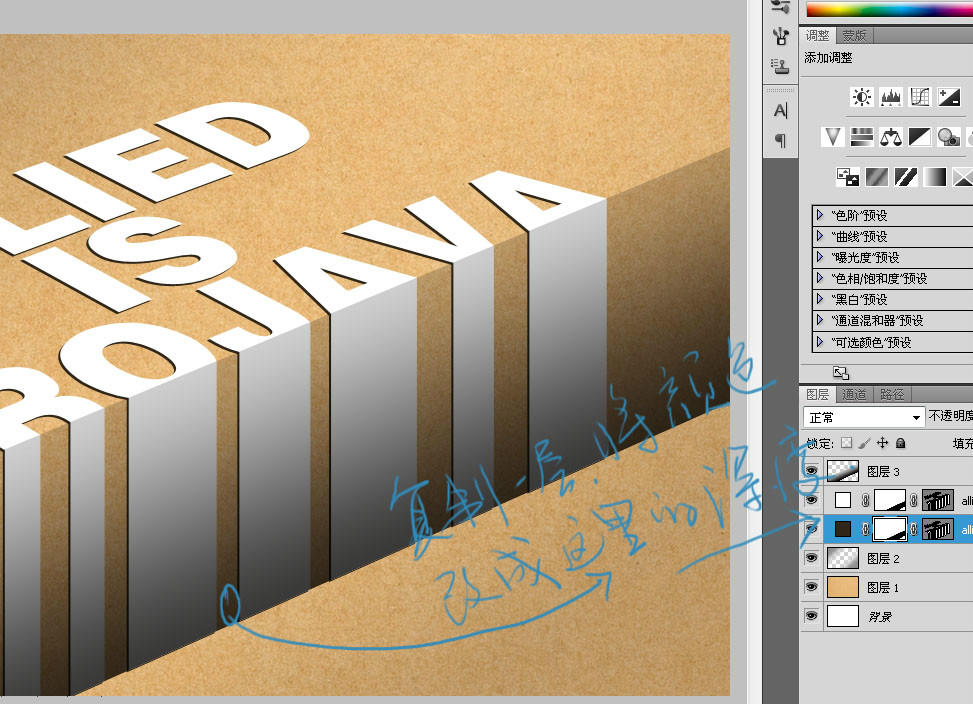
复制该图层放在下面,通过改颜色,手动做阴影效果,如图:

4xg20150122

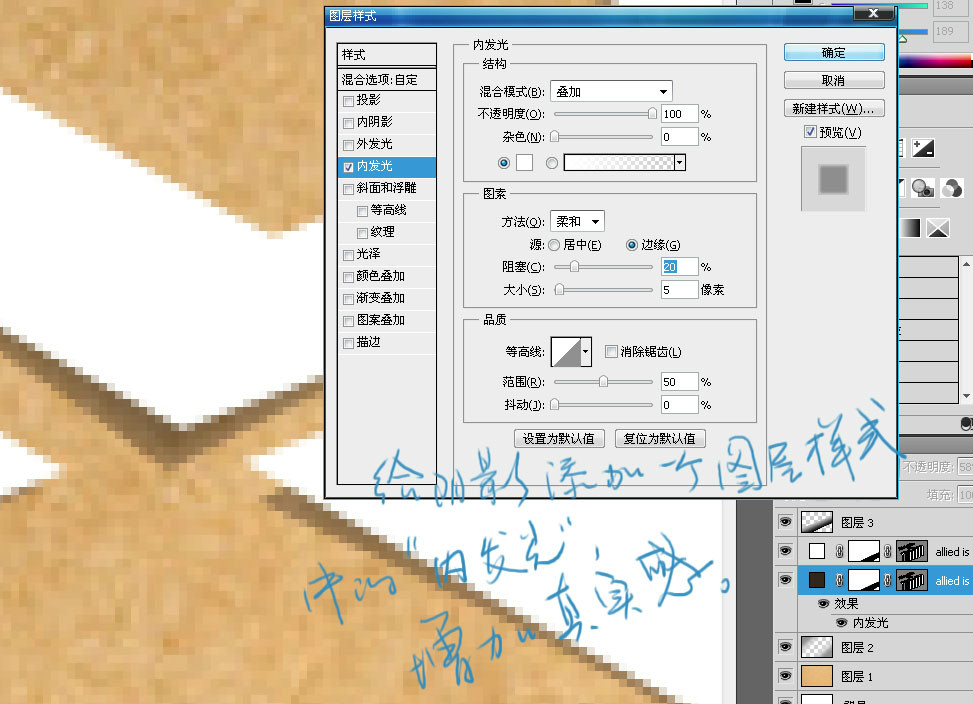
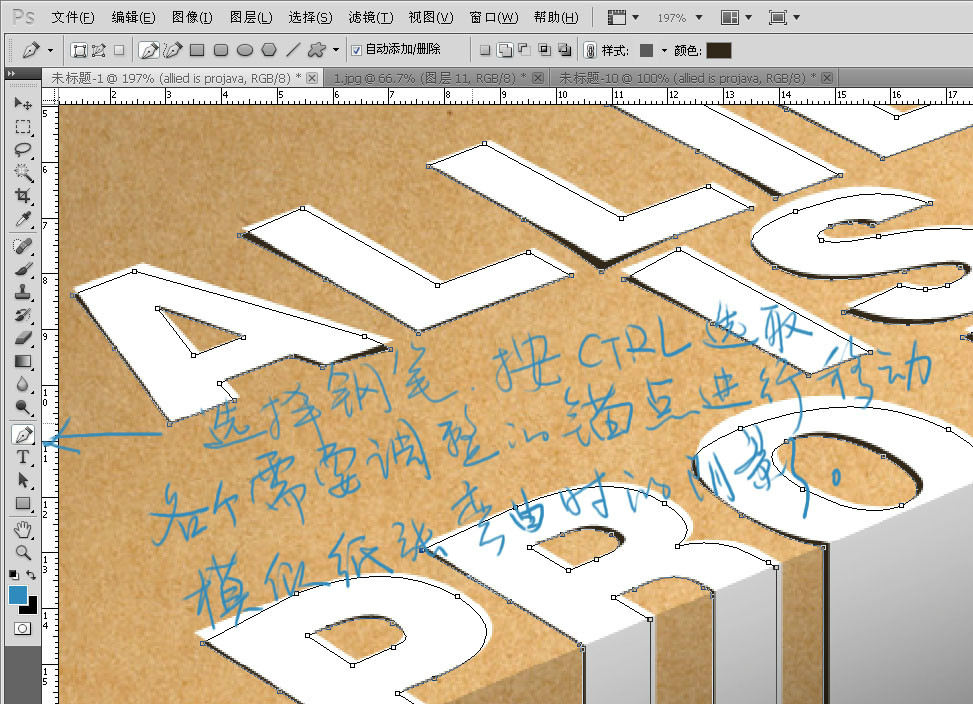
选择钢笔,按Ctrl选区各个需要调整的锚点进行移动,模拟纸张弯曲时的阴影。
3xg20150122

细节是重点。

2xg20150122

大功告成!

1xg20150122

相关推荐