欢迎来到福编程网,本站提供各种互联网专业知识!

Photoshop制作闪亮玻璃文字特效

发布时间:2014-09-27 作者:3edu14 来源:三联
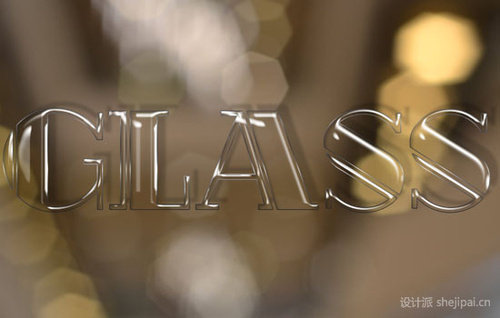
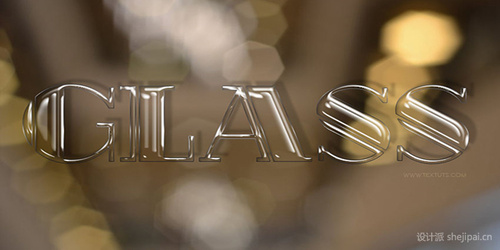
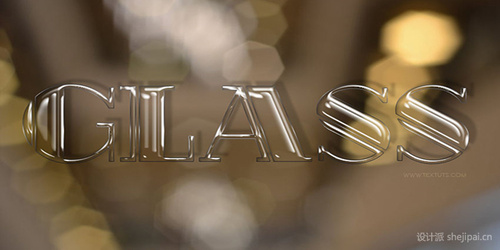
【PConline教程】这篇PS教程将教会大家如何使用Photoshop制作闪亮玻璃文字特效,先来看看最终效果图:图00步骤如下:1.新建一个850×550px的新文件,打开下图所示纹理素材,根据需要调整它图012.选择文字工具打上文字,此处字体为Rialto,可自行更改字体

【PConline 教程】 这篇PS教程将教会大家如何使用Photoshop制作闪亮玻璃文字特效,先来看看最终效果图:
Photoshop制作闪亮玻璃文字特效 全福编程网

图00

步骤如下:

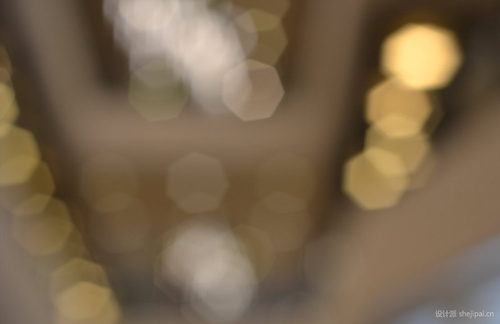
1.新建一个850×550px的新文件,打开下图所示纹理素材,根据需要调整它
PS教程:Photoshop制作闪亮玻璃文字特效

图01

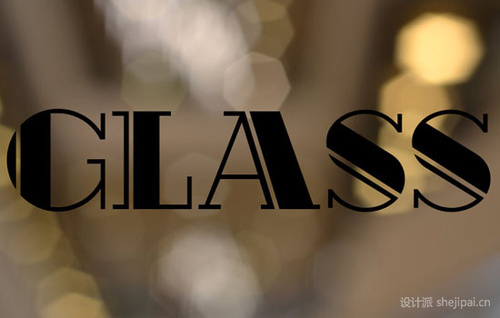
2.选择文字工具打上文字,此处字体为Rialto,可自行更改字体,当然更大胆,更漂亮的字体肯定有更好的效果
PS教程:Photoshop制作闪亮玻璃文字特效

图02

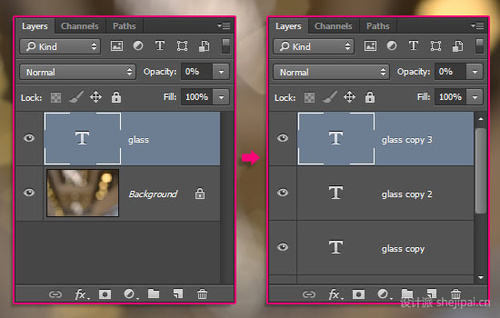
3.将文本图层复制3次,这样一共4个文本图层

PS教程:Photoshop制作闪亮玻璃文字特效

图03

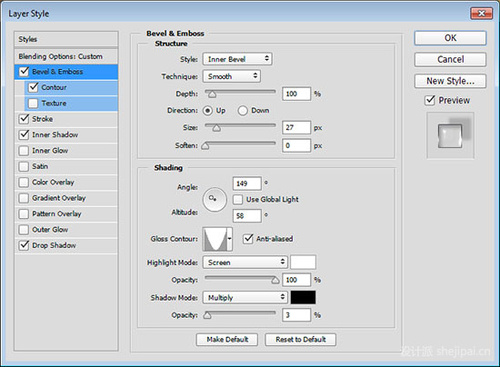
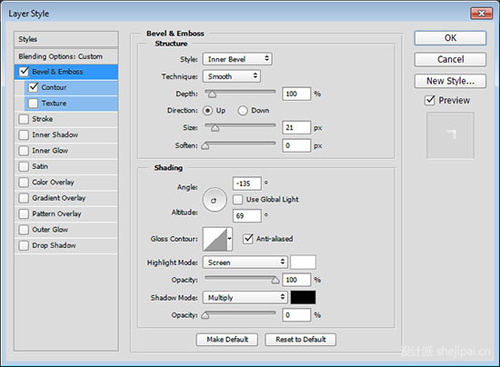
4.双击最glass图层,添加图层样式

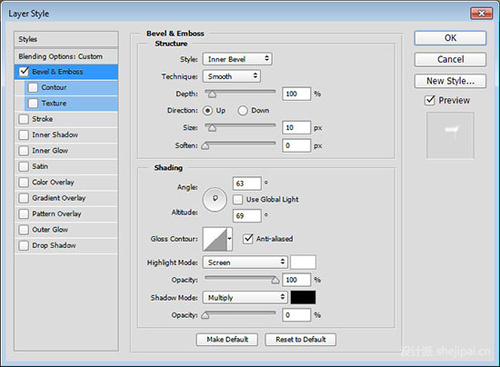
斜面和浮雕

PS教程:Photoshop制作闪亮玻璃文字特效

图04

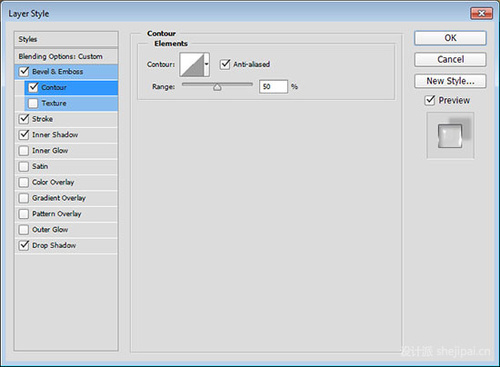
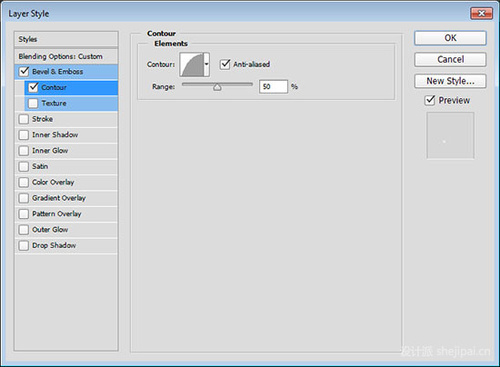
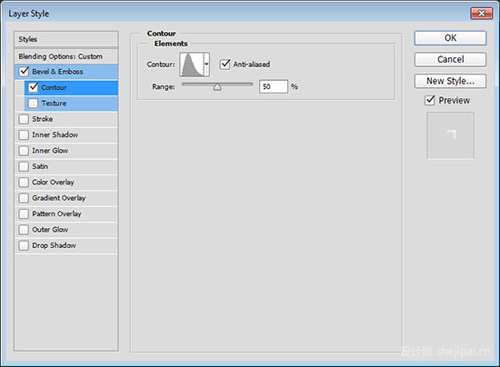
等高线

PS教程:Photoshop制作闪亮玻璃文字特效

图05

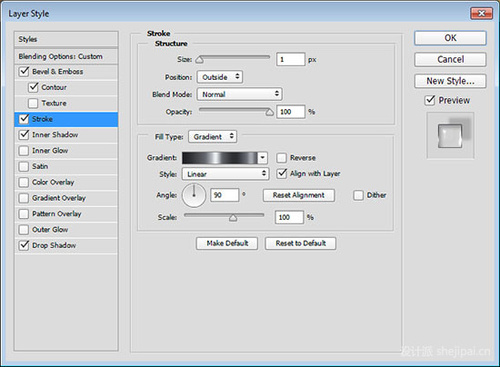
描边

PS教程:Photoshop制作闪亮玻璃文字特效

图06

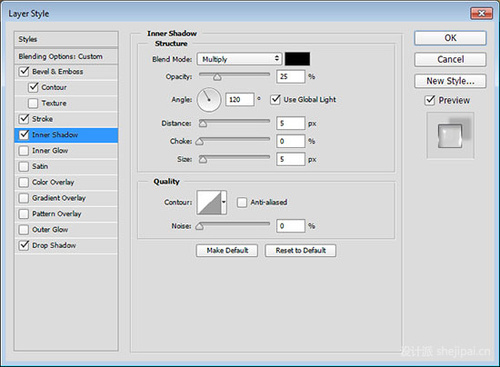
内阴影

PS教程:Photoshop制作闪亮玻璃文字特效

图07

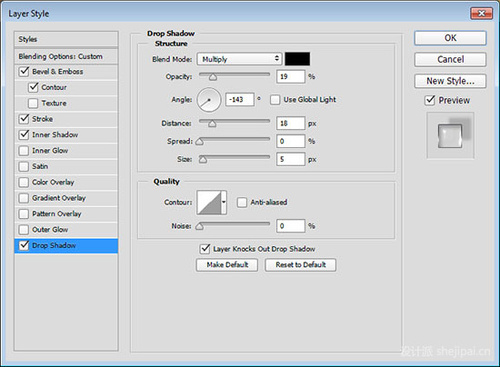
投影

PS教程:Photoshop制作闪亮玻璃文字特效

图08

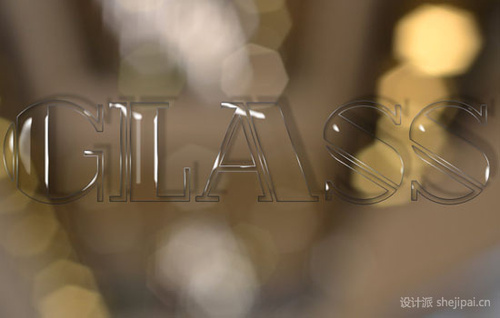
效果如下:

PS教程:Photoshop制作闪亮玻璃文字特效

图09

5.双击glass copy图层,添加如下样式

斜面和浮雕

PS教程:Photoshop制作闪亮玻璃文字特效

图10

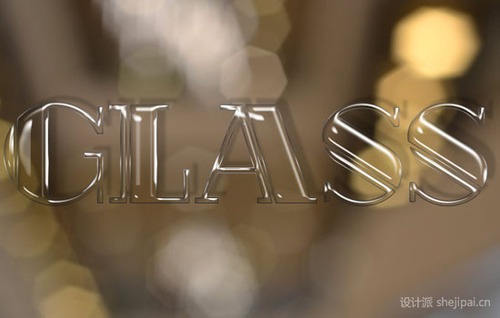
这一步增加了更多发光的顶边文本

PS教程:Photoshop制作闪亮玻璃文字特效

图11

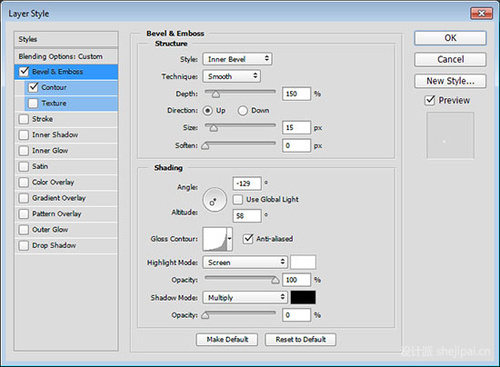
6.双击glass copy 2图层,添加如下图层样式

斜面和浮雕
PS教程:Photoshop制作闪亮玻璃文字特效

图12

等高线

PS教程:Photoshop制作闪亮玻璃文字特效

图13

这一步增加光泽到底部边缘,以及更多的3D感

PS教程:Photoshop制作闪亮玻璃文字特效

图14

7.双击glass copy 3添加如下图层样式

斜面和浮雕

PS教程:Photoshop制作闪亮玻璃文字特效

图15

等高线

PS教程:Photoshop制作闪亮玻璃文字特效

图16

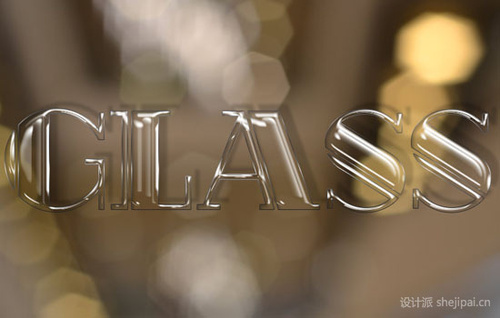
这一步添加文本的发光中心,设置不同的斜面和浮雕角度和高度值影响很大
PS教程:Photoshop制作闪亮玻璃文字特效

图17

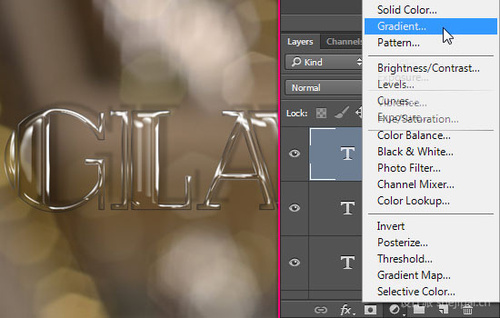
8.单击创建新的填充或调整图层图标选择渐变填充

PS教程:Photoshop制作闪亮玻璃文字特效

图18

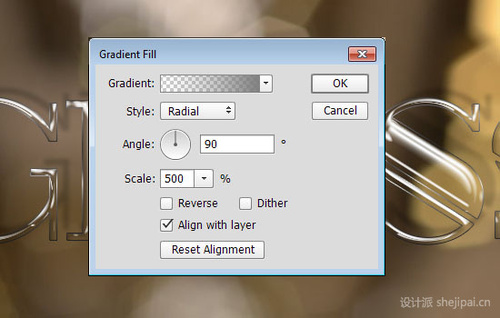
设置渐变颜色#7c7c7c,其它参数如图

PS教程:Photoshop制作闪亮玻璃文字特效

图19

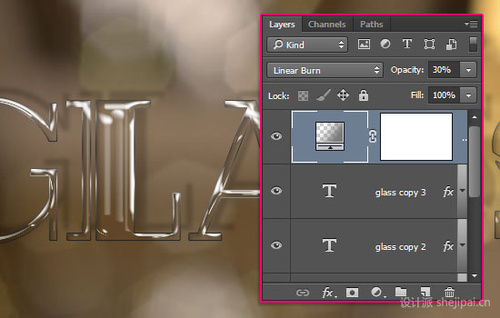
将不透明度改为30%

PS教程:Photoshop制作闪亮玻璃文字特效

图20

完成图:

PS教程:Photoshop制作闪亮玻璃文字特效

图21

相关推荐