欢迎来到福编程网,本站提供各种互联网专业知识!

Photoshop制作秋意GIF动画效果

发布时间:2014-09-20 作者:3edu14 来源:思缘设计 
本教程主要使用Photoshop使用蒙版制作秋色情装字体动画,教程主要使用PS的蒙版来做动画,喜欢的朋友让我们一起来学习吧。先看看效果图具体的制作步骤如下:1.创建一个新的文件,大小自定义,百度找一个秋天素材,打开拖入新建的文件,Ctrl+t缩小到适合大校2.S

本教程主要使用Photoshop使用蒙版制作秋色情装字体动画,教程主要使用PS的蒙版来做动画,喜欢的朋友让我们一起来学习吧。

先看看效果图

Photoshop制作秋意GIF动画效果 全福编程网

具体的制作步骤如下:

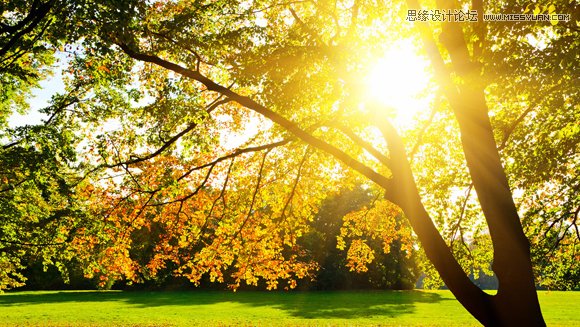
1.创建一个新的文件,大小自定义,百度找一个秋天素材,打开拖入新建的文件,Ctrl+t缩小到适合大校
Photoshop简单几步制作秋意GIF动画效果,PS教程,思缘教程网

2.Shift+Ctrl+N新建一个图层,Shift+F5填充一个颜色,色值为#181818

Photoshop简单几步制作秋意GIF动画效果,PS教程,思缘教程网

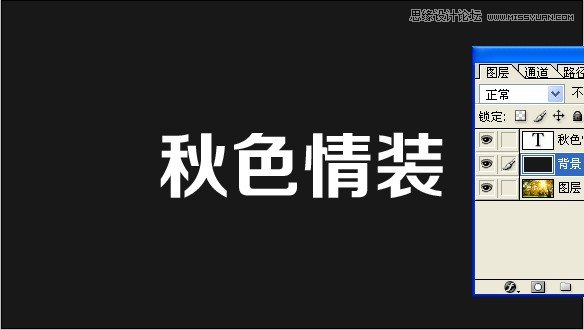
3.选择T键入文本,我用的是方正正黑体字体,网上很多你可以去下载一个,在画布上输入文字,文字要一个层,如下图所示:
Photoshop简单几步制作秋意GIF动画效果,PS教程,思缘教程网

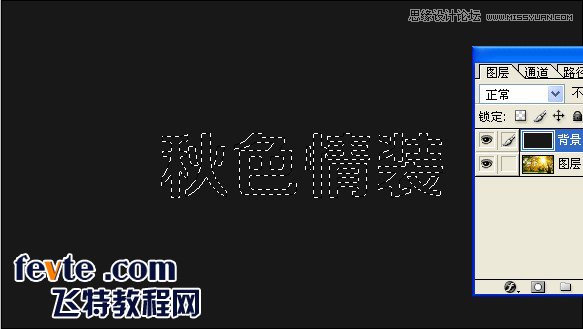
4.选择字体图层Ctrl+左键,然后删除字体图层。

Photoshop简单几步制作秋意GIF动画效果,PS教程,思缘教程网

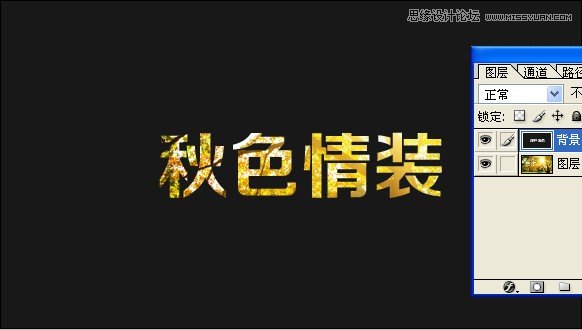
5.按"删除键"删除边框里面的部分,Ctrl+D取消边框,得到:

Photoshop简单几步制作秋意GIF动画效果,PS教程,思缘教程网

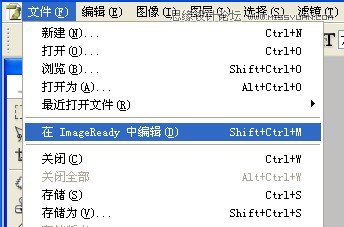
6.高版本ps在图层里面勾选动画,8.0的ps请转到ImgageReady里面工作。入下图:
Photoshop简单几步制作秋意GIF动画效果,PS教程,思缘教程网

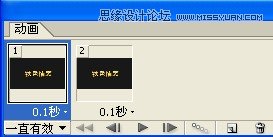
7.在动画里面设置时间为0.1秒,复制一层。

Photoshop简单几步制作秋意GIF动画效果,PS教程,思缘教程网

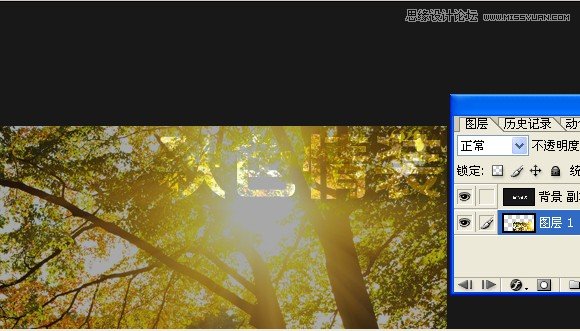
8.这部比较重要,选中素材图层,动画图层1把素材移动左上角,动画图层2把素材移动右上角。

动画图层1移动:
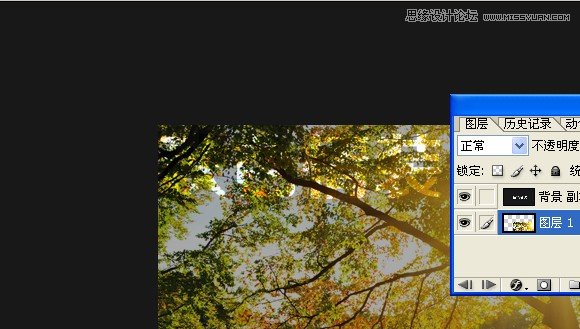
Photoshop简单几步制作秋意GIF动画效果,PS教程,思缘教程网

动画图层2移动:

Photoshop简单几步制作秋意GIF动画效果,PS教程,思缘教程网

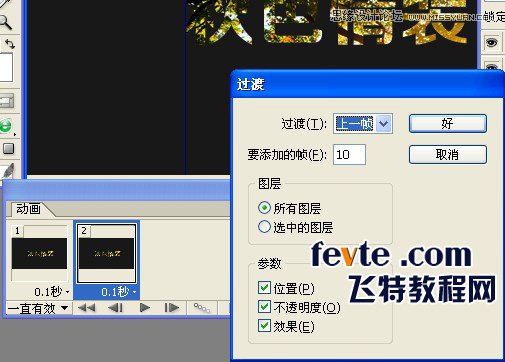
9.做过渡。参数如图:

Photoshop简单几步制作秋意GIF动画效果,PS教程,思缘教程网

10.点击"好",完成。

相关推荐