欢迎来到福编程网,本站提供各种互联网专业知识!

PhotoShop制作枫叶文字效果教程

发布时间:2012-04-15 作者:筑梦 来源:古欲香萧
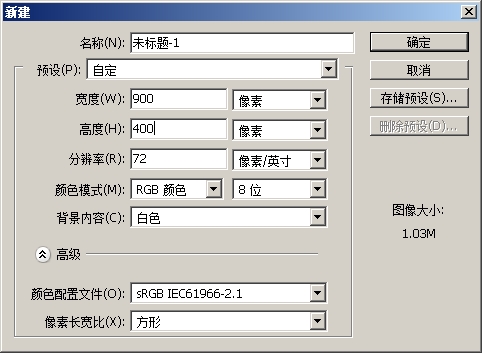
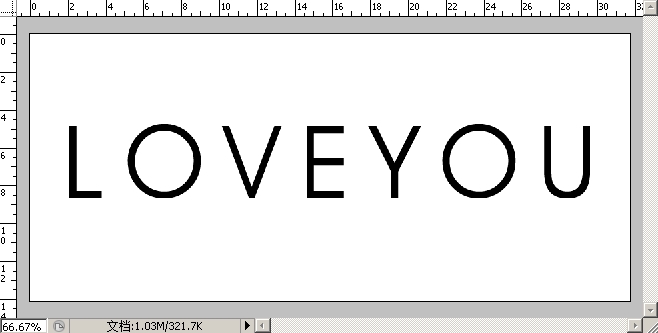
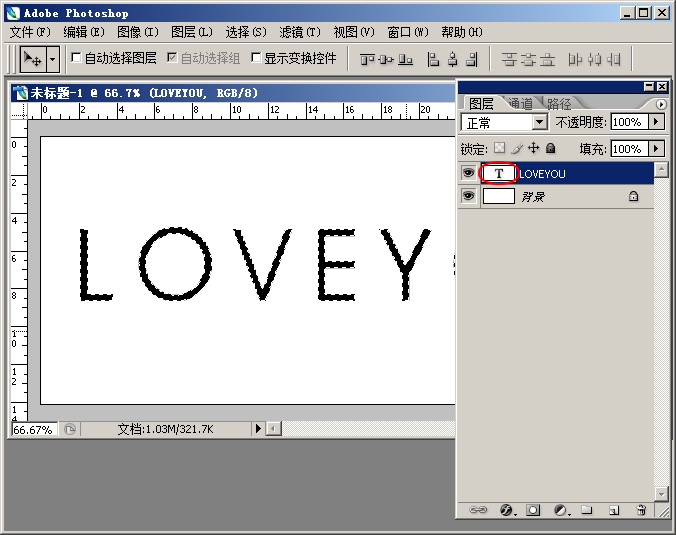
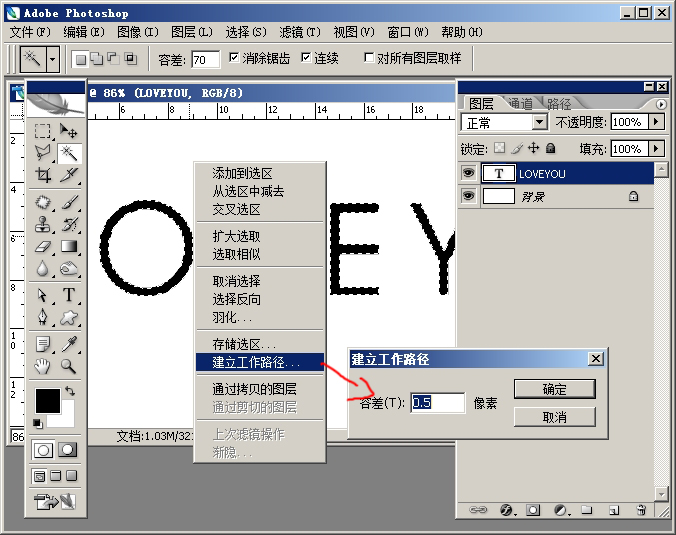
教程教大家用PhotoShop制作简单的枫叶文字效果,很简单很简单...新手可以学得来,我用的是photoshopCS2。教程最终效果:1.新建2.打上字,间距拉开一点3.按住ctrl键鼠标左击图层红圈处,把字体转换为选区4.选择套索工具,在图层上右键--建立工作路径--容差0.5-

教程教大家用PhotoShop制作简单的枫叶文字效果,很简单很简单...新手可以学得来,我用的是photoshop CS2。

教程最终效果:

PhotoShop制作枫叶文字效果教程 全福编程网

1.新建

按此在新窗口浏览图片

2.打上字,间距拉开一点

按此在新窗口浏览图片

3.按住ctrl键鼠标左击图层红圈处,把字体转换为选区

按此在新窗口浏览图片

4.选择套索工具,在图层上右键--建立工作路径--容差0.5--确定

按此在新窗口浏览图片

_ueditor_page_break_tag_5.建立路径后,删除文字图层,再新建一个空白图层
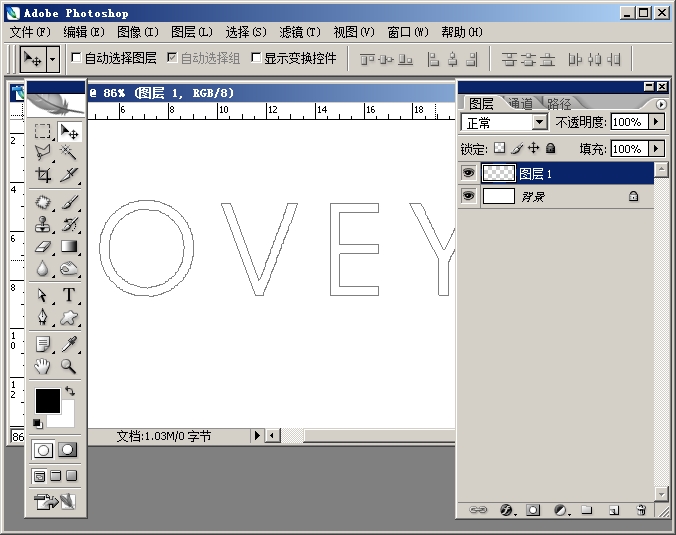
按此在新窗口浏览图片

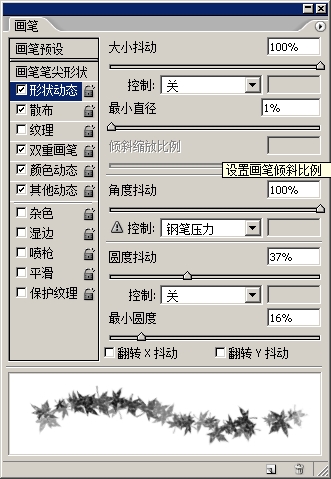
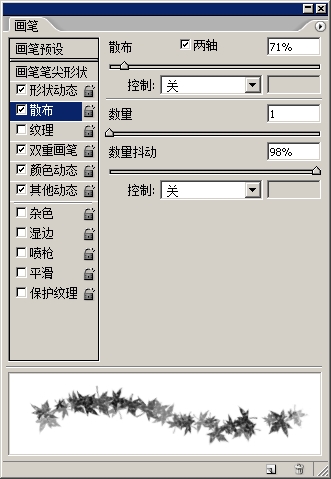
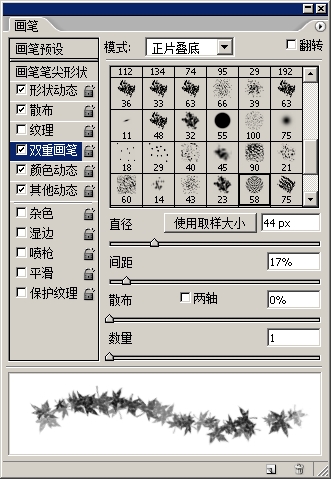
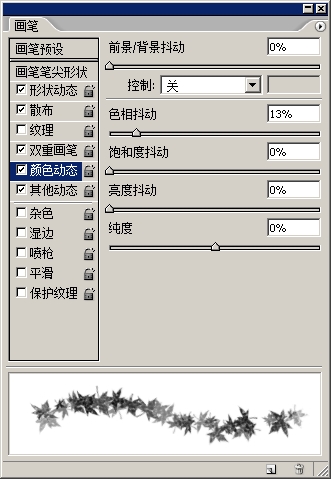
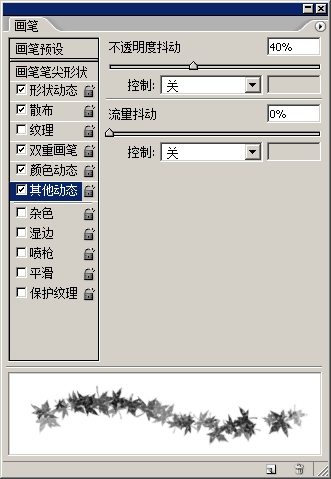
6.选择画笔工具,点上方工具选项红圈处,调出画笔设置面板,再设置各参数如图所示。
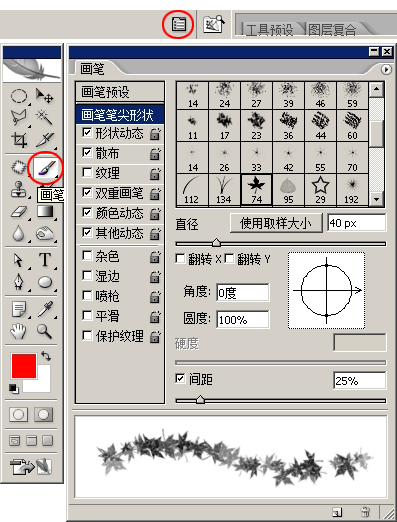
按此在新窗口浏览图片

按此在新窗口浏览图片

按此在新窗口浏览图片

按此在新窗口浏览图片_ueditor_page_break_tag_

按此在新窗口浏览图片

按此在新窗口浏览图片

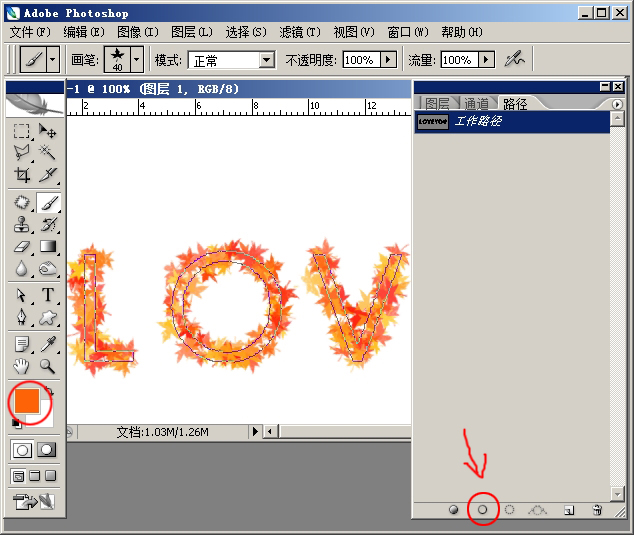
7.画笔设置好手,前景色选一种橙色,再切换到路径面板,点击面板下方红圈处--使用画笔描边路径,效果就出来了。
按此在新窗口浏览图片

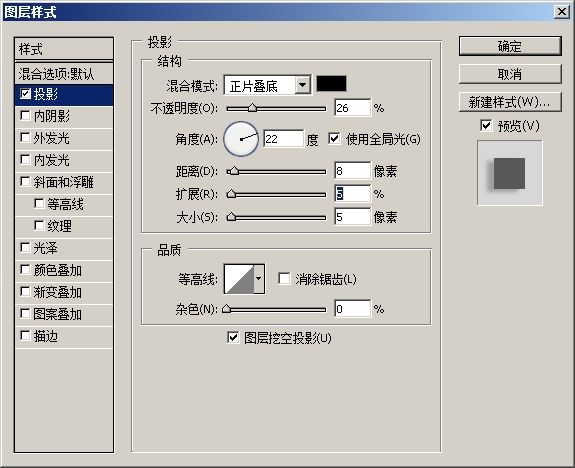
8.给这个图层弄点投影效果,完成。

按此在新窗口浏览图片

最终效果!

按此在新窗口浏览图片

相关推荐