photoshop教程中我将为大家介绍制作一款粒子发光的艺术文字特效,制作过程并不复杂,适合photoshop的初学者尝试

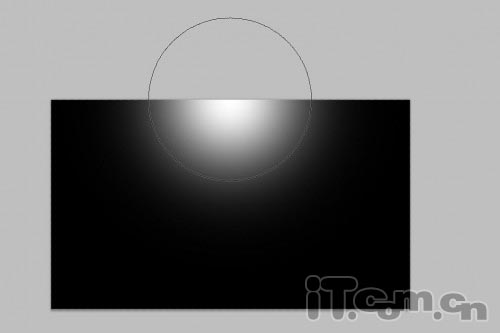
1、创建一个新图片,大小为1200*700,背景填充黑色,创建一个新图层命名为“光源”,使用白色的画笔工具在上方单击,得到一个光源,如图所示
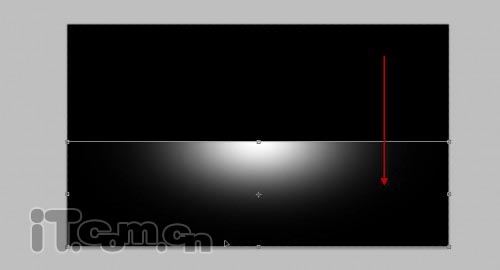
2、按下Ctrl+T进入自由变换状态,然后拖动上面的调整点,效果如图所示
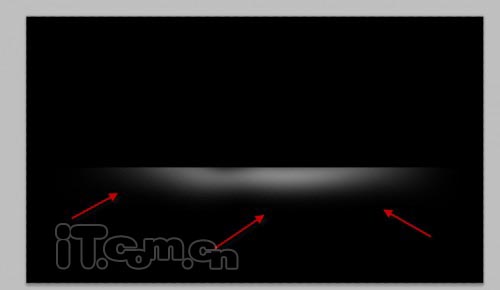
3、使用柔角的橡皮擦清除底部的的小部分
4、使用横排文字工具输入文字,如图所示photoshop教程
 _ueditor_page_break_tag_
11、自定义笔刷后,执行“窗口—画笔”打开画笔对话框,进行下图所示的设
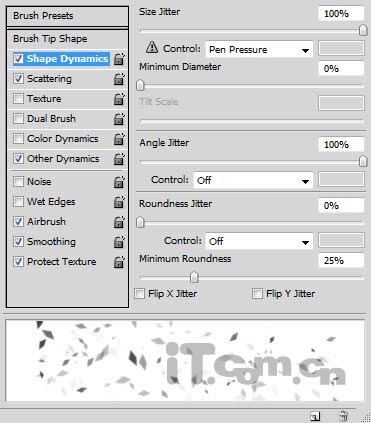
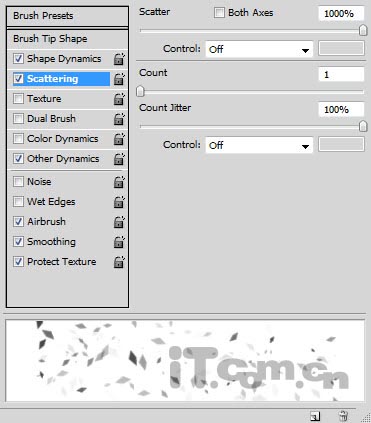
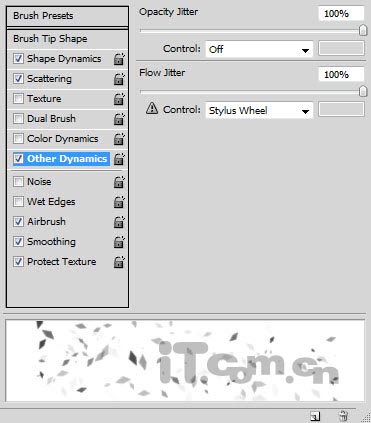
12、创建一个新图层,使用刚才设置的画笔在文字的周围绘制一些散落的粒子,如图所示

13、复制粒子图层一次,然后执行“滤镜—模糊—动感模糊”,设置如图所示
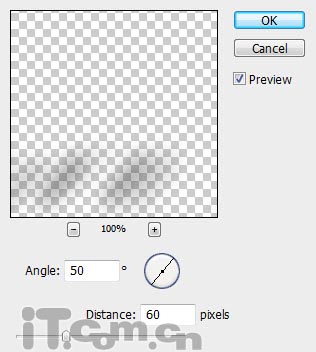
效果如图所示。
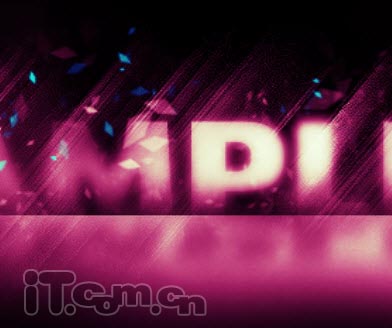
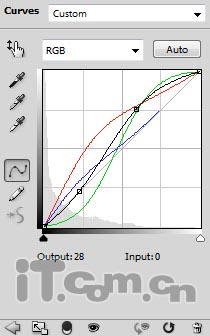
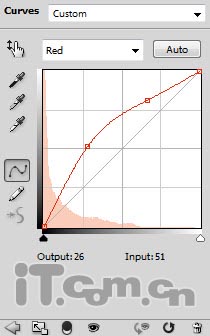
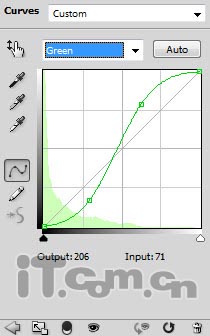
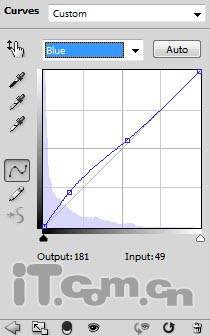
14、执行“图层—新建调整图层—曲线”,添加曲线调整图层给图片上色,如图所示。
RGB
 _ueditor_page_break_tag_
红
绿
蓝
这里是效果图

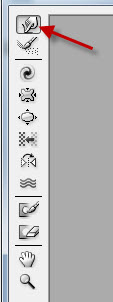
15、选择步骤1创建的“光源”图层,执行“滤镜—液化”,选择向前变形工具
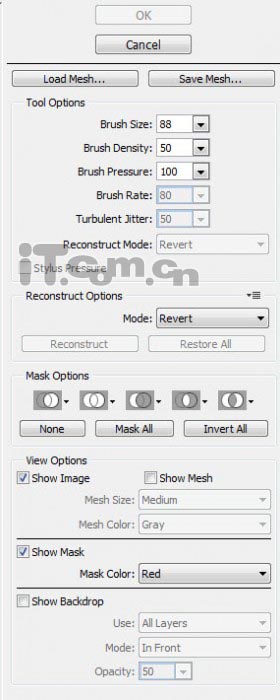
在液化滤镜的右边框相中设置工具的属性
设置好后在左边的区域中拖动光源图层的位置,制作一些弯曲的效果,如图所示

16、我们也可以使用液化滤镜拖动那些粒子,得到更酷的效果
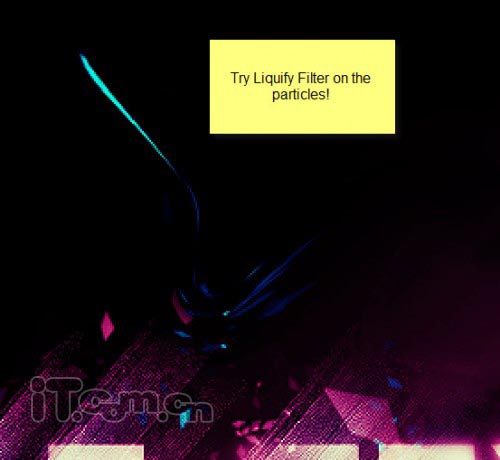
最终效果如图所示。