photoshop立体文字特效的制作教程,教程中主要介绍运用了photoshop的图层样式制作立体效果,无需使用其它软件辅助,然后再添加一些花纹背景制作装饰,效果十分漂亮,希望大家喜欢。
最终效果

1、新建文档500x400像素,背景填充#520100。前景色#aa0b09输入文字Love

2、右击文字层>栅格化文字,ctrl+J复制一层,添加图层样式
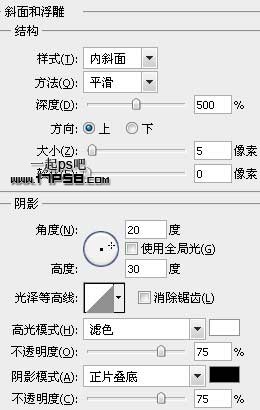
3、按住ctrl+alt之后点击上方向键几次,我们看到复制了一些图层,把这些层合并

4、将原来的文字层(没加图层样式的)挪到图层顶部

photoshop教程
 _ueditor_page_break_tag_
11、文字层底部建新层,导入花纹笔刷,前景色#f65553涂抹,ctrl+T变形,效果如下

12、建新层,3像素笔刷画一些装饰点,添加外发光样式,设置默认即可

12、建新层,3像素笔刷画一些装饰点,添加外发光样式,设置默认即可
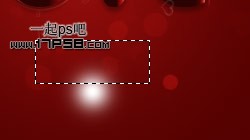
14、Ctrl+T水平方向拉伸。

15、旋转一定角度,复制几个,排列位置,添加蒙版涂抹掉一些尖锐的部分

16、建新层。
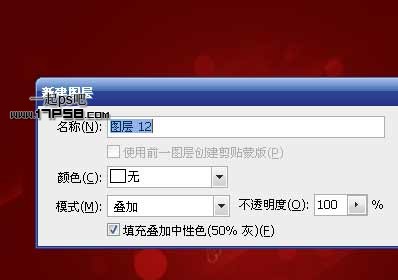
17、减淡工具涂抹提亮画面中央区域,最终效果如下: