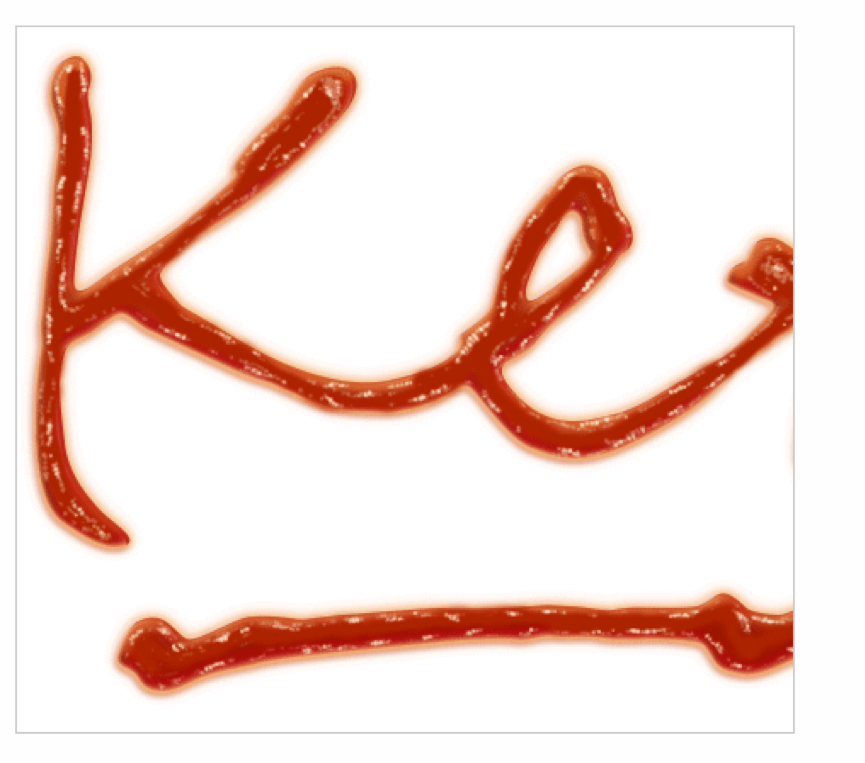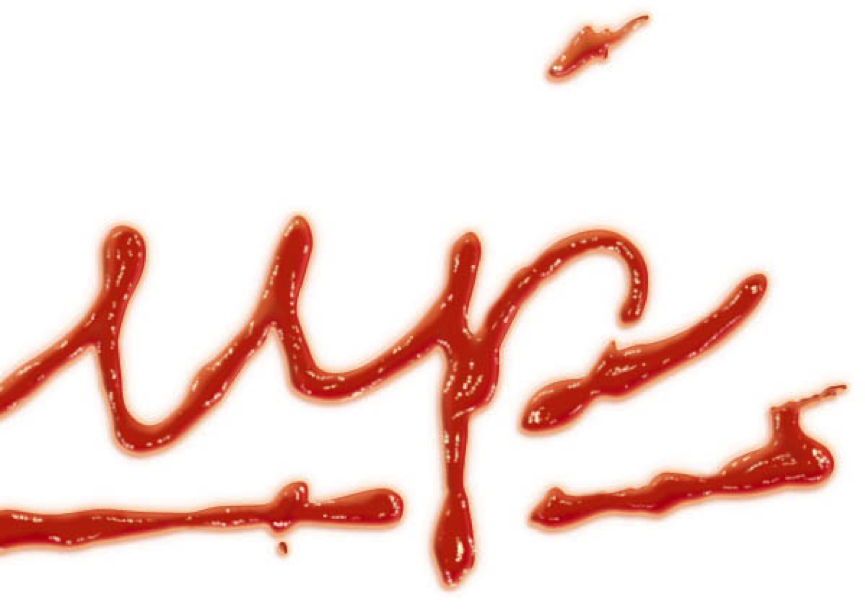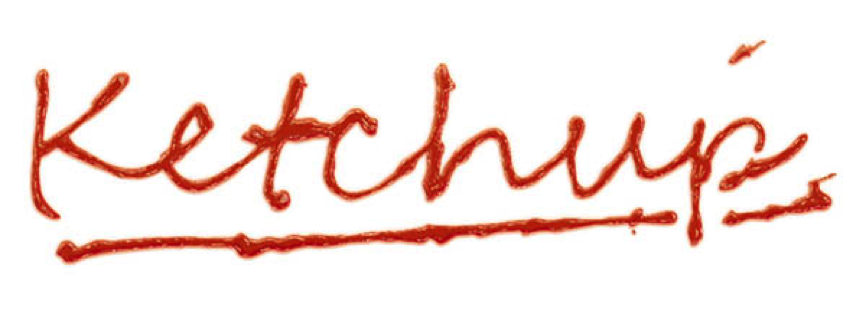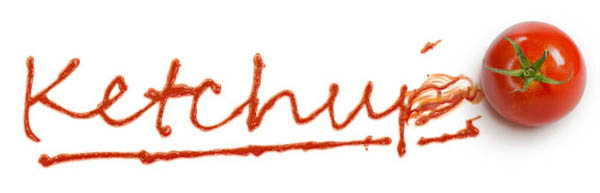
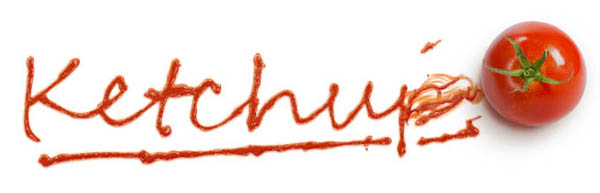
在本教程中,我们将使用AdobePhotoshop和Illustrator的结合,创造出逼真的番茄酱文字效果。我们还将展示如何在在最后一个可选步骤涂抹或涂抹番茄酱的效果。让我们开始吧!
1,准备文本
第1步
首先,我们将需要的文字。如果你擅长手工刻字,你可以简单地画出你想要的文字。如果没有,打开Illustrator中,创建一个新文件,使用添加文本文字工具(T) 。
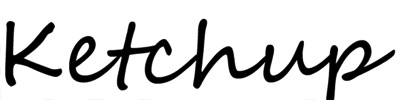
第2步
使用钢笔工具(P),手动绘制根据实际的字体类型的文本。这不会是那样干净真钞。但这不要紧,因为我们希望它尽可能逼真。
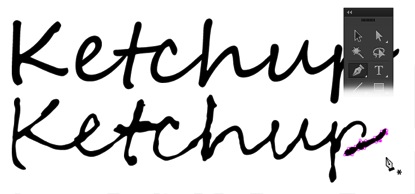
第3步
添加线。保持尽可能逼真。
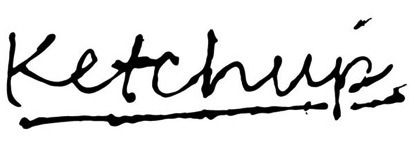
第4步
选择路径,然后按下Ctrl-C组合 来复制它。
第5步
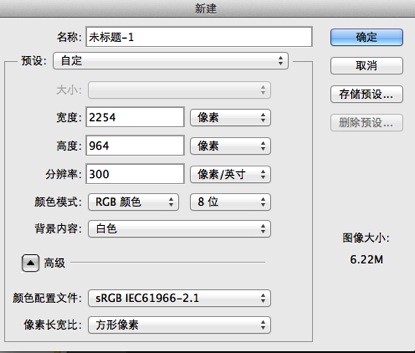
打开Photoshop中。使新的文件(控制-N )的大小2254像素由964像素。
2, 修改在Photoshop中文字
第1步
将刚才在ai中复制的文字粘帖到ps中。
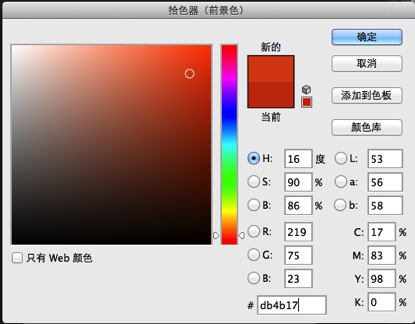
而文字路径仍然有效,点击添加调整图层图标。选择纯色。在拾色器对话框中,选择#db4b17。
第2步
双击文字层,然后应用以下样式。
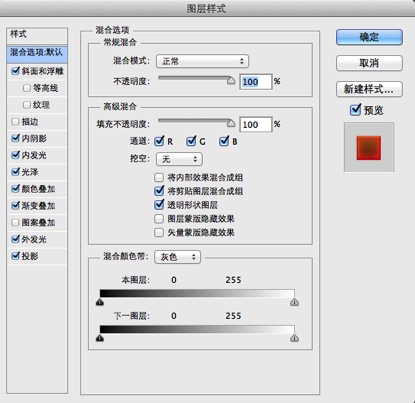
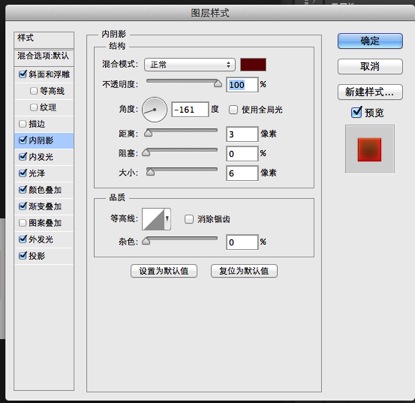
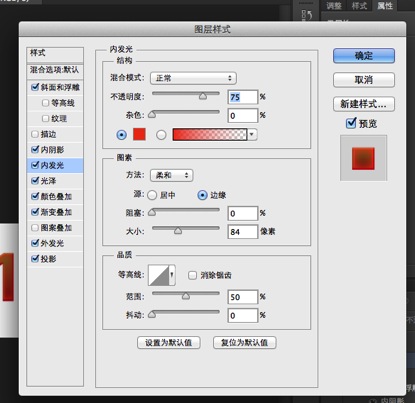
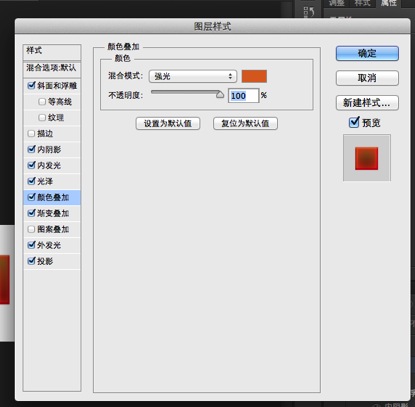
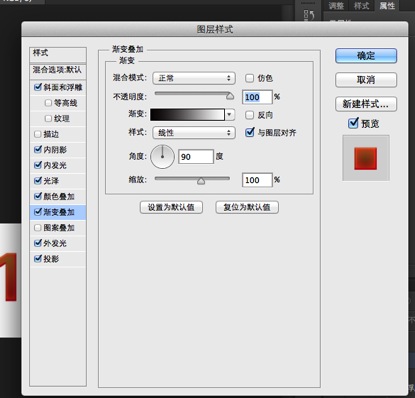
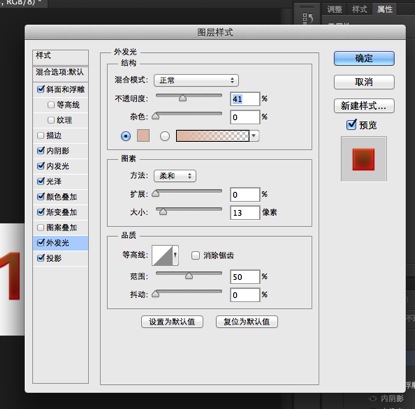
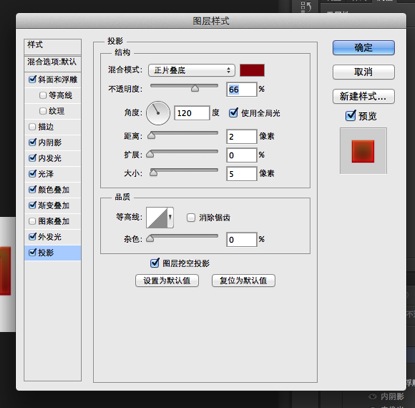
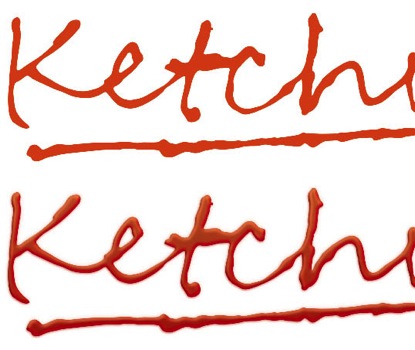
下面是添加层样式 后的结果
第3步
按住Control键单击文字,使基于它的形状新的选择。使新的图层。点击编辑 > 描边。选择#ffdbbb的颜色,并设置其宽度为2像素。
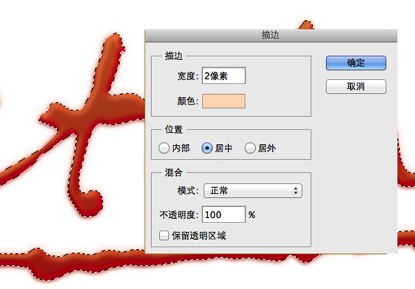
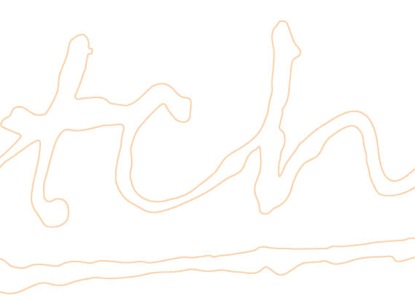 _ueditor_page_break_tag_
第4步
应用高斯模糊滤镜来平滑笔画线的外观。
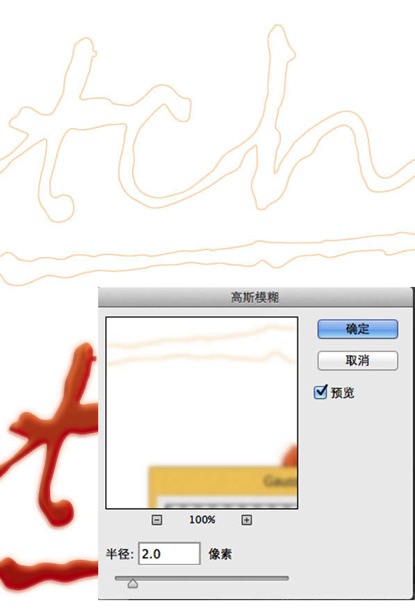
第5步
激活移动工具,然后按下向左和向下箭头几次。我们希望有行程上的文字左侧。
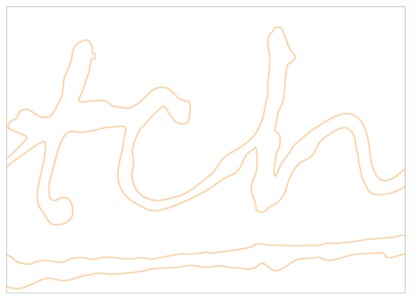
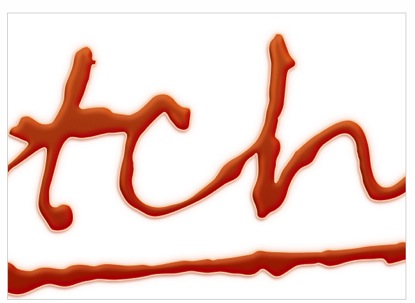
第6步
按住ctrl点击的文本。移动选择了几个像素的上下左右。添加图层蒙版上现在,
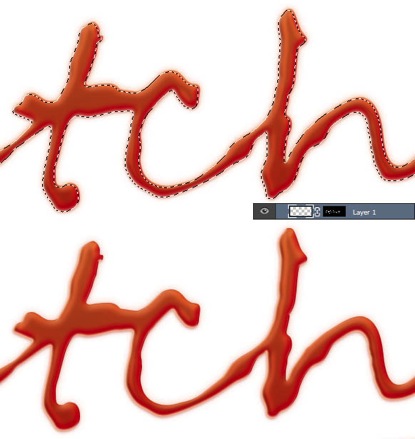
第7步
重复步骤3-6以添加另一个模糊蒙板。但这次移动几个像素向上和向右。
第8步
添加另一个笔划颜色#ffe2c0并添加更大的高斯模糊。控制-单击 文本和移动选择正确的五个像素。添加图层蒙版
第9步
控制点击 的文本。做出新的图层,然后选择填充用红色 #bb0c07。激活橡皮擦工具用低不透明度。删除一些红色填充。
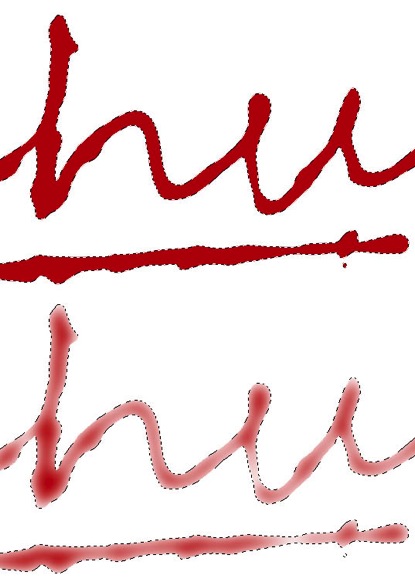
第10步
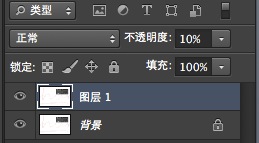
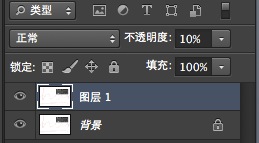
降低其图层不透明度为10% 。
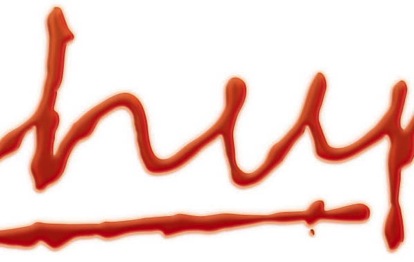
下面是关于文本的结果。
第11步
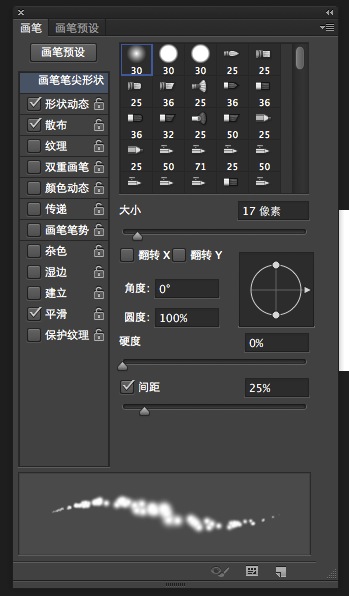
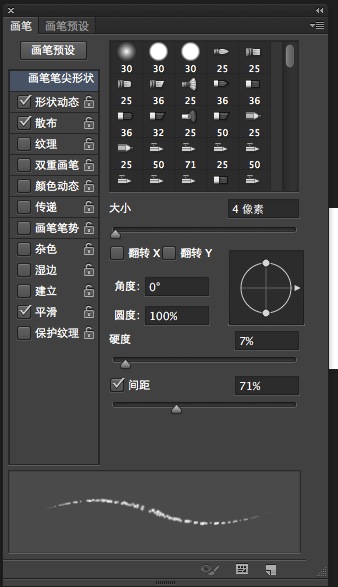
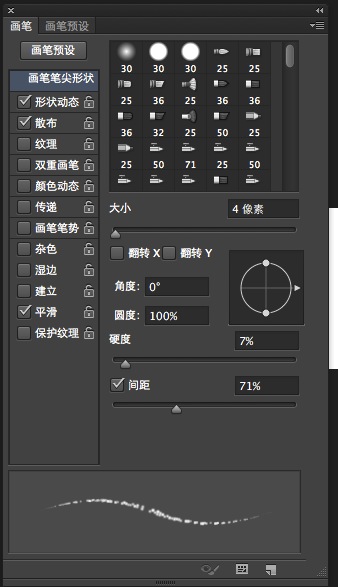
创建一个新层,然后激活 画笔工具。请使用以下设置画笔面板(F5)。
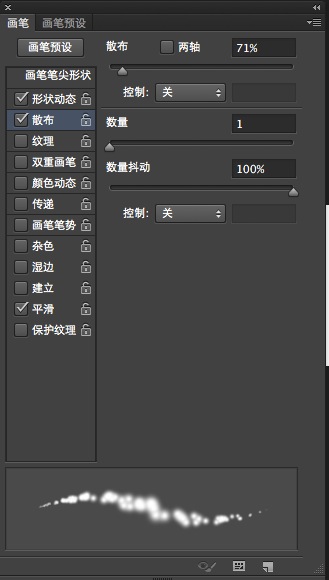
第12步
漆红#be0c08 上的文字上方。
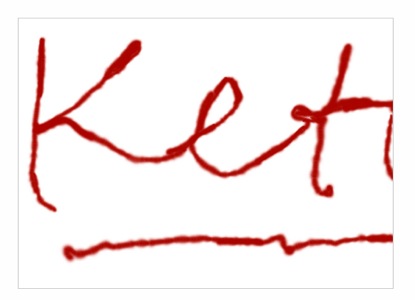
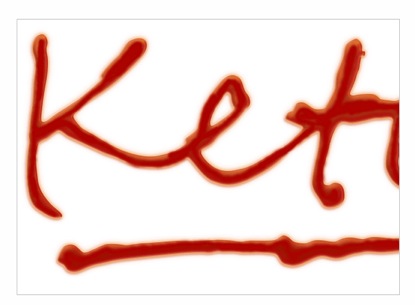
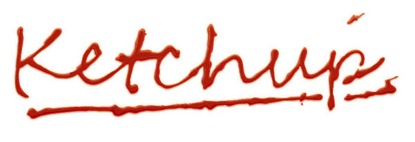
下面是对全文的结果。
第13步
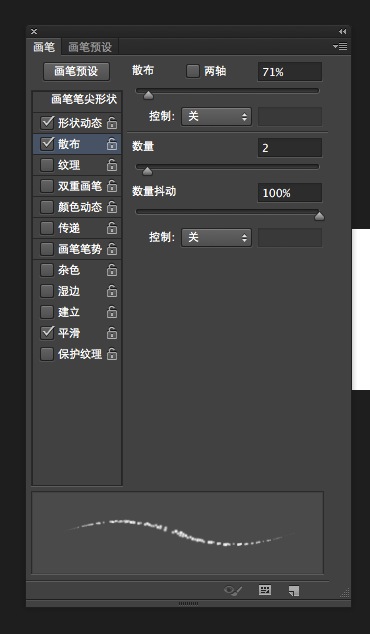
激活 画笔工具,并使用以下设置在画笔面板。
第14步
使新图层,然后画上白色的文字边缘。
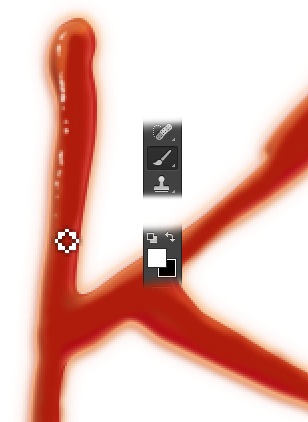
继续这样做,直到我们有很多的亮点在文本的上方。

第15步
降低其图层不透明度为50% 。做出新的图层,然后画一幅白色在它的上面。
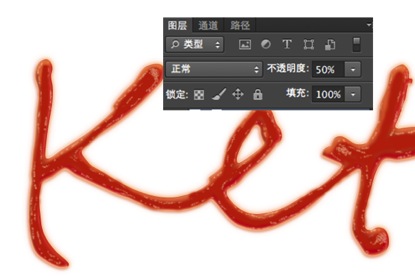
第16步
使用相同的刷子,油漆橙色高亮显示的文本的上方。
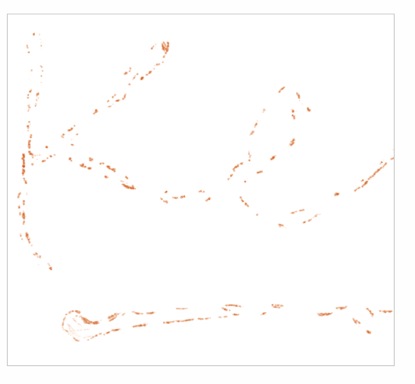
第17步
再次,疼痛另一个白色的亮点在文本的上方。
下面是结果,