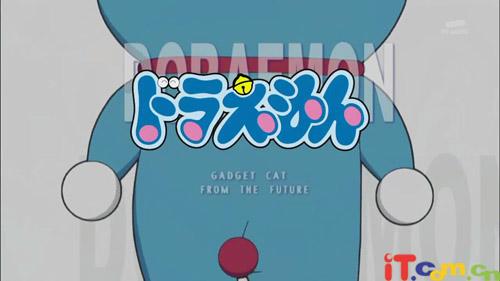
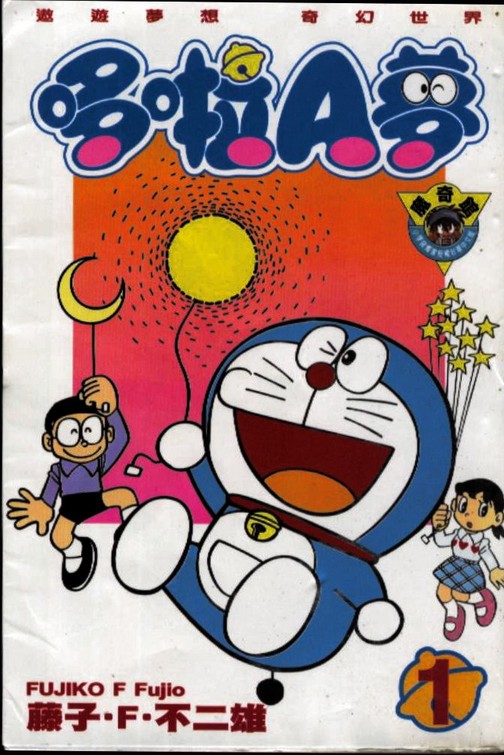
教程教大家PhotoShop制作多啦A梦卡通文字效果,效果比较卡通,制作也不难,喜欢的同学赶快来学习哟!
效果图:

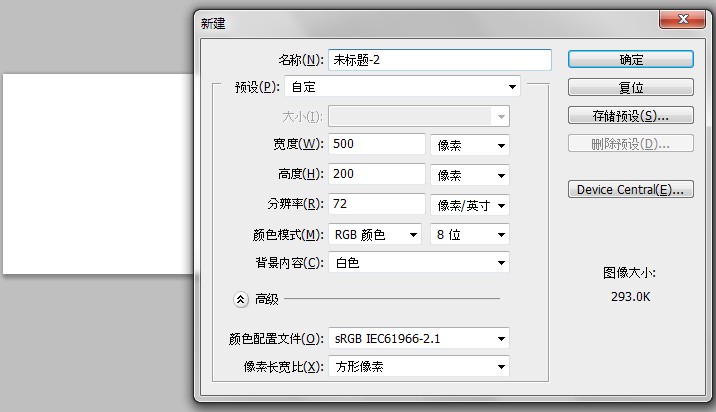
1.新建。我按照签名图大小设置的。。。
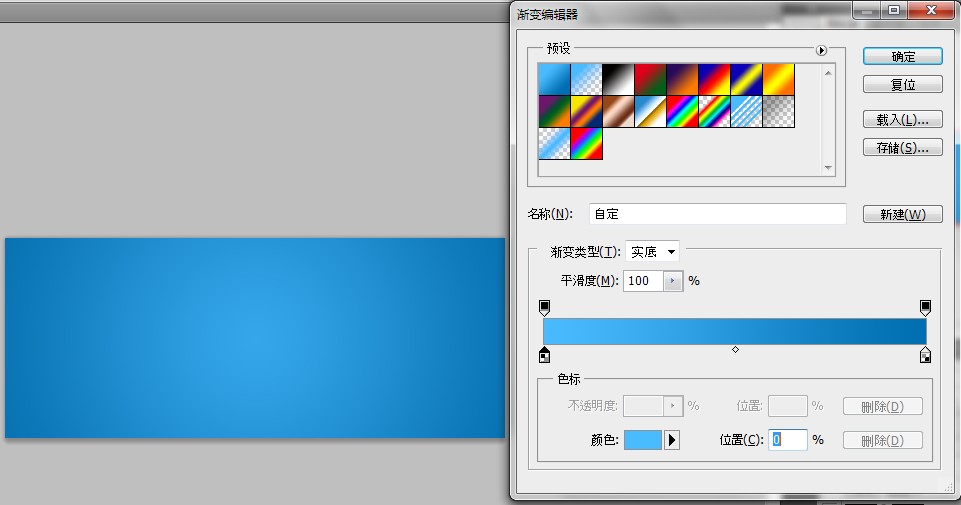
2.背景填充径向渐变。。。
3.输入文字。。。这里是用的迷你简琥珀。。。有调整字符间距的。。。(调整方法在字符面板。。。A←→V什么的)

4.新建图层。。。100%硬度笔刷点一个点。。。变换成椭圆型。。。

5.有几个字符就复制几层。。。然后分别拖到需要的位置。。。(这里我为了显示位置有选中的)
 _ueditor_page_break_tag_
6.选区字+圆点。。。具体方法是先ctrl点击字体图层。。。然后ctrl+shift点击圆点图层

7.选择---修改---扩展。。。2像素
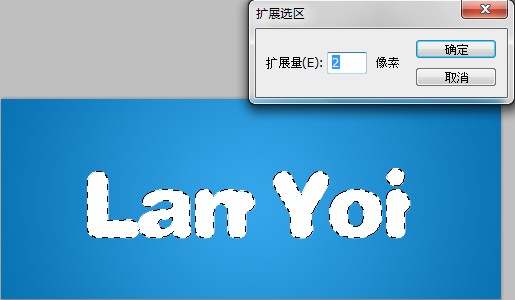
8.新建图层选区填充蓝色。。。

9.把素材添加到合适的位置。。。(素材最后给出。。。)

10.选取蓝色字+素材。。。方法同6。。。扩展3像素。。。
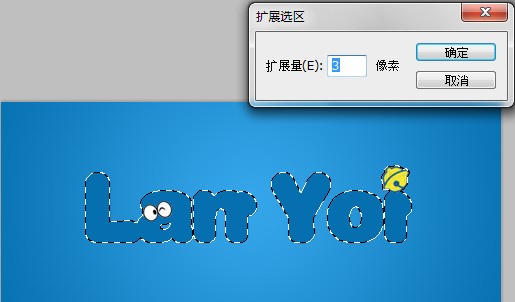
11.蓝色图层下新建图层。。。选区填充白色。。。
 _ueditor_page_break_tag_
12.继续扩展1像素。。。
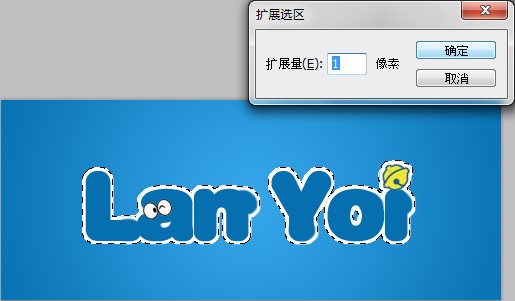
13.在白色图层下新建图层。。。选区填充黑色。。。

14.选取之前的圆点。。。方法同6。。。

15.最上方新建图层。。。填充粉红色。。。

最终效果!
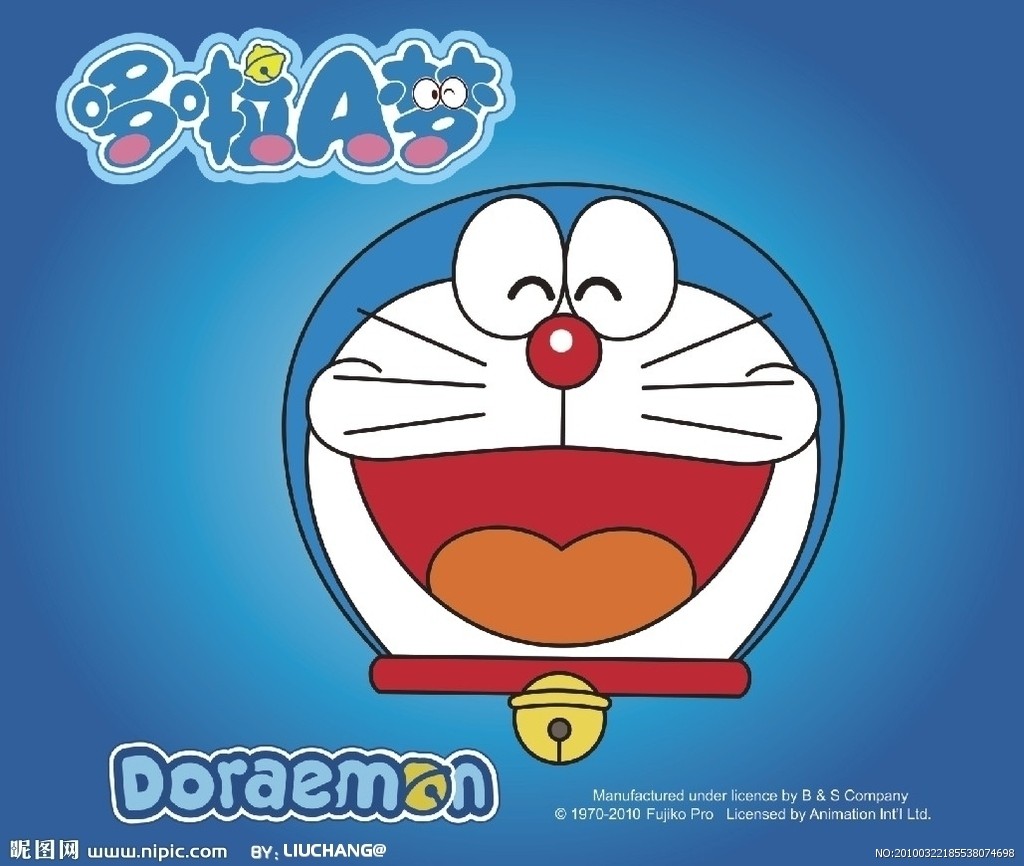
下面这2个是用到的素材。。。
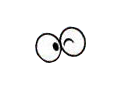

下面这是哆啦A梦字样。。。。颜色和排版可做参考。。。
_ueditor_page_break_tag_