欢迎来到福编程网,本站提供各种互联网专业知识!

PhotoShop滤镜制作冰晶文字效果教程

发布时间:2012-05-03 作者:筑梦 来源:ENET 草原夜
教程教大家用PhotoShop制作简单的冰晶字效果,过程很简单,主要用滤镜制作出来,喜欢的同学赶快来学习一下吧!photoshop教程效果图:1.新建文件并新建图层,打字(填充黑色)如图:2.取出文字选区——反向选择(ctrl+shift+i)——合并图层&md

教程教大家用PhotoShop制作简单的冰晶字效果,过程很简单,主要用滤镜制作出来,喜欢的同学赶快来学习一下吧!

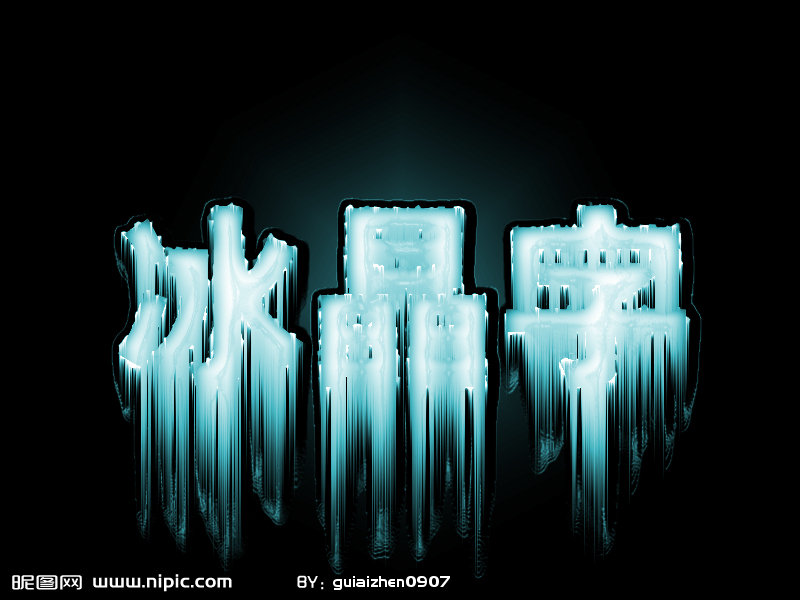
photoshop教程效果图:
PhotoShop滤镜制作冰晶文字效果教程 全福编程网教程

1.新建文件并新建图层,打字(填充黑色) 如图:

按此在新窗口浏览图片

2.取出文字选区——反向选择(ctrl+shift+i)——合并图层——滤镜——像素化——晶格化(<10) 如图:
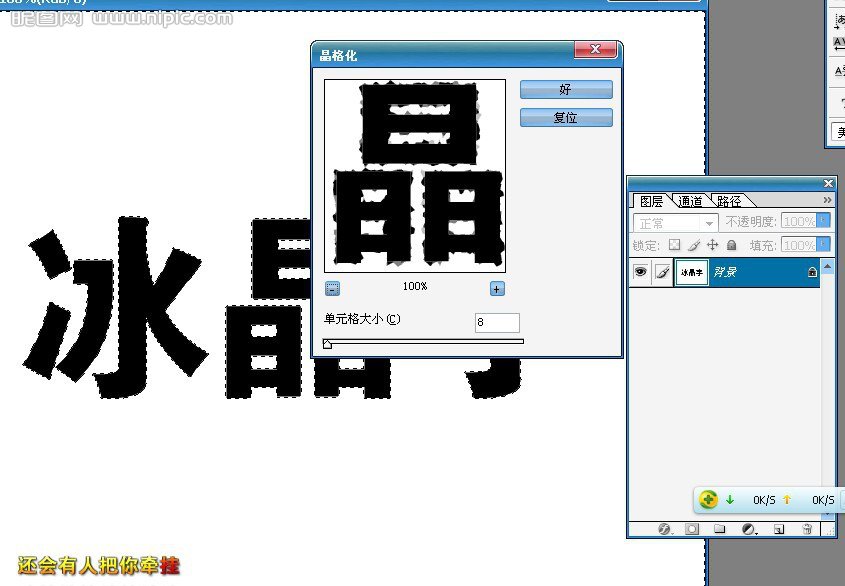
按此在新窗口浏览图片

3.反向选择(ctrl+shift+i)——滤镜——模糊——高斯模糊——取消选择 如图:
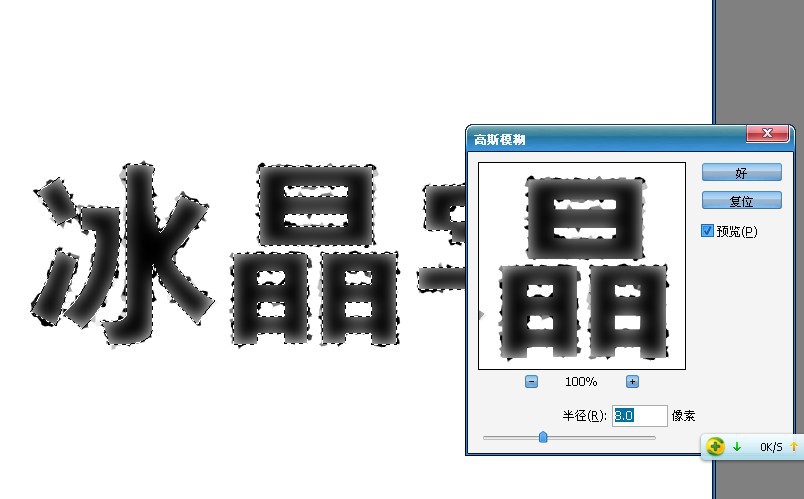
按此在新窗口浏览图片

4.反相(ctrl+i)如图:

按此在新窗口浏览图片_ueditor_page_break_tag_

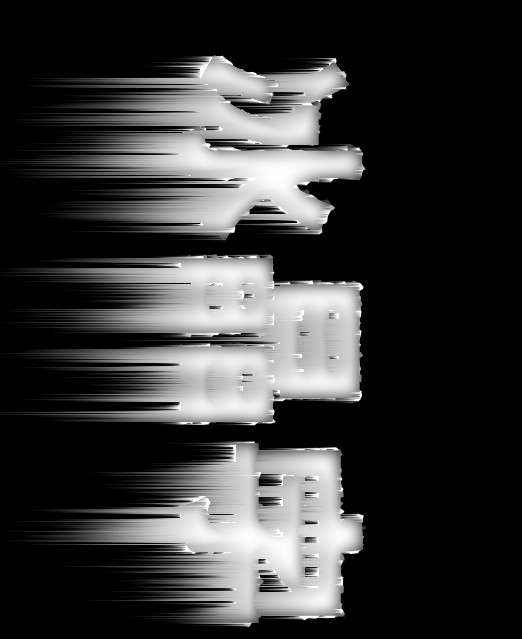
5.旋转画布——滤镜——风格化——风 如图:
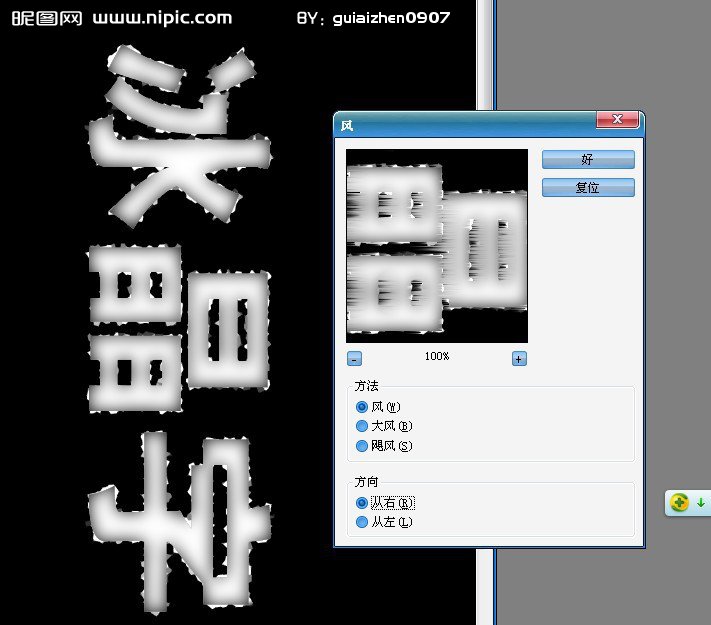
按此在新窗口浏览图片

按此在新窗口浏览图片

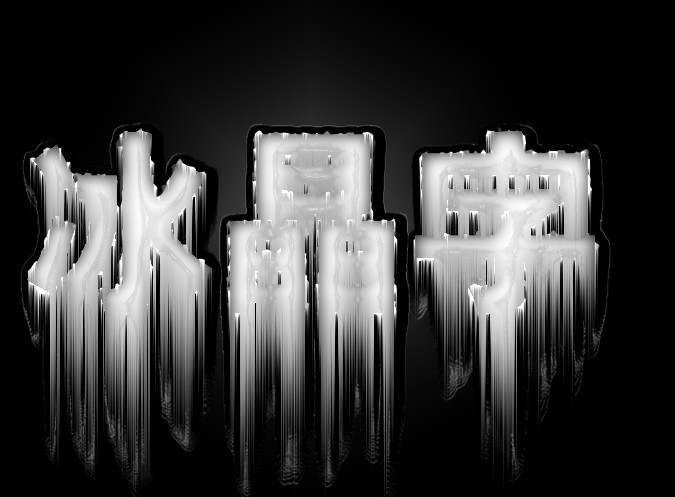
旋转画布——滤镜——艺术效果——塑料包装 如图:

按此在新窗口浏览图片

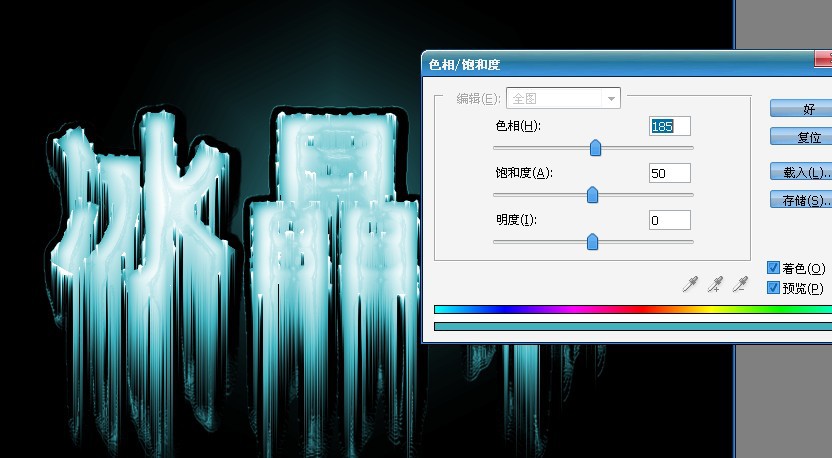
5.进行着色(ctrl+u) 如图:

按此在新窗口浏览图片

最终效果!

按此在新窗口浏览图片

相关推荐