

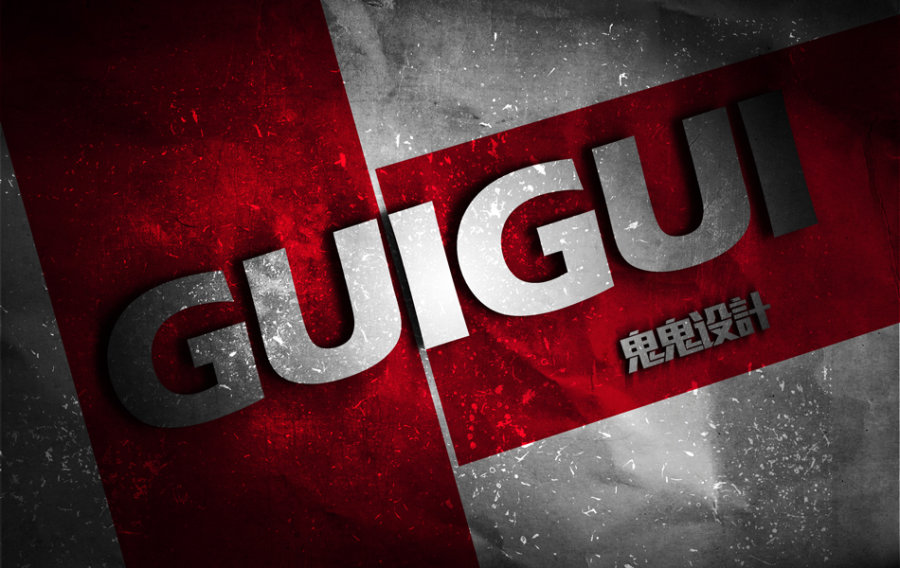
本教程需要用到的素材:打包下载
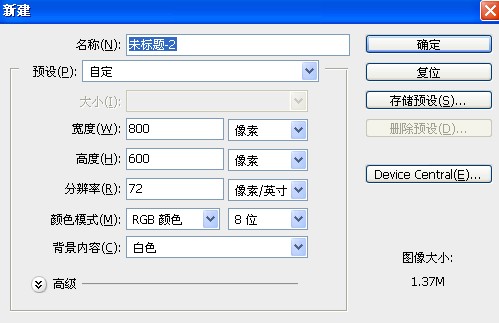
1、先创建一个背景图层,像素:800*600白色背景,如图
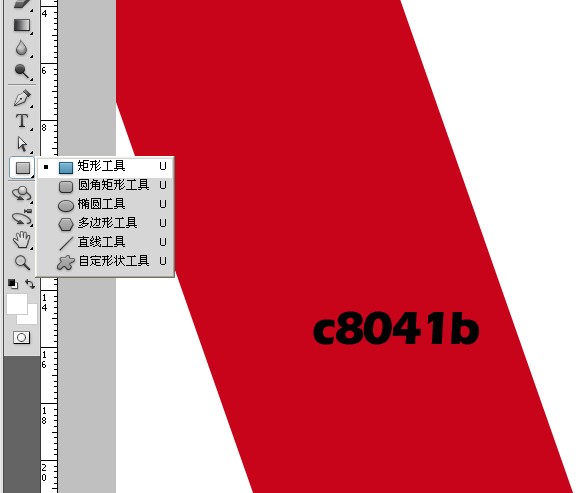
2、用矩形工具拉出一个矩形,取名:矩形,颜色:c8041b,如图:
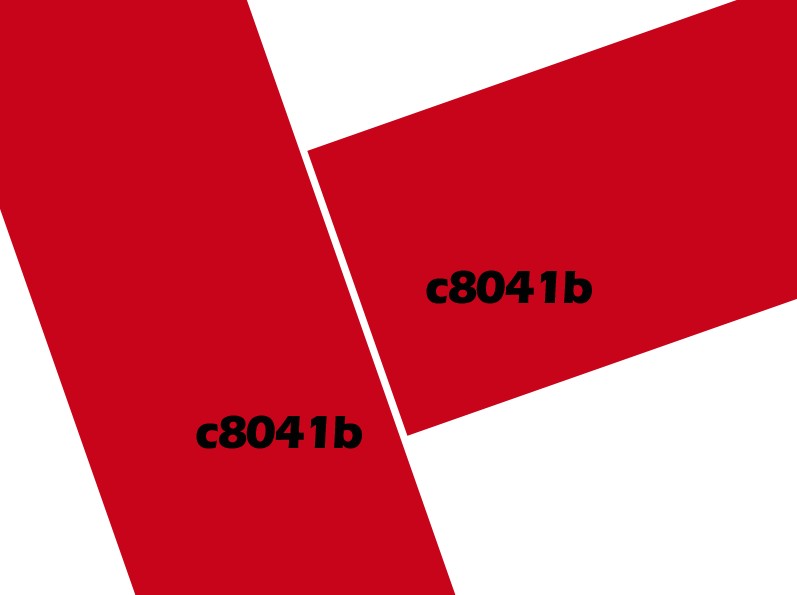
3、复制矩形图层,按Ctrl+T,旋转90度。如图:
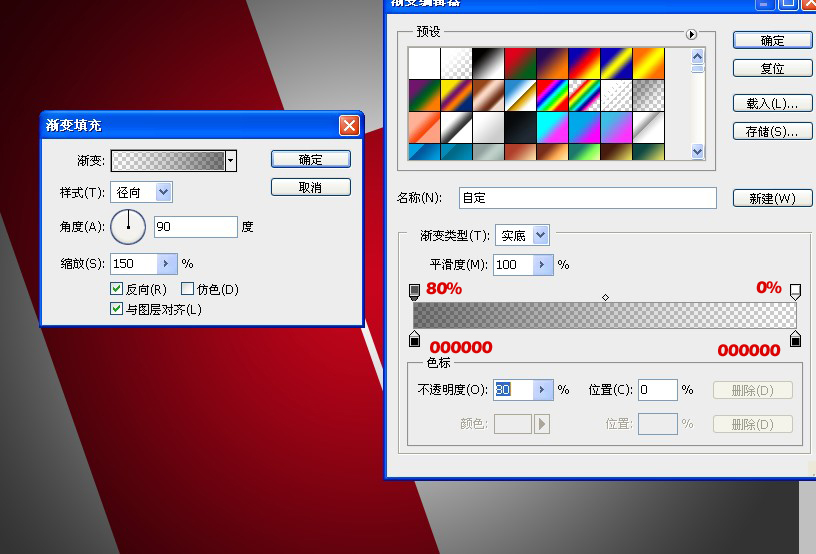
4、创建新渐变图层,径向,90度。缩放150,色标都是黑色,左边80%的透明度,右边0%的透明度,如图:
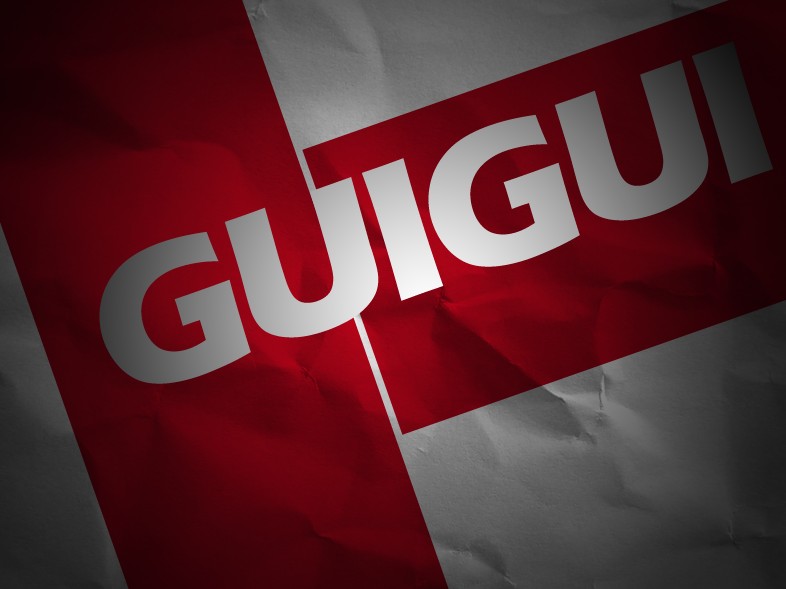
_ueditor_page_break_tag_5、载入素材:纸张.png,缩小50%,调整到背景大小,如图:
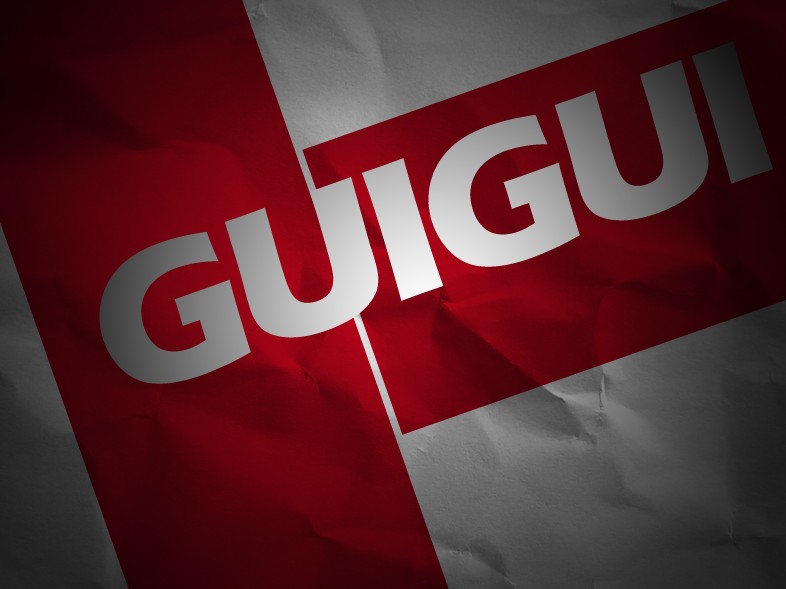
6、用:Eras Bold字体(最好选用比较宽大的字体)写出:GUIGUI,填充白色,大小200,字距:-50,如图:
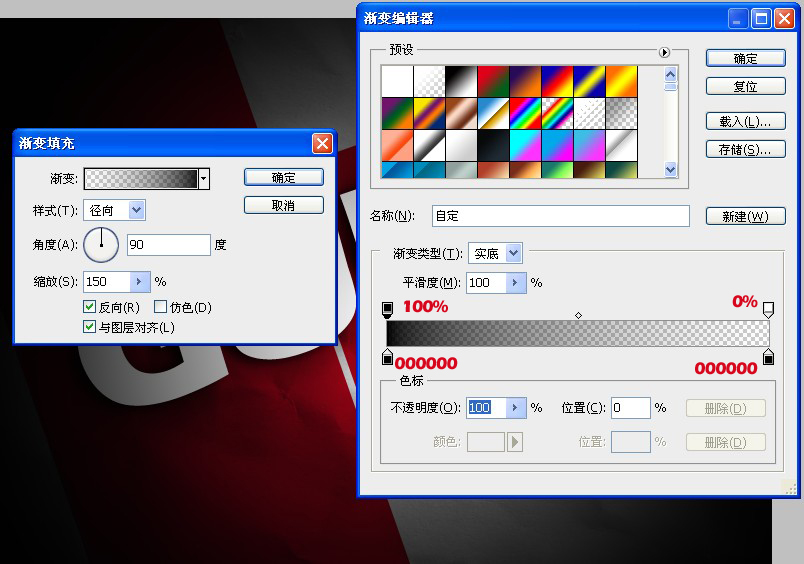
7、创建渐变图片,径向,90度。缩放150,色标都是黑色,左边100%的透明度,右边0%的透明度,如图:
_ueditor_page_break_tag_11、把模糊的那几个图层,想左移动,知道出现立体效果。如图:
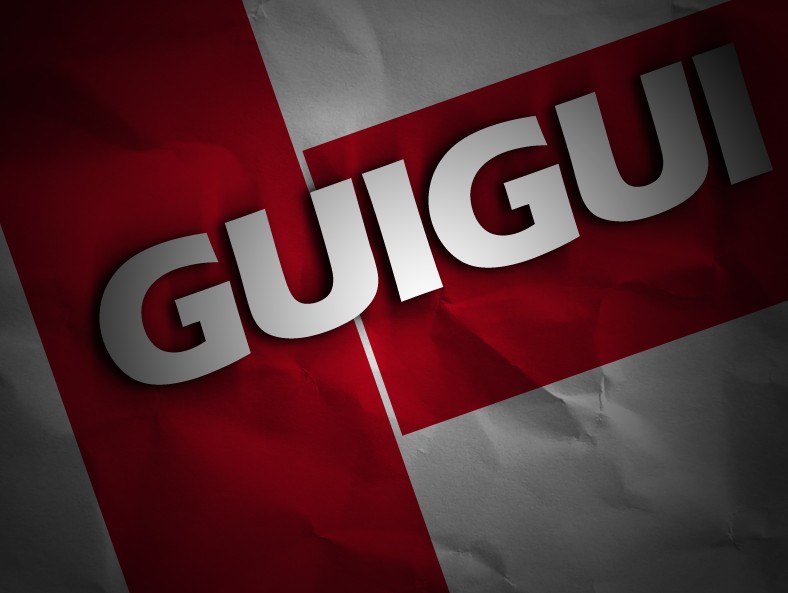
12、导入素材金属.png,混合模式改成“叠加”如图:
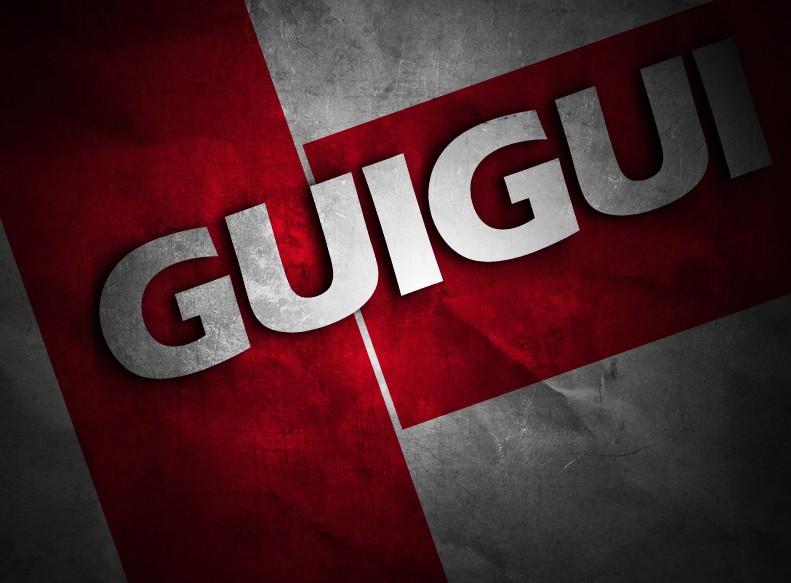
13、导入素材油漆.png,混合模式改成”叠加“如图:
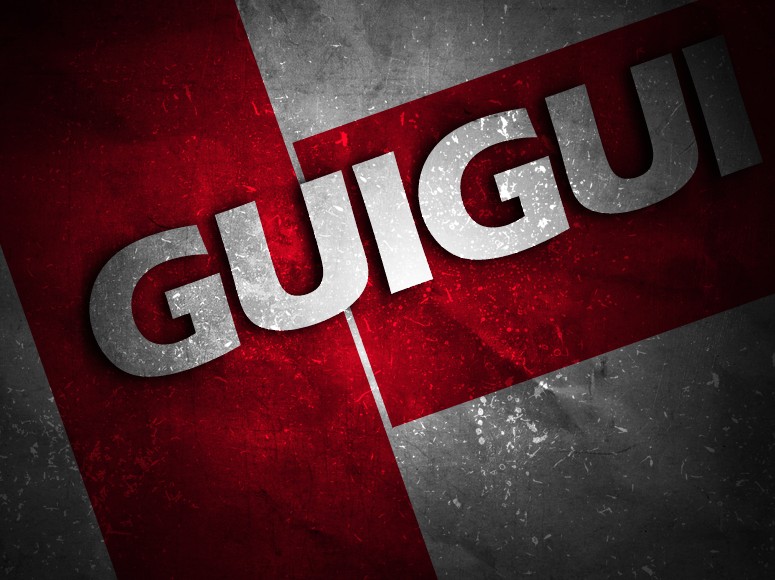
14、创建填充图层,填充:颜色为:505050,混合模式改成叠加。如图
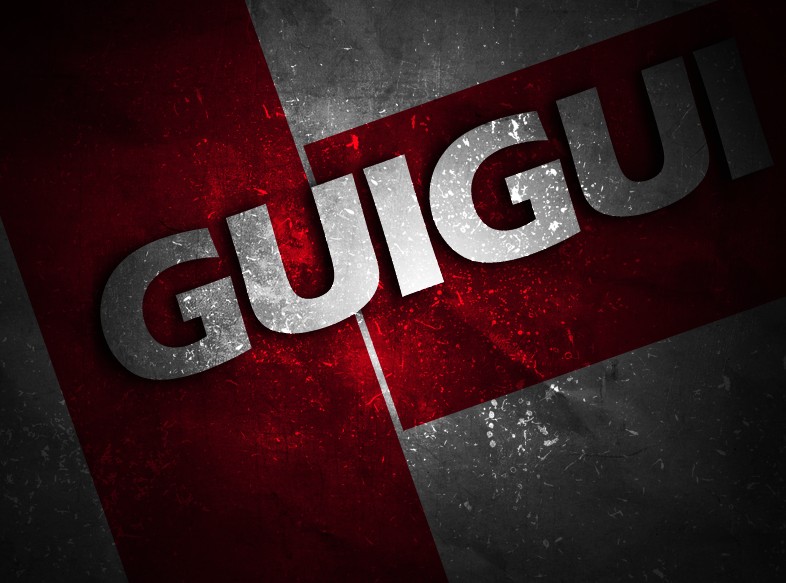
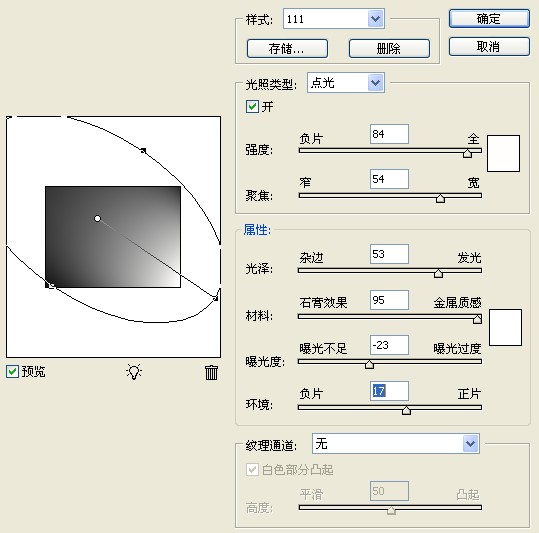
15、滤镜-渲染-光照效果,参数如图:
啦啦啦啦啦啦~到这儿就完成了。我们的质感立体金属字。
