欢迎来到福编程网,本站提供各种互联网专业知识!

PhotoShop打造北极暴风雪中的立体文字特效教程

发布时间:2012-04-29 作者:JAY 来源:ENET 悍燃
用Photoshop来制作一个暴风雪中的文字特效。先看一下最终效果:1.在网上下载如下图所示的文字素材。打开“图层样式”使用下面的设置渐变叠加图案叠加_ueditor_page_break_tag_你得到如下效果2.点击图层面板下方的“创建新的填充或调整图层&rdq

用Photoshop来制作一个暴风雪中的文字特效。

先看一下最终效果:
PhotoShop打造北极暴风雪中的立体文字特效教程 全福编程网教程

1.在网上下载如下图所示的文字素材。

按此在新窗口浏览图片

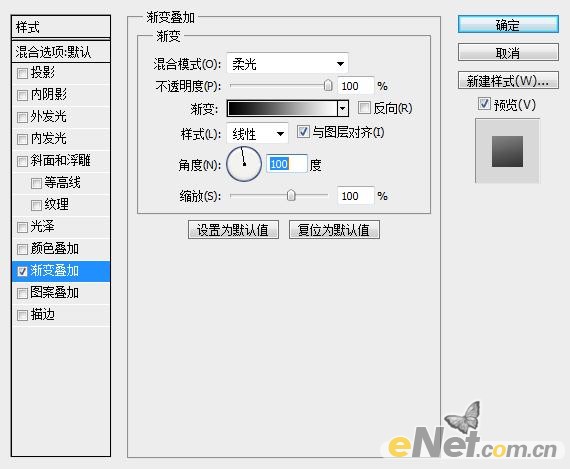
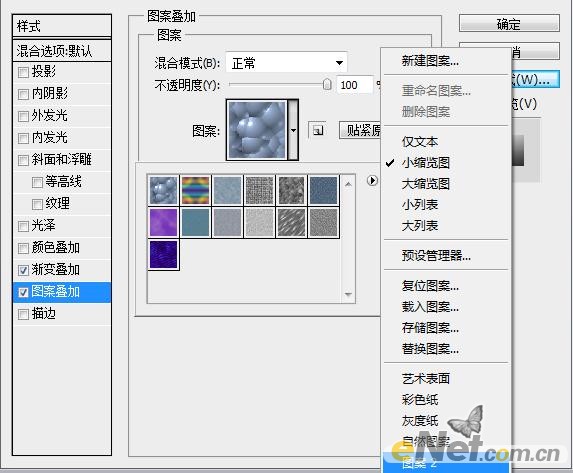
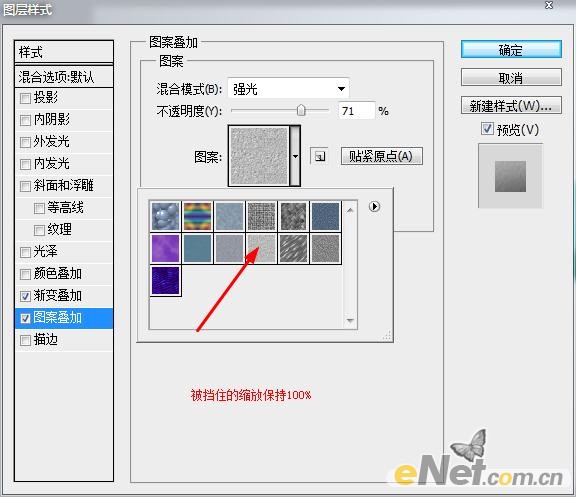
打开“图层样式”使用下面的设置

按此在新窗口浏览图片

渐变叠加

图案叠加

按此在新窗口浏览图片

按此在新窗口浏览图片_ueditor_page_break_tag_

你得到如下效果

按此在新窗口浏览图片

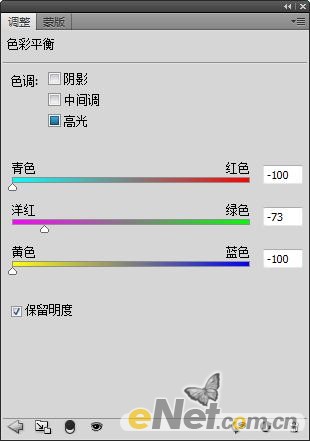
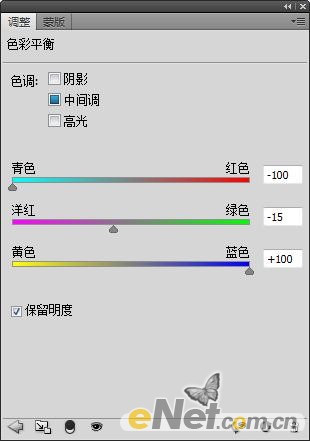
2.点击图层面板下方的“创建新的填充或调整图层”选择如下图层调整选项

色彩平衡
按此在新窗口浏览图片

按此在新窗口浏览图片

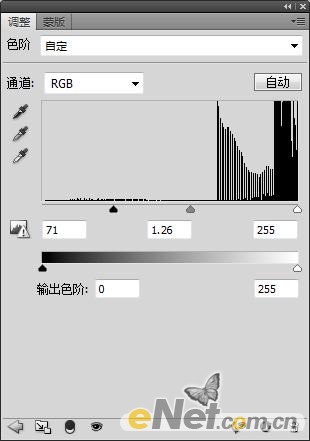
色阶

按此在新窗口浏览图片

选择两个调整层,按Ctrl+Alt+G作用与下层,得到如下效果

按此在新窗口浏览图片_ueditor_page_break_tag_

复制这个层几次制作更多的雪

按此在新窗口浏览图片

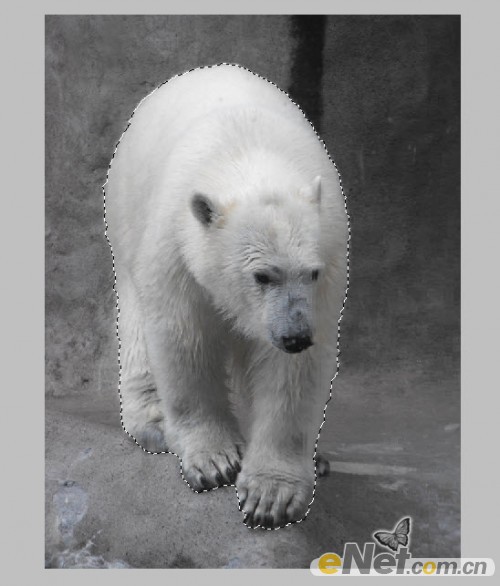
5.打开北极熊的图片。抠选出北极熊。

按此在新窗口浏览图片

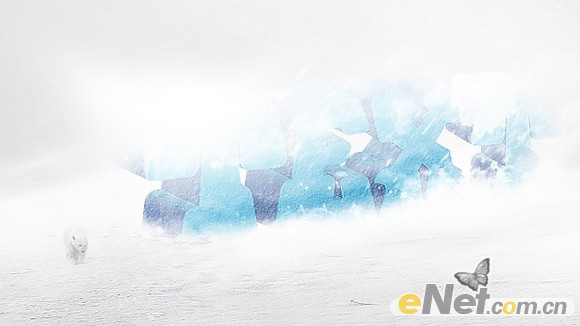
将它粘贴到画布上,使用自由变换调整大小和位置,将北极熊图层放到一个风雪层的下方,调整图层的不透明度。

按此在新窗口浏览图片

最后使用雪画笔,新建一个图层给北极熊添加一些雪,让整个画面更加和谐

按此在新窗口浏览图片

相关推荐