

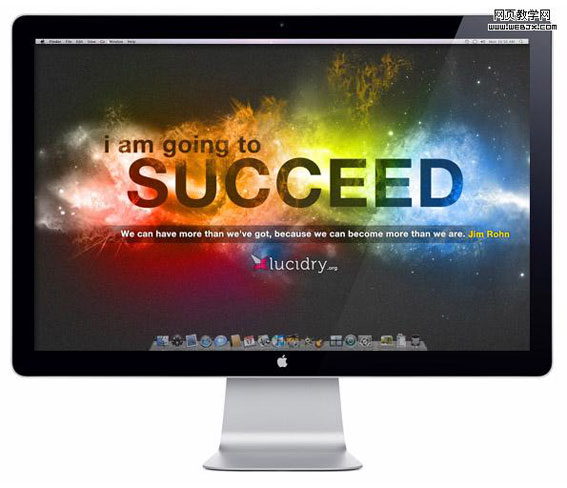
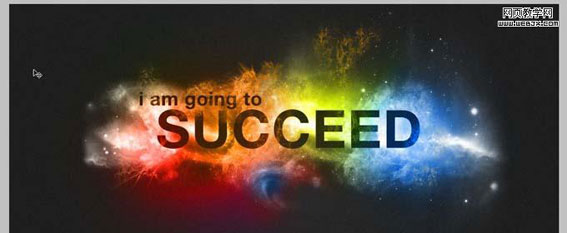
一篇效果十分漂亮的photoshop文字特效教程,主要为大家介绍在photoshop中使用各种滤镜和调整工具制作一款彩色的星云文字。
最终效果
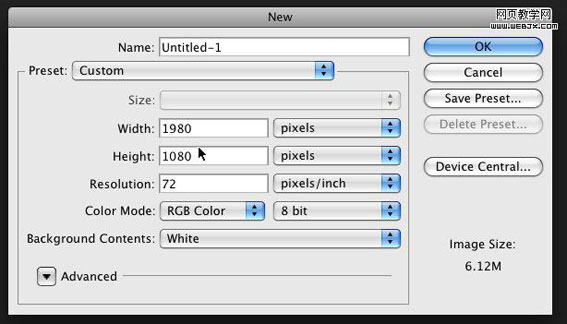
在PS中新建文档:
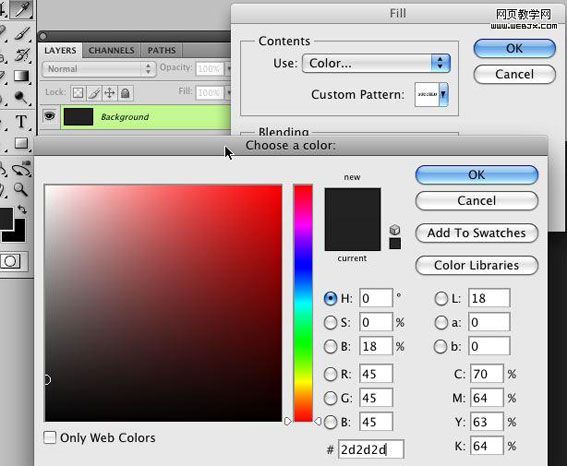
填充背景色#2d2d2d ,之后调节填充色彩
新建新图层,前景色设定为黑色,背景色设定为白色,之后运行加上杂色滤镜,设定如下。
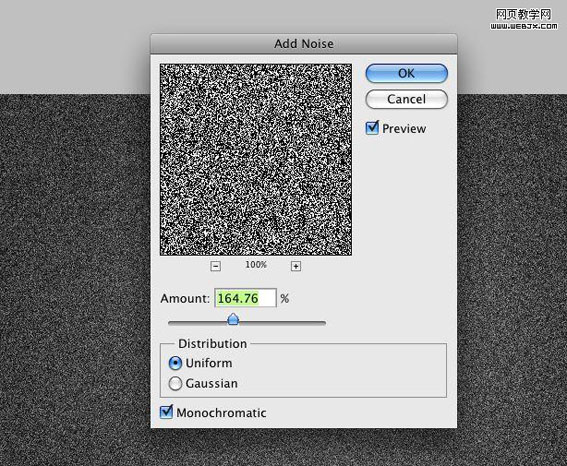
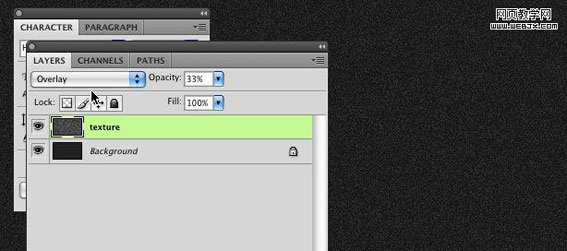
调整图层模式为图片,不透明度调节到33%,效果如下
 _ueditor_page_break_tag_
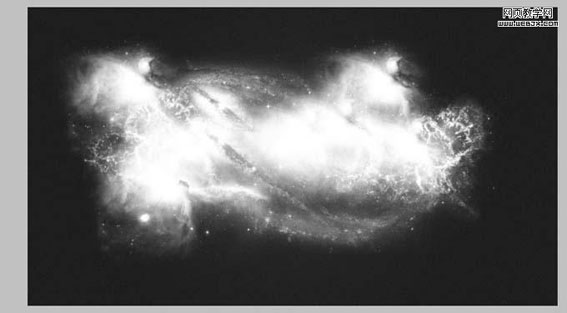
下载 云彩笔刷 新建新图层 ,绘制如下云状图形。
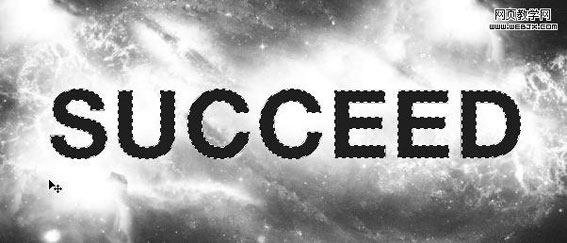
然后键入文字:

选取外形。
新建新图层,运用大的笔刷,色彩分别设定为#00baff (blue); #ff4000 (red); #5afe00 (green); #fcff00 (yellow);#ff9000 (orange).,绘制如下外形。
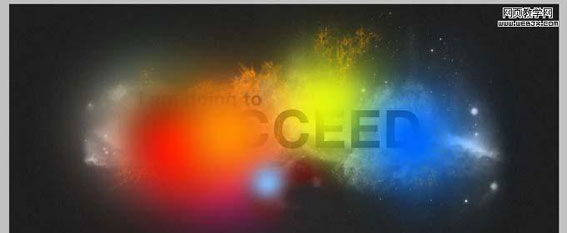
单击这儿下载一点download肮脏的笔刷,新建新图层,绘制如下外形。
新建一外形图层,之后运用外形工具选取矩形,加上加上一外形,之后键入一点文字,调节不透明度为50%,效果如下。

最后可给文字加上个阴影效果,看看最终的效果吧!
