欢迎来到福编程网,本站提供各种互联网专业知识!

PS制作可爱的圆形拼贴文字效果详细教程

发布时间:2012-04-22 作者:sou6 来源:心灵花
1、新建一个700*350像素的文件,背景拉上图1所示的黑白线性渐变2、新建一个图层,选择椭圆选框工具,按住Shift键拉一个正圆选区如图3、选择渐变工具,颜色设置如图,拉出如图所示的径向渐变_ueditor_page_break_tag_7、按Ctrl+T把图层3的半边正圆适当压扁一点

PS制作可爱的圆形拼贴文字效果详细教程  全福编程网教程

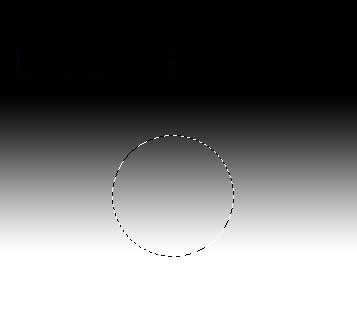
1、新建一个700 * 350 像素的文件,背景拉上图1所示的黑白线性渐变

按此在新窗口浏览图片

2、新建一个图层,选择椭圆选框工具,按住Shift 键拉一个正圆选区如图

按此在新窗口浏览图片

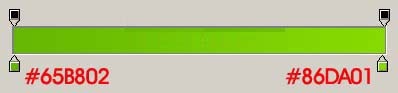
3、选择渐变工具,颜色设置如图,拉出如图所示的径向渐变

按此在新窗口浏览图片

按此在新窗口浏览图片

_ueditor_page_break_tag_

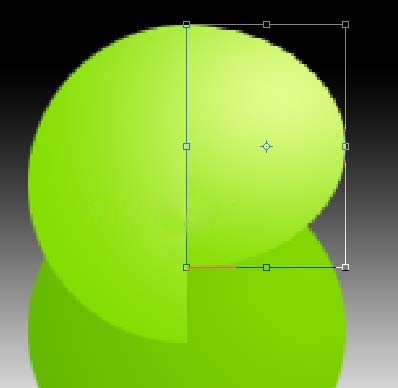
7、按Ctrl + T 把图层3的半边正圆适当压扁一点,如图,效果如图
按此在新窗口浏览图片

按此在新窗口浏览图片

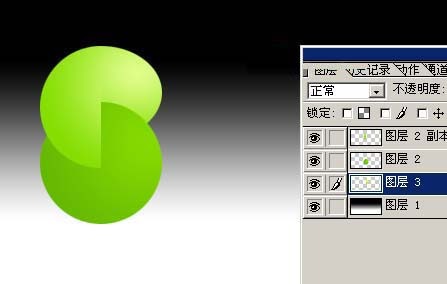
8、把图层3移到背景图层的上面,效果如图所示

按此在新窗口浏览图片

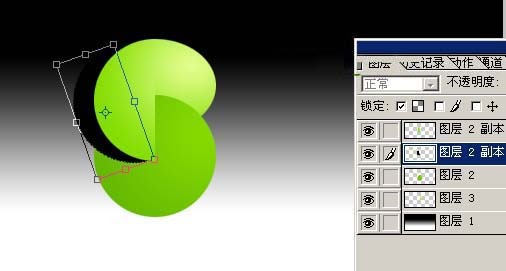
9、把图层2副本的半个正圆复制一层,填充黑色,移到图层2副本图层的下面,按Ctrl + T 适当调整下角度和位置,效果如图
按此在新窗口浏览图片_ueditor_page_break_tag_

按此在新窗口浏览图片

10、加上图层蒙版,用黑白线性渐变拉出透明效果如图

按此在新窗口浏览图片

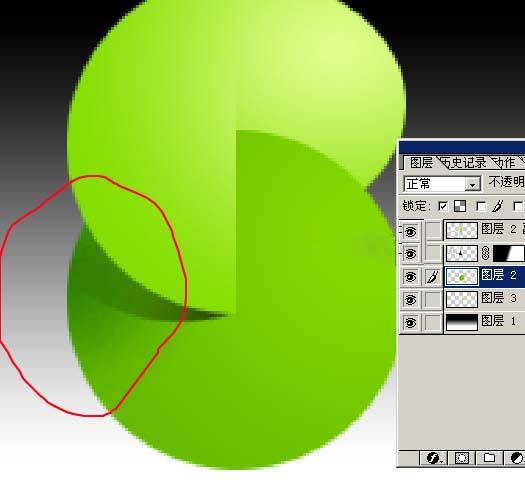
11、回到图层2,选择加深工具,曝光度为:10%左右,把图16红圈部分加深一点,大致的文字效果就出来了,如图所示
按此在新窗口浏览图片

按此在新窗口浏览图片

12、同样的方法制作出其它文字,适当加上阴影,完成最终效果

按此在新窗口浏览图片

相关推荐