
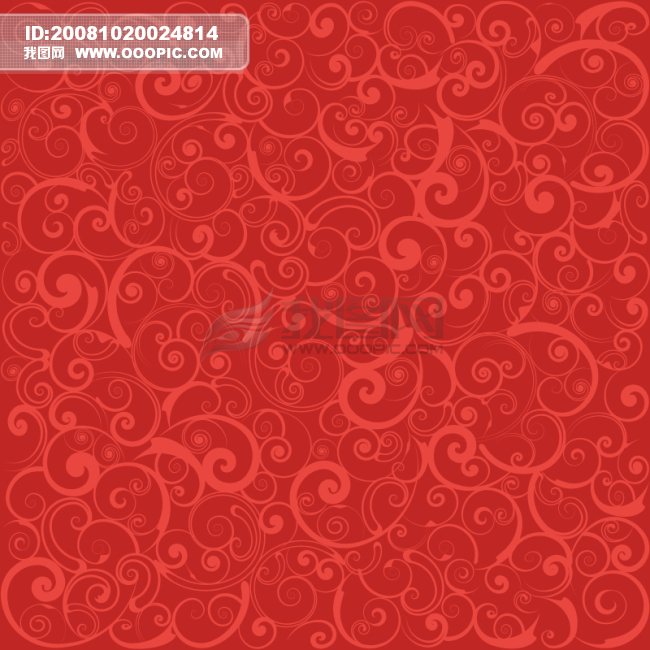
童鞋们可以自己去搜喜欢的素材,不一定要用这张唷
制图层(必须养成的好习惯~)
然后选择自己喜欢的字体,打上字母
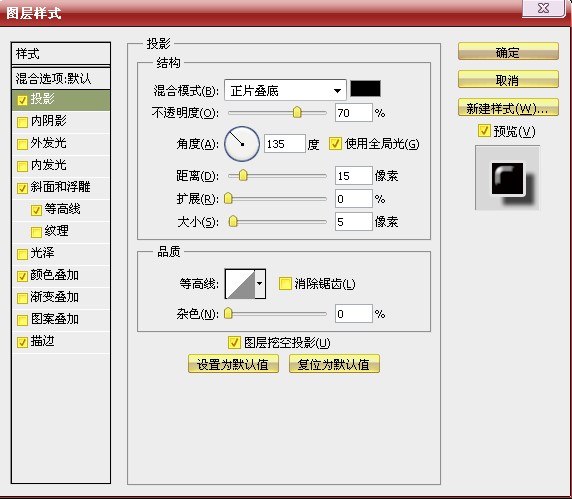
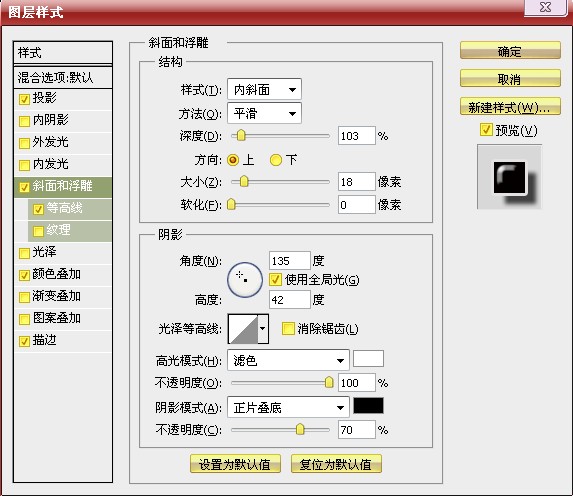
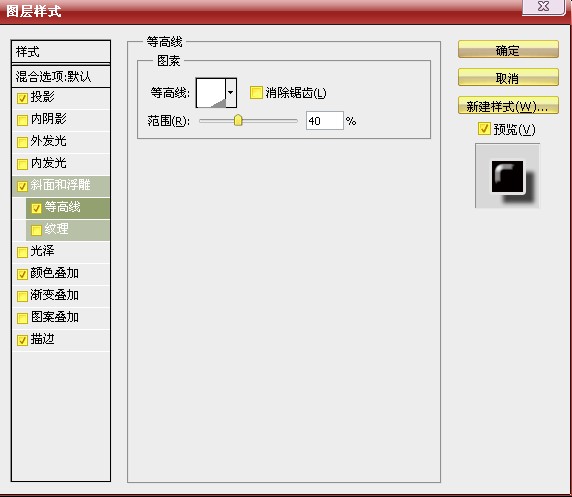
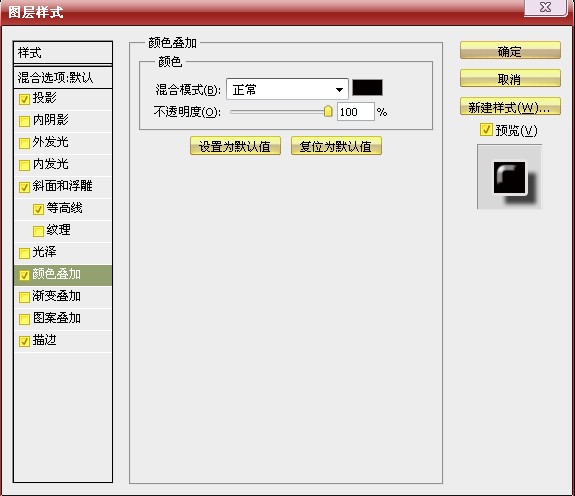
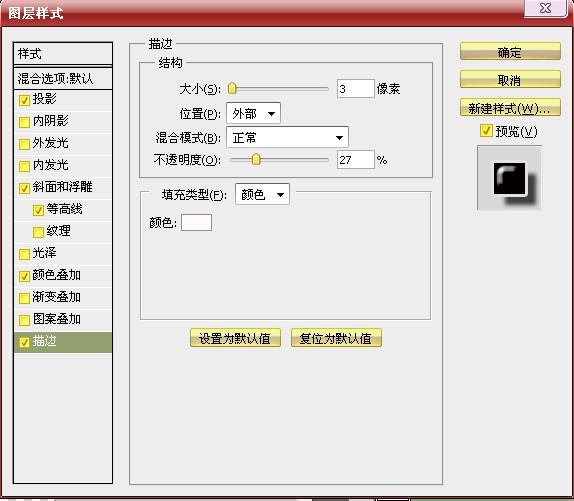
混合选项如下
 _ueditor_page_break_tag_
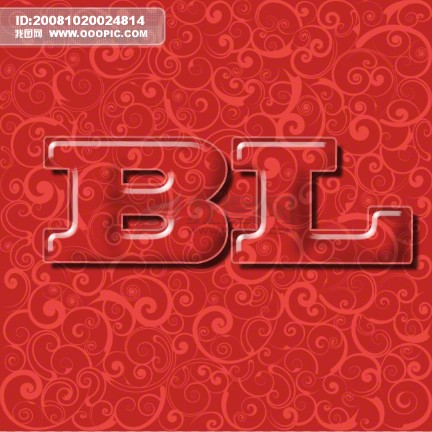
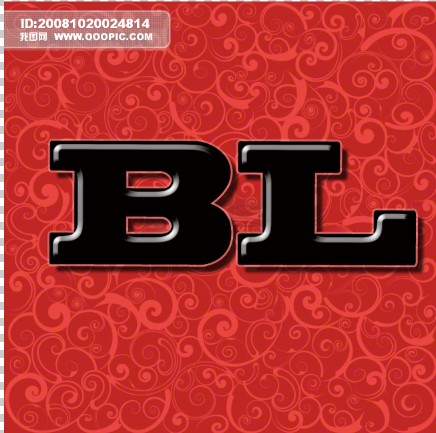
然后得到下图效果
按住ctrl点击文字图层,字母边缘出现蚂蚁线
再点击背景副本图层ctrl+j得到新图层如下

将该图层命名为 红色字体 并放在最上面混合选项“滤色”,得到效果如下
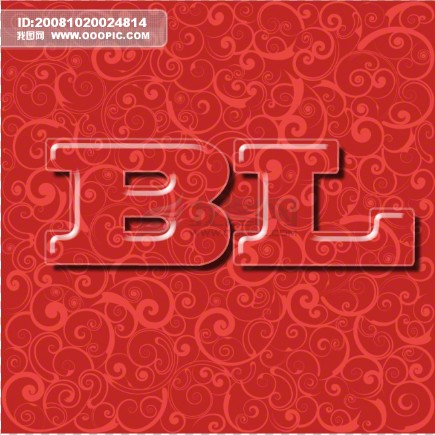
进行到这一步还没完哦。。
将红色字体图层添加蒙版。调低通明度慢慢的擦出立体效
大功告成~

童鞋们可以自己去搜喜欢的素材,不一定要用这张唷
制图层(必须养成的好习惯~)
然后选择自己喜欢的字体,打上字母
混合选项如下
_ueditor_page_break_tag_
然后得到下图效果
按住ctrl点击文字图层,字母边缘出现蚂蚁线
再点击背景副本图层ctrl+j得到新图层如下
将该图层命名为 红色字体 并放在最上面混合选项“滤色”,得到效果如下
进行到这一步还没完哦。。
将红色字体图层添加蒙版。调低通明度慢慢的擦出立体效
大功告成~
