欢迎来到福编程网,本站提供各种互联网专业知识!

PS创建梦幻的霓虹效果文字

发布时间:2014-04-16 作者:第十号员工 来源:psdvault @
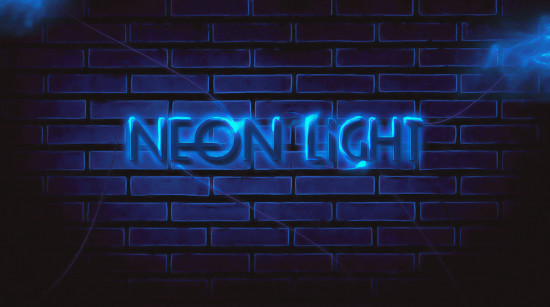
最终效果:Step1新建画布1400px*782px,填充黑色,打开纹理素材,用矩形选框工具选出一部分纹理放到原始的文档中来,调整大小作为背景,高斯模糊之。设置图层的不透明度为60%:使用如下图所示的蒙版图层来遮掉部分内容:使用如下的色彩平衡调整图层来为纹理图

最终效果:

PS创建梦幻的霓虹效果文字 全福编程网

Step 1

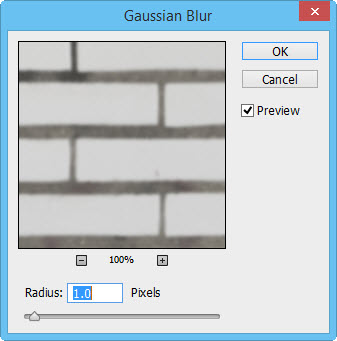
新建画布1400px * 782px,填充黑色,打开纹理素材,用矩形选框工具选出一部分纹理放到原始的文档中来,调整大小作为背景,高斯模糊之。
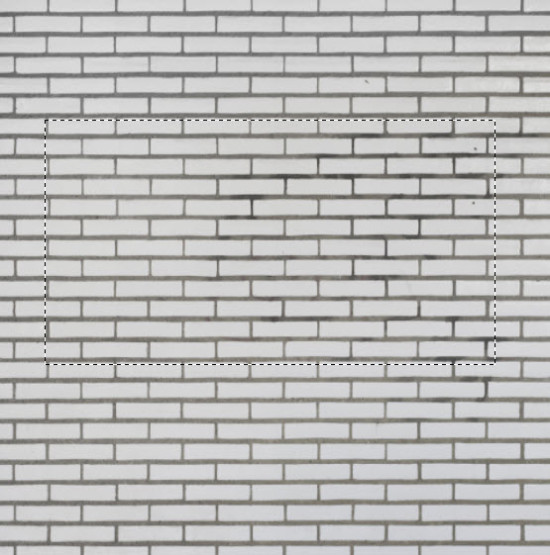
1 sel 550x555 Create Unique Neon Text Effect in Photoshop

1 gaussian blur Create Unique Neon Text Effect in Photoshop

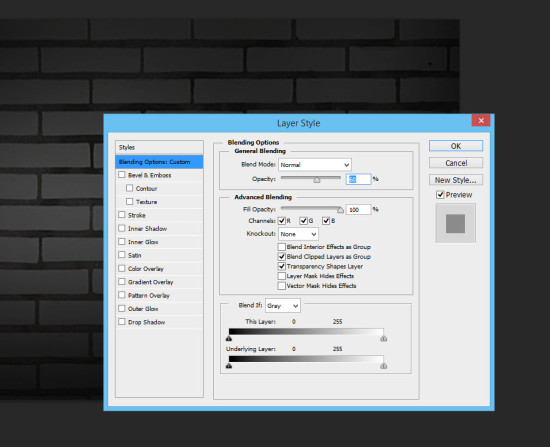
设置图层的不透明度为60%:

1 blend 550x447 Create Unique Neon Text Effect in Photoshop

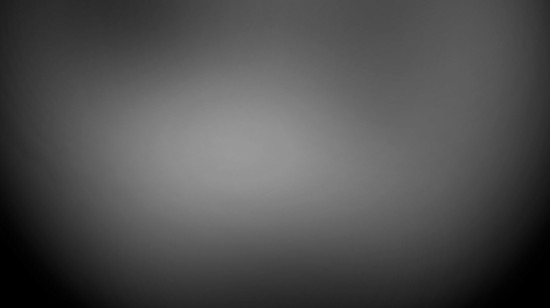
使用如下图所示的蒙版图层来遮掉部分内容:

1 mask 550x308 Create Unique Neon Text Effect in Photoshop

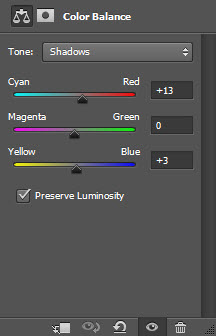
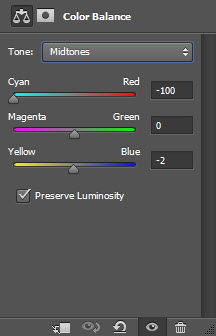
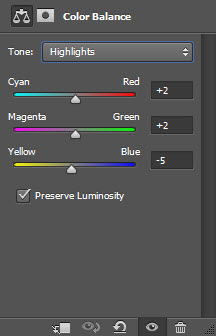
使用如下的色彩平衡调整图层来为纹理图层添加一些色彩:

1 col bal Create Unique Neon Text Effect in Photoshop

1 col mid Create Unique Neon Text Effect in Photoshop

1 col high Create Unique Neon Text Effect in Photoshop

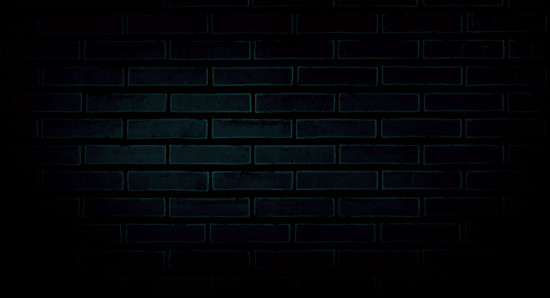
经过以上两个调整,你应该在画布中看到如下效果:

1 effect 550x298 Create Unique Neon Text Effect in Photoshop

Step 2

现在使用本文开头下载过来的字体写入一串文本,颜色如下图黄色便签里面所示:
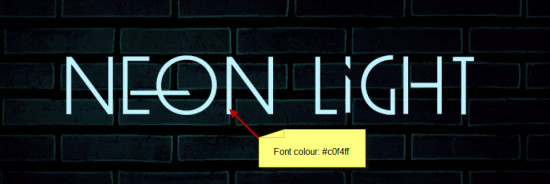
2 type 550x184 Create Unique Neon Text Effect in Photoshop

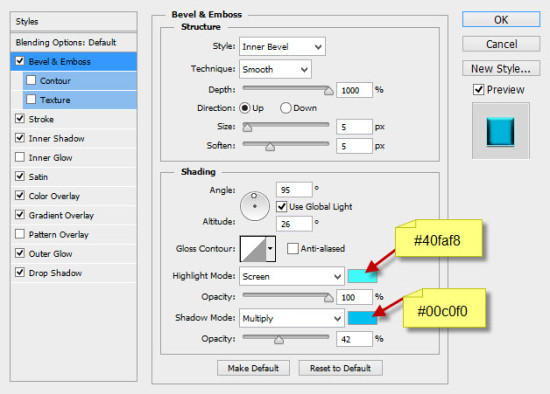
给文本添加如下混合样式:

斜面和浮雕:

2 bevel 550x394 Create Unique Neon Text Effect in Photoshop

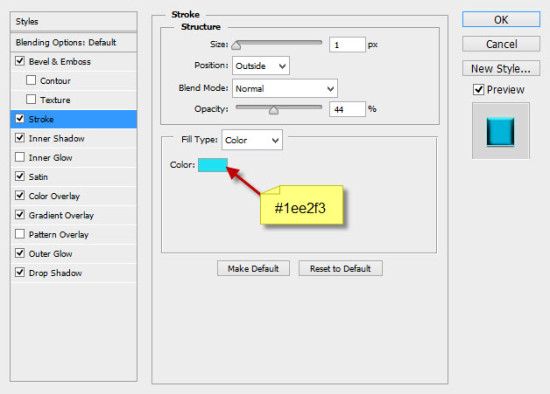
描边:

2 stroke 550x394 Create Unique Neon Text Effect in Photoshop

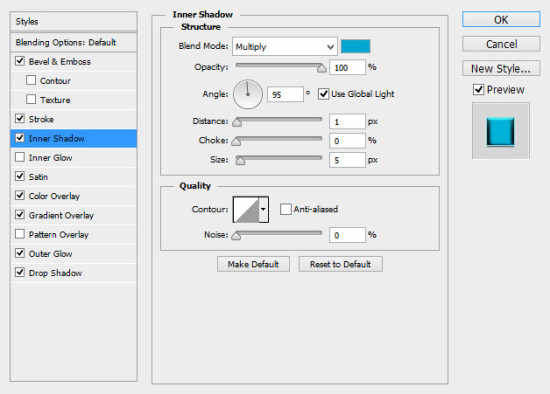
内阴影:

2 inner shadow 550x394 Create Unique Neon Text Effect in Photoshop

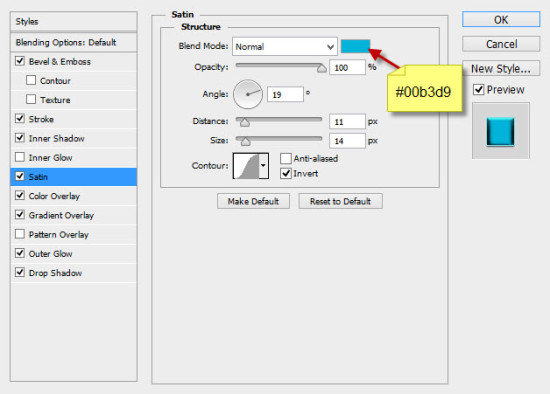
光泽:

2 satin 550x394 Create Unique Neon Text Effect in Photoshop

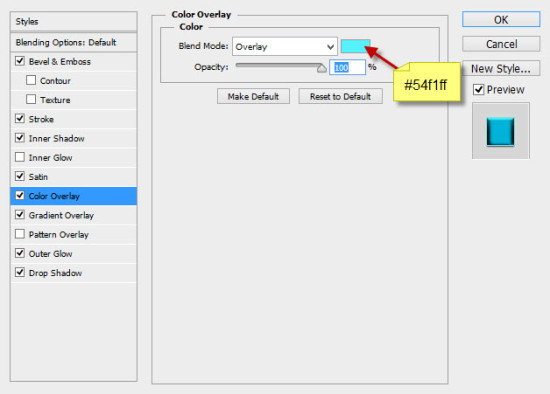
颜色叠加:

2 overlay 550x394 Create Unique Neon Text Effect in Photoshop

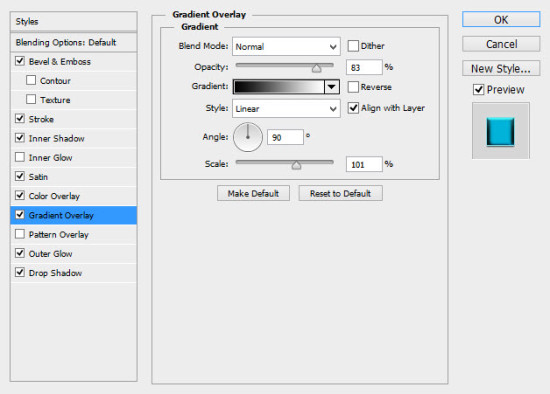
渐变叠加:

2 grad overlay 550x394 Create Unique Neon Text Effect in Photoshop

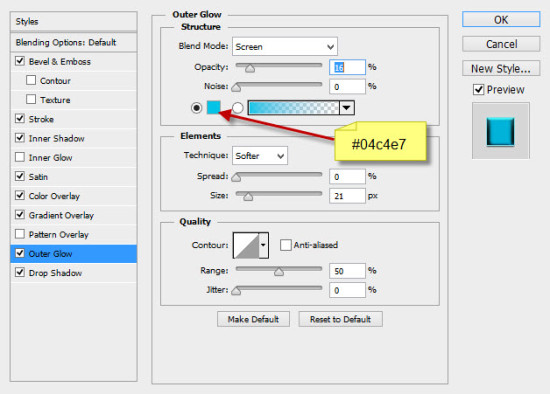
外发光:

2 outer glow 550x394 Create Unique Neon Text Effect in Photoshop

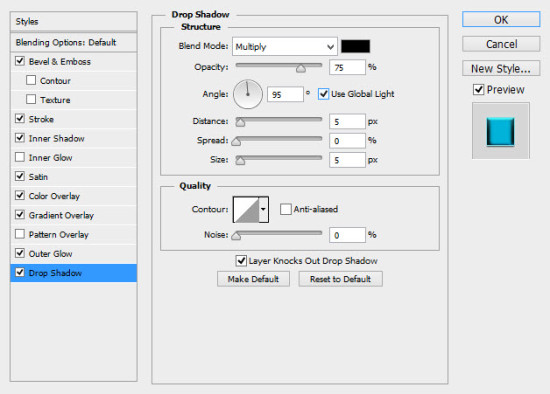
投影:

2 drop shadow 550x394 Create Unique Neon Text Effect in Photoshop

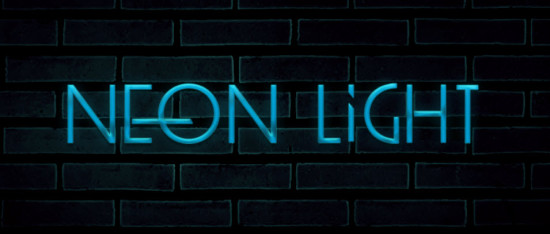
效果如下:

2 effect 550x234 Create Unique Neon Text Effect in Photoshop

相关推荐