欢迎来到福编程网,本站提供各种互联网专业知识!

在Photoshop中制作闪光火花文字

发布时间:2014-04-14 作者:第十号员工 来源:三联教程
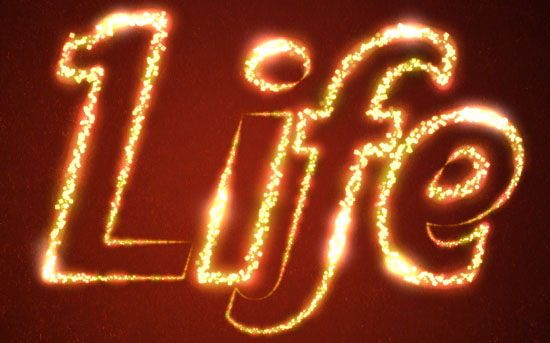
最终效果:所用素材:AardvarkCafe字体.装饰的闪耀火花笔刷.1.创建背景在背景层上面新建一个图层,命名为“渐变”。设置前景色为#724242,背景色#3c1a1a,然后,创建一个径向渐变,从文档的中心拖到其中一个角部。双击“渐变”层添加一个

最终效果:

在Photoshop中制作闪光火花文字 全福编程网

所用素材:

Aardvark Cafe 字体.

装饰的闪耀火花笔刷.

1. 创建背景

在背景层上面新建一个图层,命名为“渐变”。设置前景色为#724242,背景色#3c1a1a,然后,创建一个径向渐变,从文档的中心拖到其中一个角部。
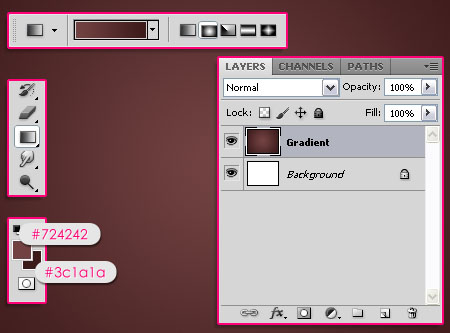
ShinySparkles 01 1 在Photoshop中制作闪光火花文字

双击“渐变”层添加一个渐变叠加。

混合模式:“叠加”

不透明度:80%

角度:45°

缩放:150%

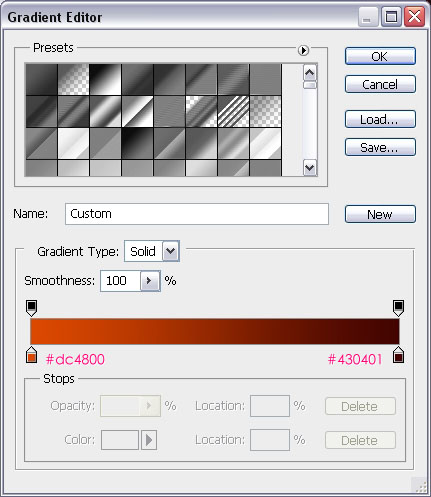
然后,单击渐变对话框创建效果。
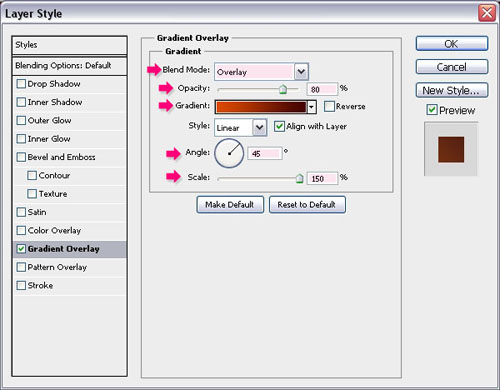
ShinySparkles 01 2 在Photoshop中制作闪光火花文字

左侧使用颜色#DC4800,右侧使用颜色#430401来创建渐变。

ShinySparkles 01 3 在Photoshop中制作闪光火花文字

这时你会得到这样的效果。

ShinySparkles 01 4 在Photoshop中制作闪光火花文字

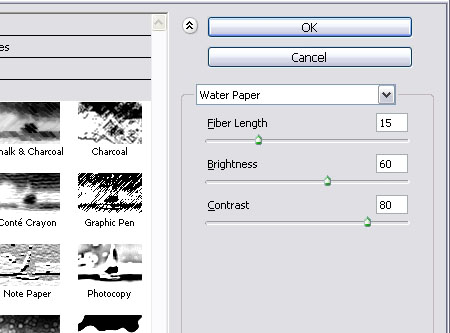
点击滤镜库>素描>水彩画纸,数值设置如图。

ShinySparkles 01 5 在Photoshop中制作闪光火花文字

这将添加一些比较美观的火花纹理到背景上。

2. 制作文字路径

新建黑色文字。使用 Aardvark Cafe 字体,大小为500像素。
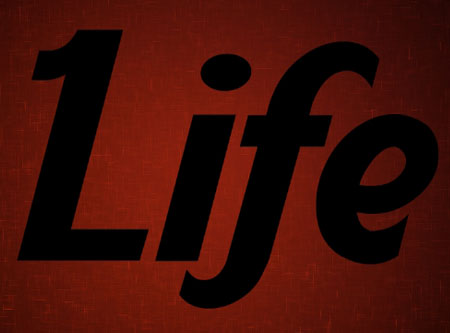
ShinySparkles 02 1 在Photoshop中制作闪光火花文字

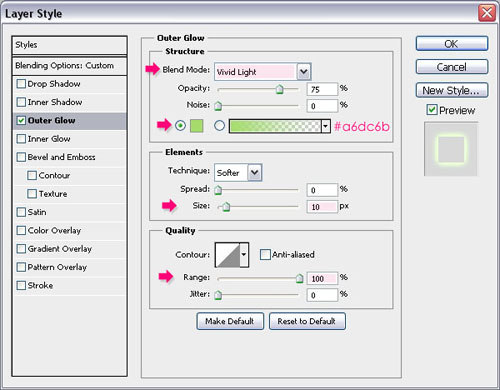
双击文字层,添加一个外发光效果。

混合模式:“亮光”

颜色:#a6dc6b

大小:10

范围:100%
ShinySparkles 02 2 在Photoshop中制作闪光火花文字

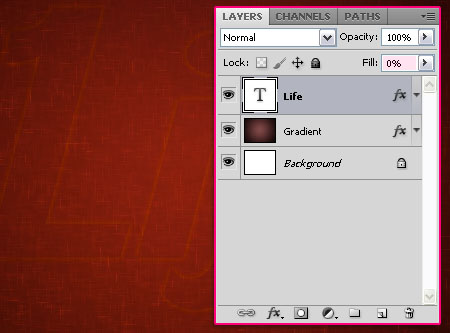
文字图层的填充值改为0%。这时文字会有一个非常微妙的光晕效果。

ShinySparkles 02 3 在Photoshop中制作闪光火花文字

3. 制作文字效果

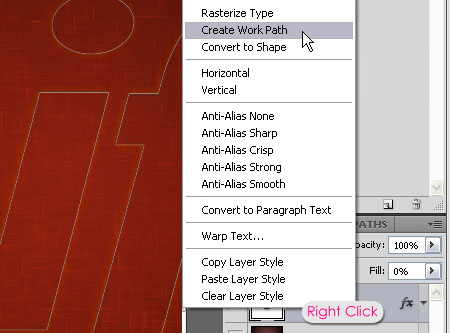
右键单击文字层,选择创建工作路径。

ShinySparkles 03 1 在Photoshop中制作闪光火花文字

下载闪光的火花笔刷,并到你的画笔面板(窗口>画笔)加载它。做下一个步骤之前,请先选中这个笔刷。
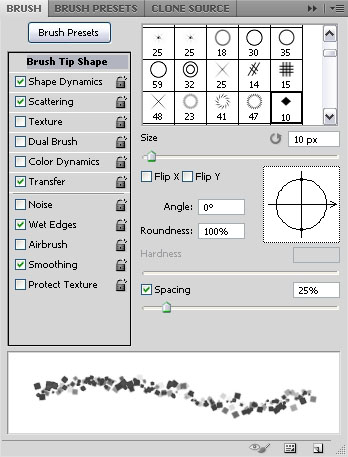
ShinySparkles 03 2 在Photoshop中制作闪光火花文字

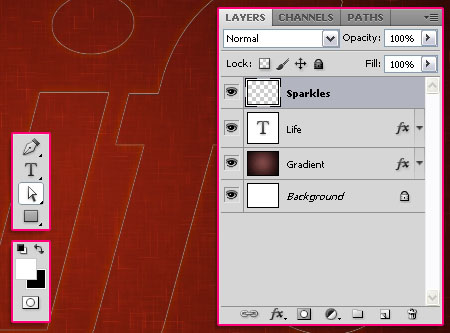
在所有图层上方新建一个图层,命名为“火花”。设置前景色为白色,并选中直接选择工具。
ShinySparkles 03 3 在Photoshop中制作闪光火花文字

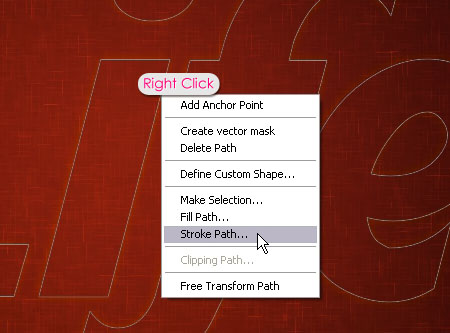
在路径上点击右键,选择描边路径。

ShinySparkles 03 4 在Photoshop中制作闪光火花文字

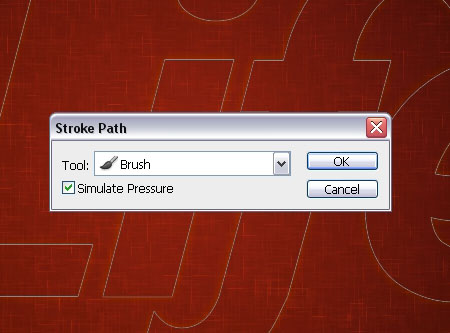
从工具下拉菜单选择画笔,并选择模拟压力框。

ShinySparkles 03 5 在Photoshop中制作闪光火花文字

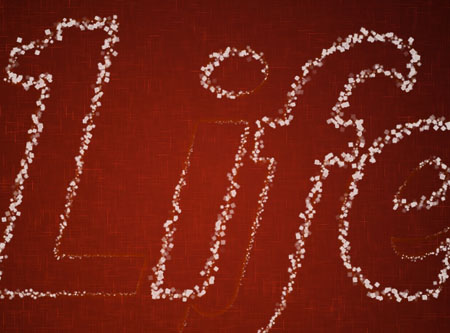
这将沿文字路径创建出火花效果,按Enter键退出路径。

ShinySparkles 03 6 在Photoshop中制作闪光火花文字

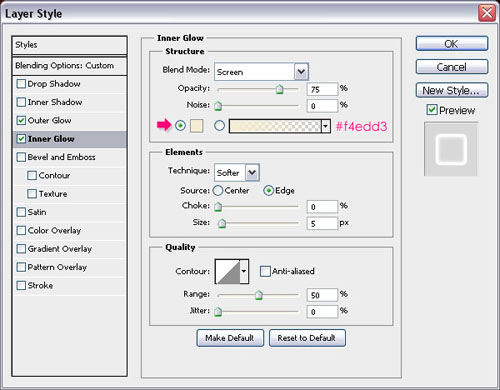
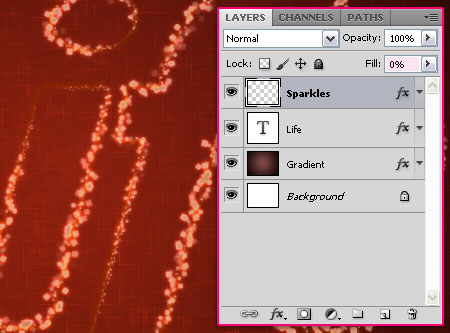
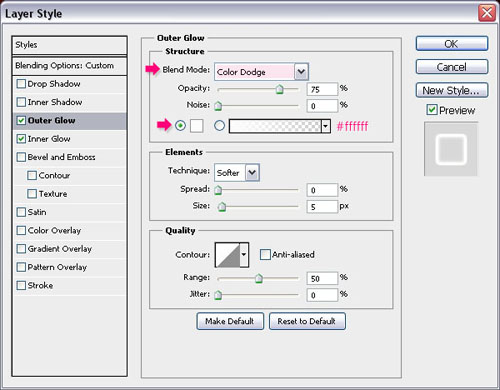
双击“火花”图层应用内外发光的图层样式。

– 外反光

混合模式:“颜色减淡”

颜色:白色
ShinySparkles 03 7 在Photoshop中制作闪光火花文字

– 内发光

颜色:#f4edd3

ShinySparkles 03 8 在Photoshop中制作闪光火花文字

这将为火花图层添加一个简单的发光效果。把“火花”图层的填充值改为0%。

ShinySparkles 03 9 在Photoshop中制作闪光火花文字_ueditor_page_break_tag_

4. 制作发光效果

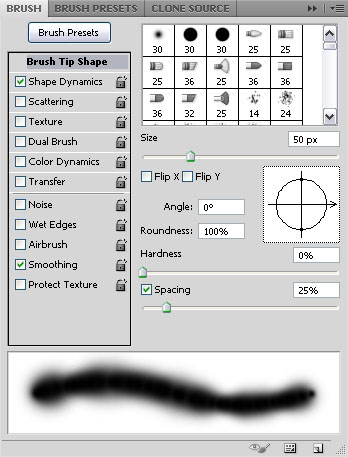
选择一个柔边画笔,更改设置如下。

– 画笔笔尖形状
ShinySparkles 04 1 在Photoshop中制作闪光火花文字

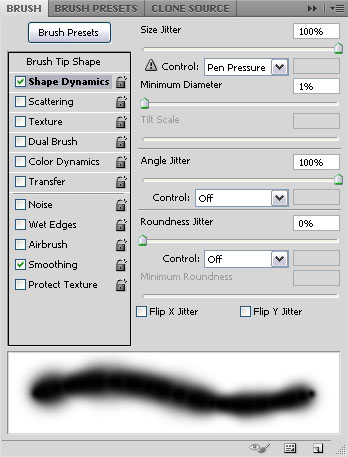
– 形状动态

请务必选择大小抖动-控制下拉菜单中的钢笔压力

ShinySparkles 04 2 在Photoshop中制作闪光火花文字

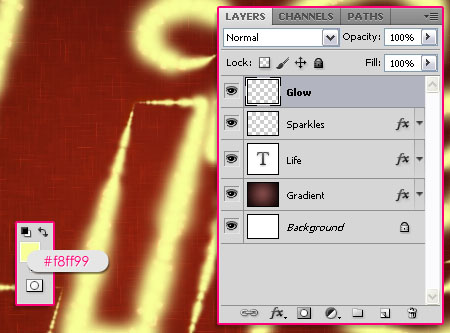
再次创建工作路径(右键点击文字图层>创建工作路径),在所有图层上方创建一个新层,命名为“发光”,设置前景色#f8ff99,右单击路径上选择描边路径,用画笔工具,然后按Enter键。
ShinySparkles 04 3 在Photoshop中制作闪光火花文字

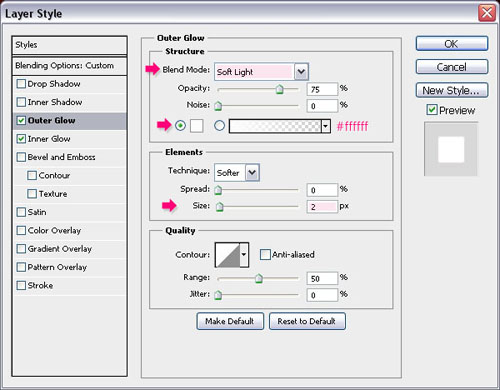
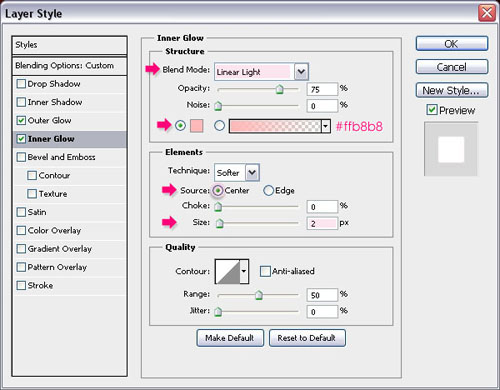
双击“发光”图层来添加下面的图层样式:

– 外发光

混合模式 : 柔光

颜色 :

#ffffff

大小 : 2
ShinySparkles 04 4 在Photoshop中制作闪光火花文字

– 内发光

混合模式 : 线性光

颜色 :

#ffb8b8

来源 : 中心

大小 : 2
ShinySparkles 04 5 在Photoshop中制作闪光火花文字

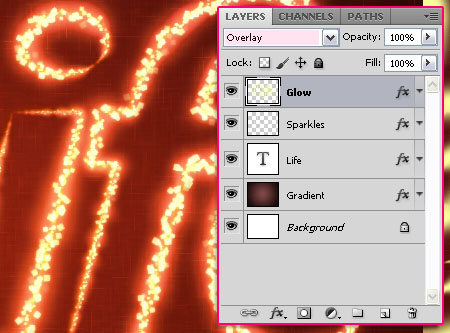
更改“发光”图层的混合模式为“叠加”。文字现在看上去就很亮了。

ShinySparkles 04 6 在Photoshop中制作闪光火花文字

5. 添加更多色彩

再次选择一个柔边画笔,数值设置如下。

– 画笔笔尖形状
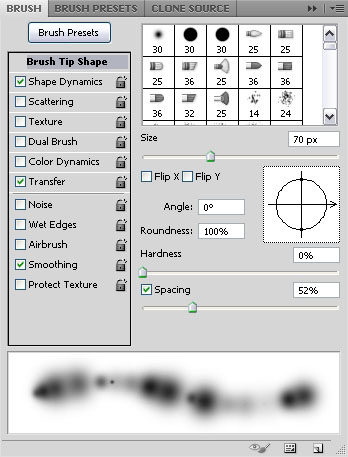
ShinySparkles 05 1 在Photoshop中制作闪光火花文字

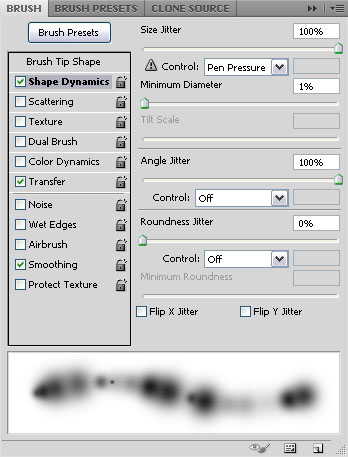
– 形状动态

请务必选择大小抖动-控制下拉菜单中的钢笔压力

ShinySparkles 05 2 在Photoshop中制作闪光火花文字

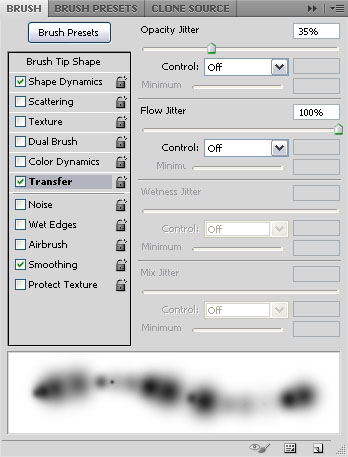
– 传递

ShinySparkles 05 3 在Photoshop中制作闪光火花文字

创建工作路径,在所有图层之上创建一个新层,命名为“颜色”,改变其混合模式为“颜色”,设置前景色#a7a400,设置描边路径,选择笔刷,然后按Enter键。

这将为文字添加上一个漂亮的绿色光芒。
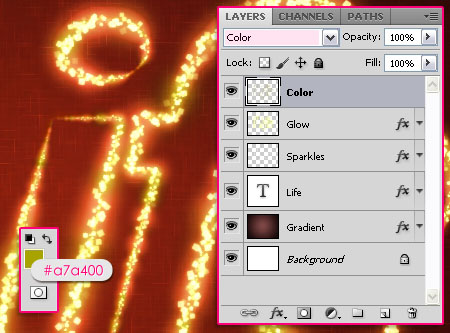
ShinySparkles 05 4 在Photoshop中制作闪光火花文字

如果你喜欢这种效果,那么教程看到这里就可以了。下面两个步骤为可选步骤,但是这两个步骤是文字与背景更加融合,使最终效果看起来更加像冬日的焰火。

6. 处理背景

设置前景色#724242,背景色#3c1a1a,然后选择“渐变”层。
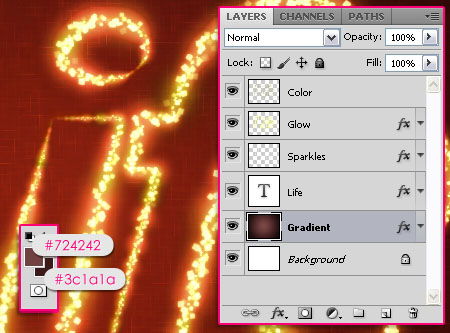
ShinySparkles 06 1 在Photoshop中制作闪光火花文字

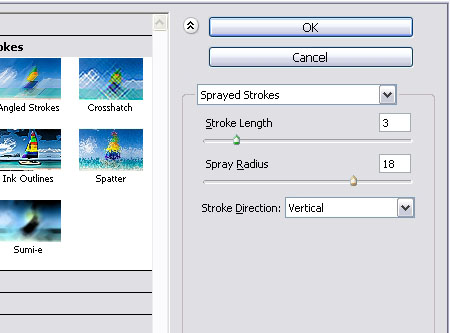
转到滤镜库>画笔描边>喷色描边,并设置如下。

ShinySparkles 06 2 在Photoshop中制作闪光火花文字

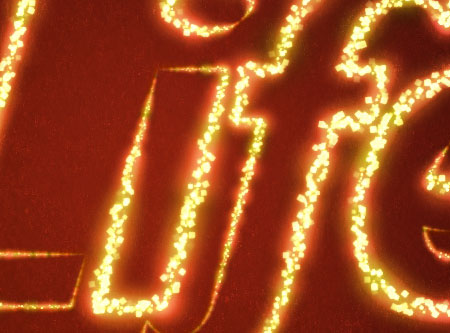
背景的大火花会消失,留下一个平滑的喷溅效果。

ShinySparkles 06 3 在Photoshop中制作闪光火花文字

7. 添加亮光

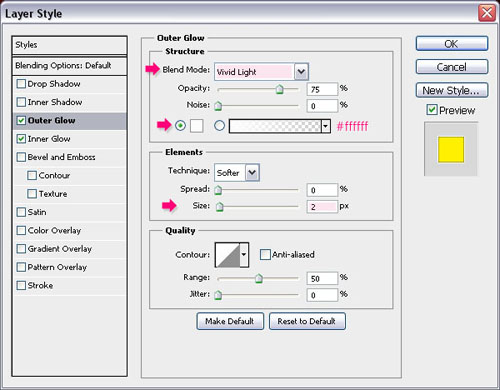
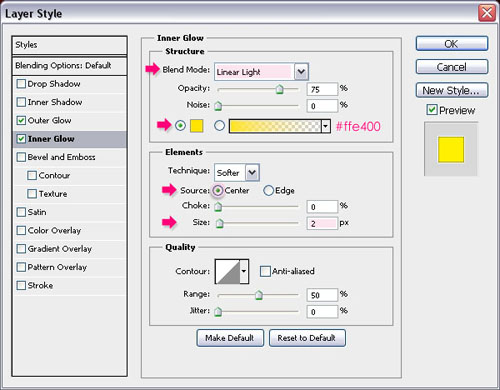
在所有图层之上新建一个图层,命名为“雪发光”,然后双击它应用一些更加“发光”的图层样式。
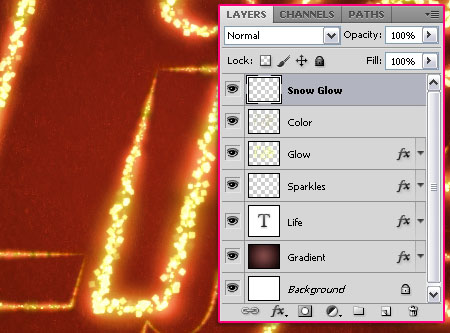
ShinySparkles 07 1 在Photoshop中制作闪光火花文字

– 外发光

混合模式 : 亮光

颜色 :

#ffffff

大小 : 2

ShinySparkles 07 2 在Photoshop中制作闪光火花文字

– 内发光

混合模式 : 线性光

颜色 :

#ffe400

来源 : 中心

大小 : 2
ShinySparkles 07 3 在Photoshop中制作闪光火花文字

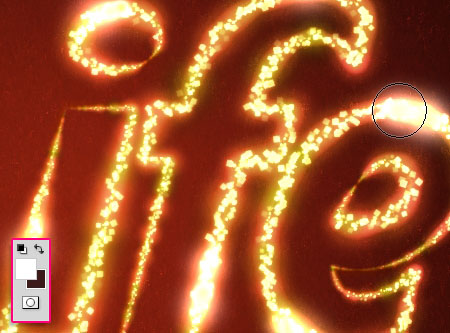
设置前景色为白色,使用最后创建的画笔(步骤5)画一些亮光。您可以使用“橡皮擦工具”,消除不想要的区域。
ShinySparkles 07 4 在Photoshop中制作闪光火花文字

好了,我们的效果就制作完了。

ShinySparkles s 在Photoshop中制作闪光火花文字

注:更多精彩教程请关注全福编程网photoshop教程栏目,全福编程网PS群:339853166欢迎你的加入

相关推荐