欢迎来到福编程网,本站提供各种互联网专业知识!

Photoshop制作春季草丛中梦想字体效果图

发布时间:2014-03-26 作者:3lian8 来源:飞特网  情
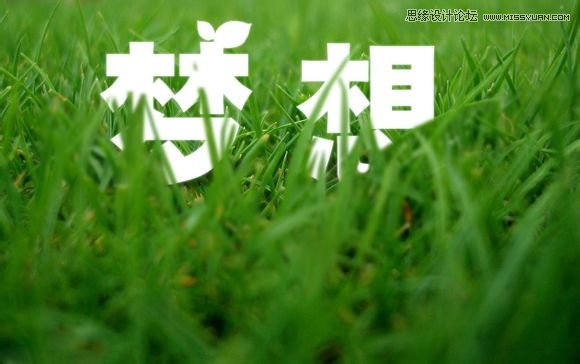
效果图:简单两张素材第一步打开草丛素材,去掉水印,我直接用的污点修复画笔,这个水印比较简单,不难去第二步将草丛前面模糊的草抠出来,不用扣得太仔细,因为是模糊的,抠出个大体范围就好。如图第三步打开文字工具建议用比较粗的字体打上字,将字的拖到两

效果图:

Photoshop制作春季草丛中梦想字体效果图     全福编程网

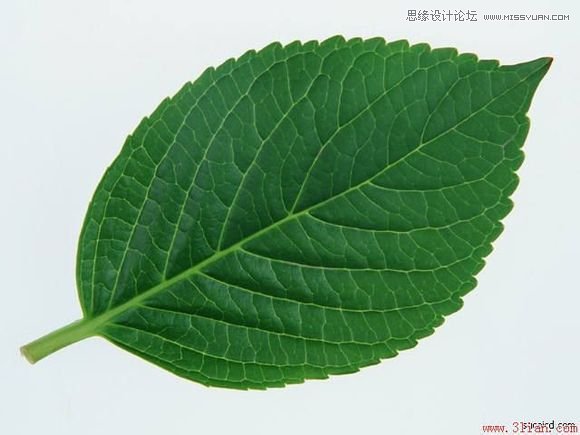
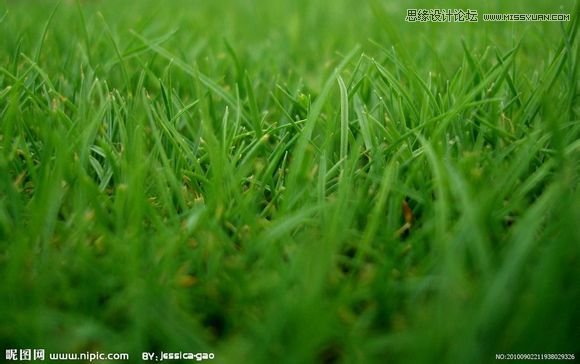
简单两张素材

Photoshop制作春季草丛中的艺术字教程,PS教程,思缘教程网

Photoshop制作春季草丛中的艺术字教程,PS教程,思缘教程网

第一步 打开草丛素材,去掉水印,我直接用的污点修复画笔, 这个水印比较简单,不难去
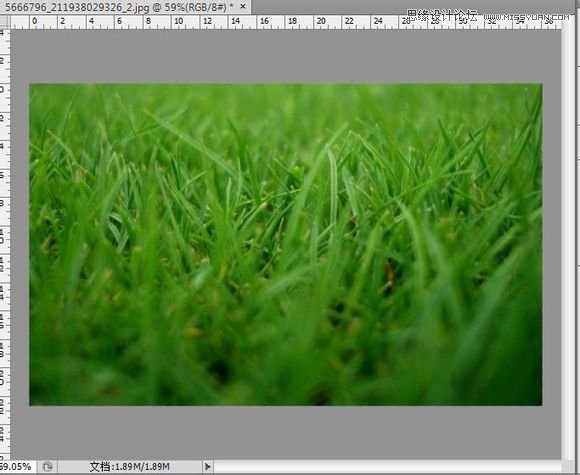
Photoshop制作春季草丛中的艺术字教程,PS教程,思缘教程网

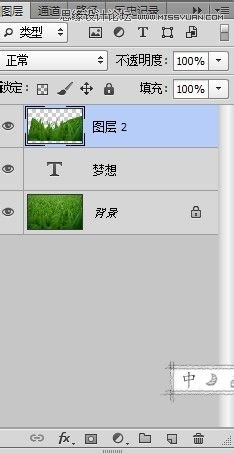
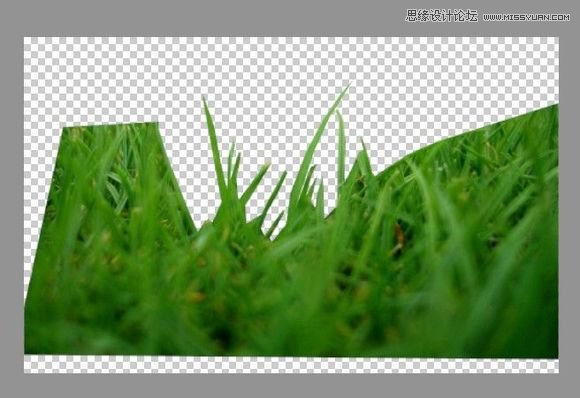
第二步将草丛前面模糊的草抠出来,不用扣得太仔细,因为是模糊的,抠出个大体范围就好。如图
Photoshop制作春季草丛中的艺术字教程,PS教程,思缘教程网

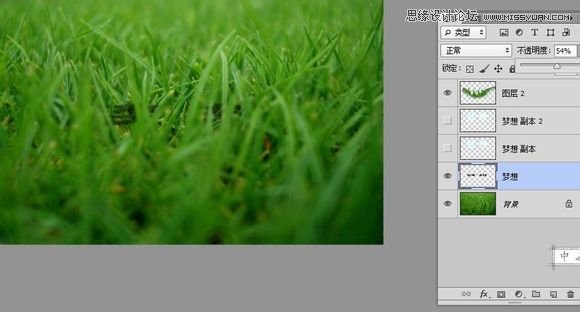
第三步 打开文字工具 建议用比较粗的字体打上字,将字的拖到两个图层中间

Photoshop制作春季草丛中的艺术字教程,PS教程,思缘教程网

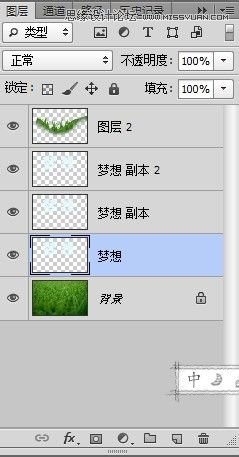
将文字图层栅格化 ,复制2份

Photoshop制作春季草丛中的艺术字教程,PS教程,思缘教程网

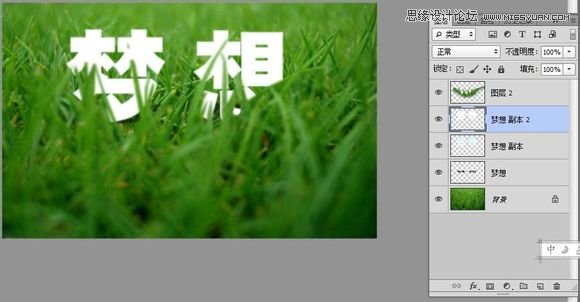
将梦想副本图层高斯模糊2个像素,朦胧感,然后将ctrl+左键点击梦想图层再入选取,然后填充黑色,ctrl+T变形压扁然后模糊2像素,将透明度调成30%
Photoshop制作春季草丛中的艺术字教程,PS教程,思缘教程网

大体已成形

Photoshop制作春季草丛中的艺术字教程,PS教程,思缘教程网

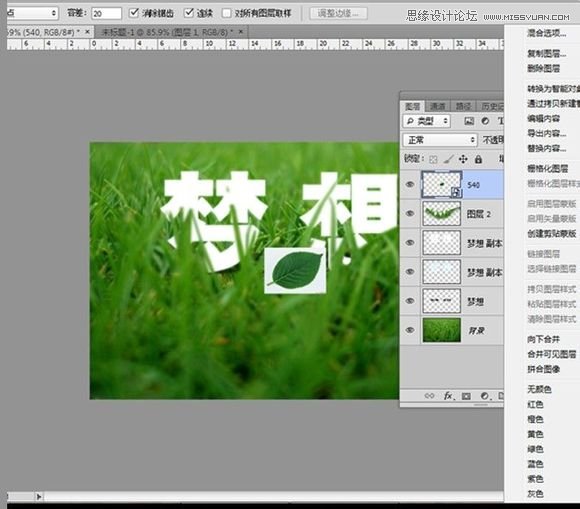
咱们还有一个树叶素材,载入 ,栅格化

Photoshop制作春季草丛中的艺术字教程,PS教程,思缘教程网

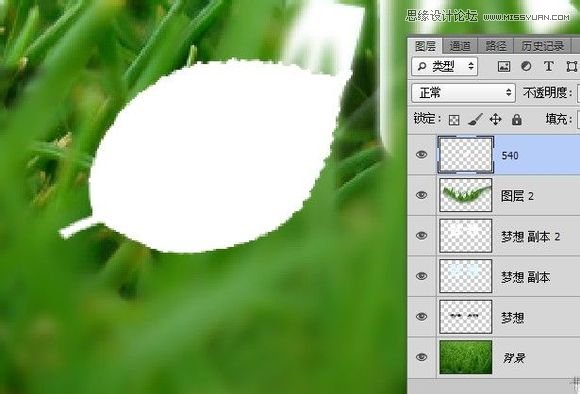
将树叶 抠出来,这树叶白底的,直接魔棒工具抠出来,然后将树叶填充白色

Photoshop制作春季草丛中的艺术字教程,PS教程,思缘教程网

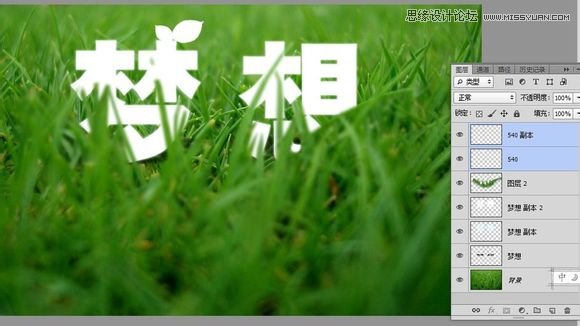
将树叶移动到合适位置 ,然后复制一份,变形

Photoshop制作春季草丛中的艺术字教程,PS教程,思缘教程网

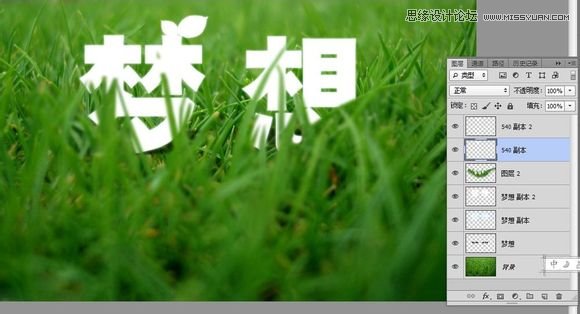
将树叶两层合并为一层,复制一份,然后将下面一层高斯模糊2个像素

Photoshop制作春季草丛中的艺术字教程,PS教程,思缘教程网

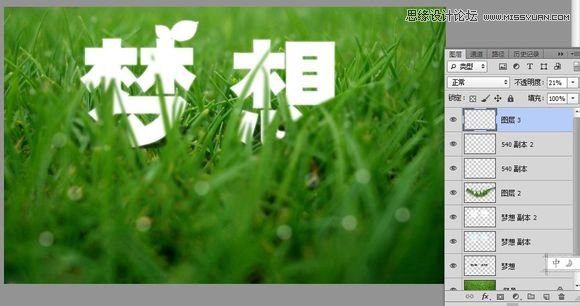
还可以在最上面用硬度画笔点两下,然后高斯模糊 ,2个像素,透明度调20%

Photoshop制作春季草丛中的艺术字教程,PS教程,思缘教程网

加上字,做壁纸 哈哈

Photoshop制作春季草丛中的艺术字教程,PS教程,思缘教程网

Photoshop制作春季草丛中的艺术字教程,PS教程,思缘教程网

相关推荐