

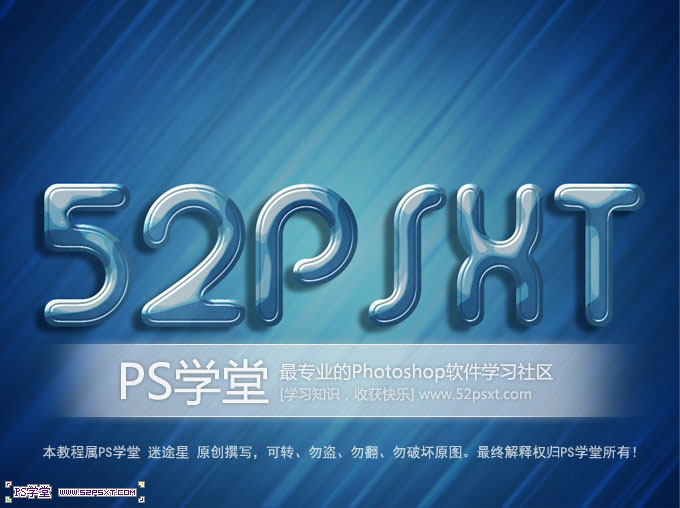
水晶字制作方法比较简单。水晶质感部分用到了两个图层,分别设置不同的样式,顶部的图层把填充度改为0,这样就可以得到相对复杂的水晶效果。后期再添加一些纹理即可。
最终效果
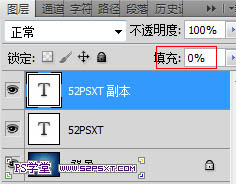
1、打开背景图,开始打字,设置前景色#77a5c2 ,打上你想要的字样,我用的是Alba字体,然后复制文字图层,得到文字副本层,把填充改成0%。
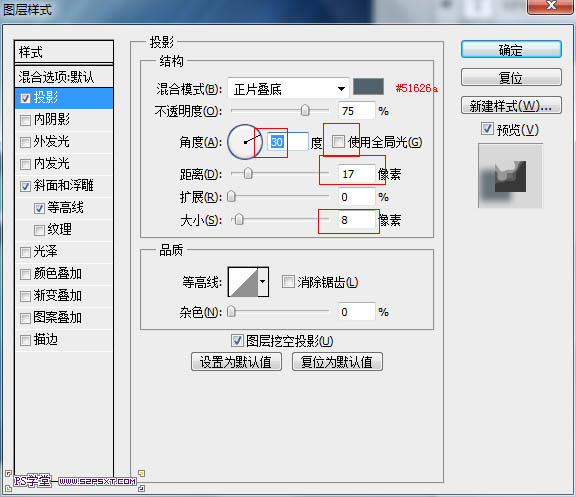
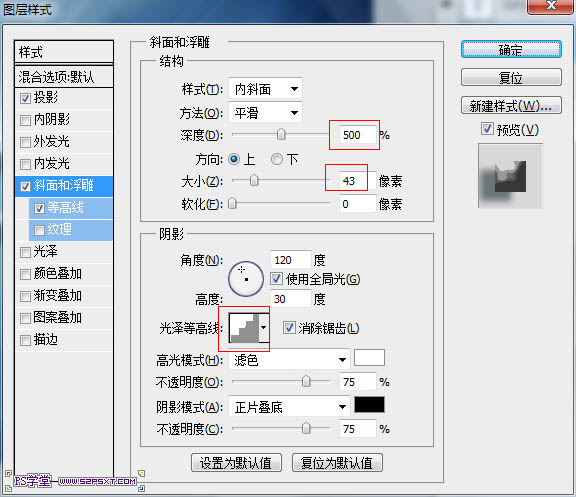
2、回到文字图层,设置图层样式。
相关教程:
photoshop图层样式制作五彩水晶字体教程
PS制作精美的五彩水晶字文字教程
利用PS图案及样式制作可爱的蜂窝水晶字
_ueditor_page_break_tag_
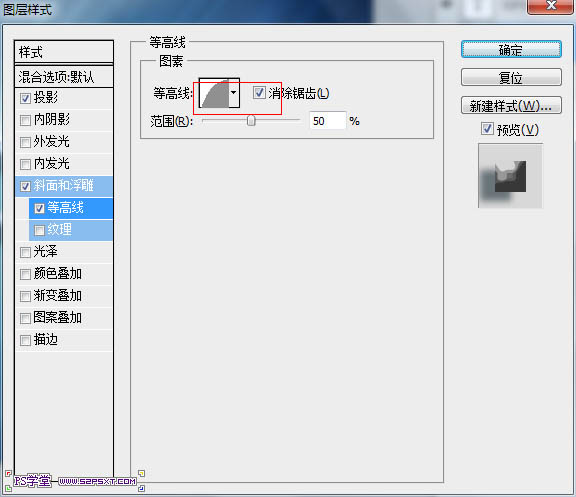
3、回到文字副本层,更改图层样式。
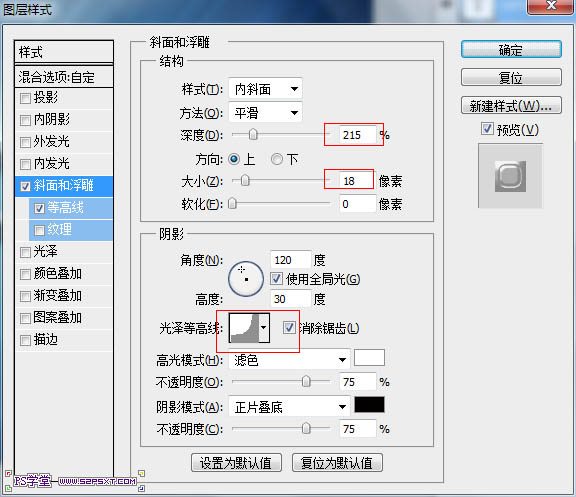
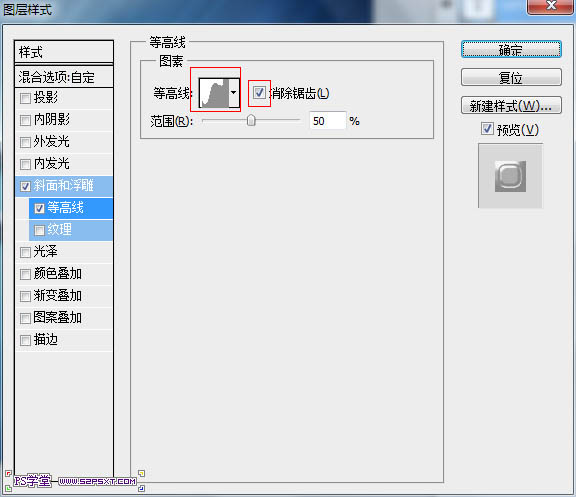
4、在文字层和文字副本层之间新建一个图层,调出文字层的选区,将前景色设置为#164b7c和背景颜色#b2ebfc。滤镜- >渲染- >云彩,然后取消选区。
5、滤镜--画笔描边--阴影线。
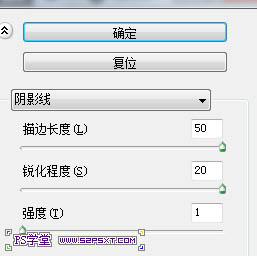
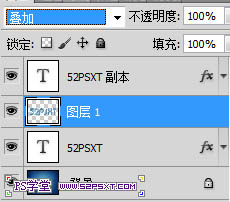
6、最后把图层模式改成叠加。
最终效果:
相关教程:
photoshop图层样式制作五彩水晶字体教程
PS制作精美的五彩水晶字文字教程
利用PS图案及样式制作可爱的蜂窝水晶字
