

PS翻译教程将为大家介绍使用Photoshop时间轴制作带动画效果的霓虹灯文字特效。希望大家喜欢!
原PSD文件
最终效果图

图00
Step 1
打开Photoshop,新建一个画布,按“Shift+F5”填充黑色。然后选择“图层>图层样式>渐变叠加”,设置渐变样式为径向,渐变颜色为中心#38556f到周边黑色。设置完成后,回车确定。
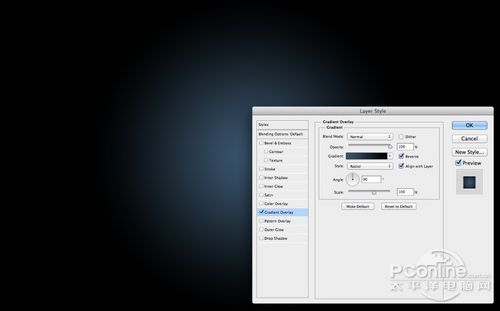
图01
Step 2
从http://subtlepatterns.com/下载名为“Broken Noise”的素材。
然后在主画布新建一个图层,按“Shift+F5”,选择用刚才下载的图案填充,图层混合模式选择柔光。
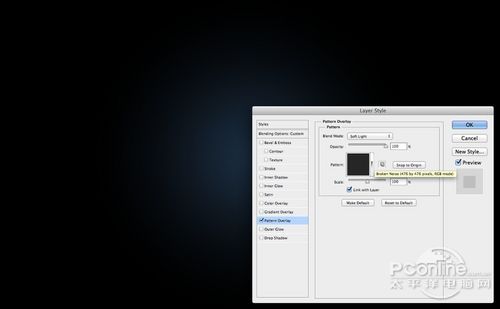
图02
Step 3
点击这里下载Major Snafu字体。
然后按“T”选择文字工具,输入“A”。

图03_ueditor_page_break_tag_
选择“图层>图层样式>外发光”,设置混合模式为颜色减淡、不透明度72%、颜色为白色、大小106像素,其余默认。
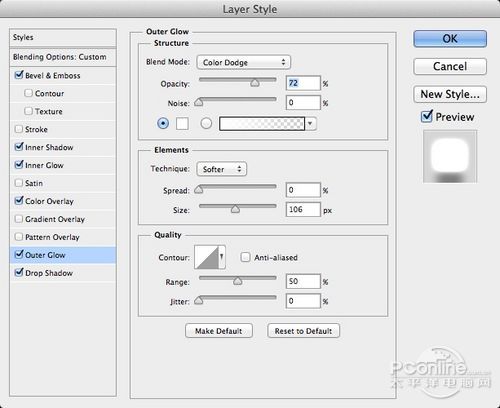
图08
选择“图层>图层样式>阴影”,设置不透明度41%、距离42像素、大小35像素,其余默认。
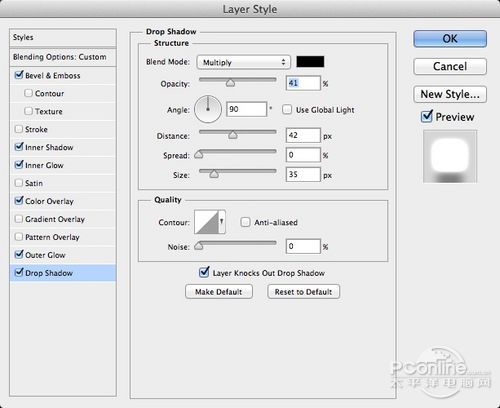
图08
Step 5
按“Ctrl+J”复制文字图层,然后将图层样式取消掉。
选择“图层>图层样式>内阴影”,设置混合模式为颜色减淡、不透明度43%、角度180°、距离14像素、大小13像素,其余默认。
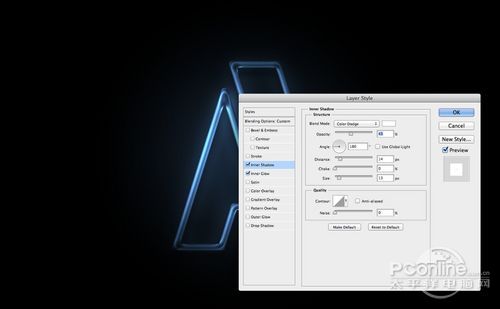
图09
选择“图层>图层样式>内发光”,设置混合模式为颜色减淡、不透明度34%、颜色为白色、角度180°、源为居中、大小65像素,其余默认。
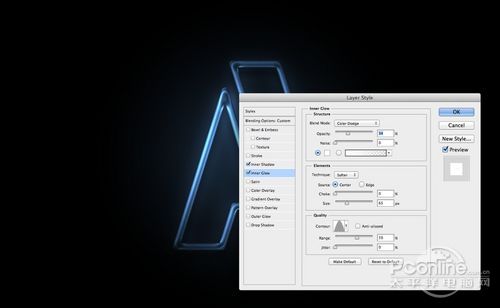
图10_ueditor_page_break_tag_
Step 6
将图层样式设置完成后,一个霓虹灯效果的文字特效已经完成。这种文字特效已经非常常见了,这篇PS翻译教程介绍的是带有动画效果的霓虹灯文字特效。
霓虹灯文字特效如下图所示。
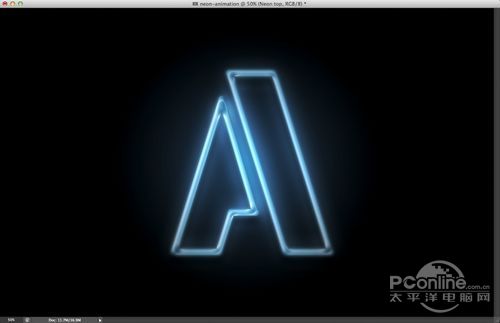
图11
Step 7
在图层面板的顶端新建两个图层,分别命名为“right” 和“left”。将“right” 和“left”两个图层放在一个组里面,并且将这个组的混合模式改为颜色减淡。然后按“B”选择笔刷工具,设置白色软笔刷,分别在“right” 和“left”图层绘制出下图所示的光点。

图12
Step 8
选择“窗口>时间轴”,在时间轴对话框中将“right” 图层和“left”图层放到0帧位置。然后点击“Position”增加关键郑
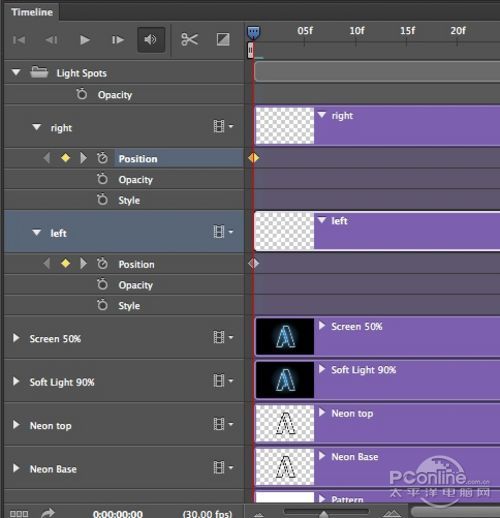
图13
