

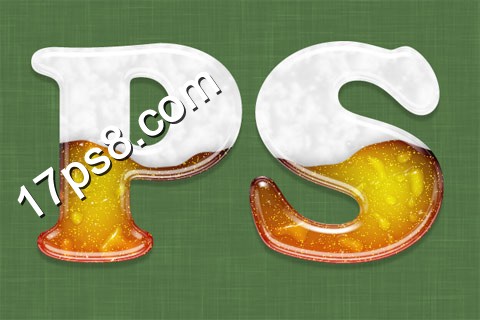
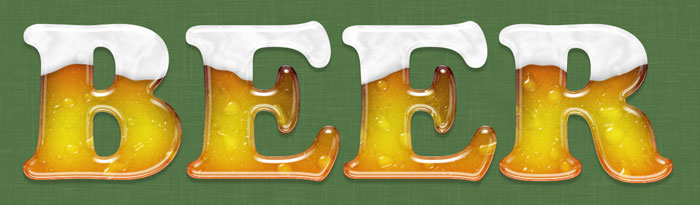
教程文字是模仿真实的倒满啤酒的玻璃杯做成的。作者观察非常仔细,把啤酒的水泡、水珠、雪花等都应用到文字上面,做成非常生动的字体效果。
photoshop教程最终效果
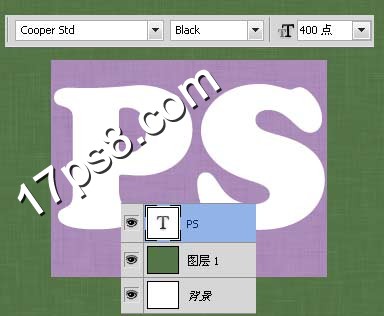
1、新建文档750x650像素,背景白色,随便弄个背景拖入文档中。输入文字,字体cooper std,尺寸400点。
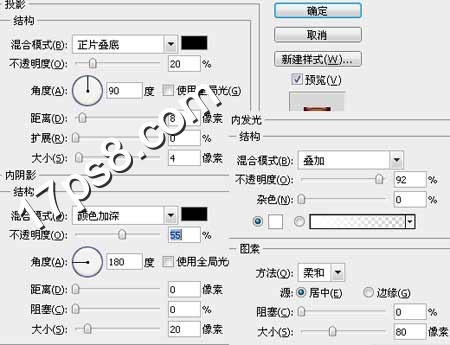
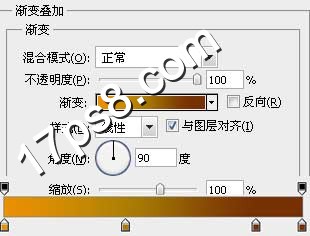
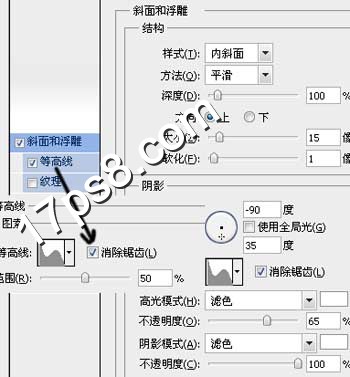
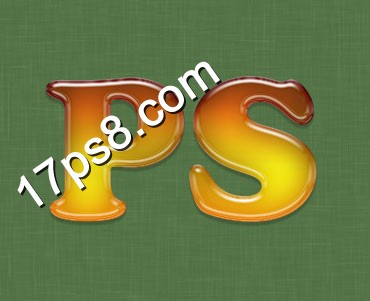
2、添加几个图层样式。
相关教程:
Photoshop制作盛有缤纷雪花的容器字
_ueditor_page_break_tag_
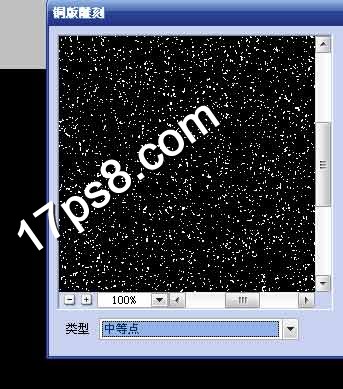
3、新建图层填充黑色,滤镜>像素化>铜版雕刻。
4、与文字层形成剪贴蒙版,效果如下。
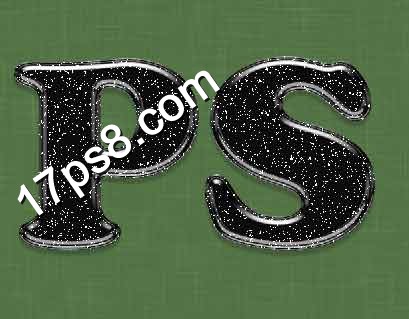 _ueditor_page_break_tag_
5、图层模式改为柔光,效果如下。
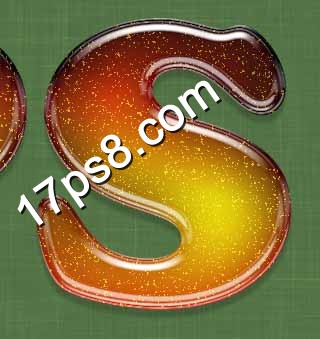
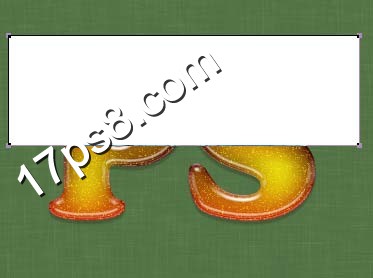
6、下面给啤酒加一些泡沫。新建图层,画一个白色矩形。
7、形成剪贴蒙版。
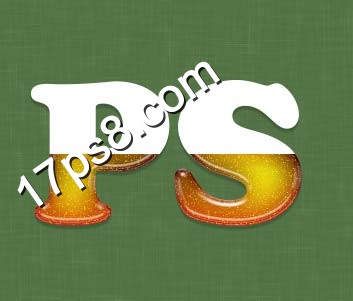
8、右击转为智能对象,添加图层样式。
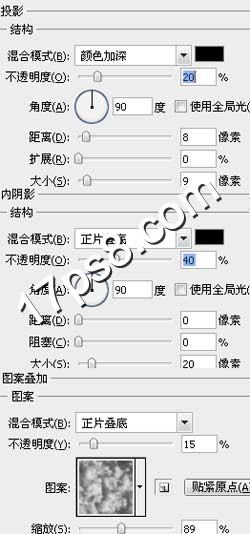
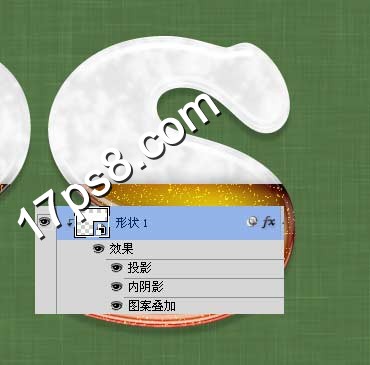
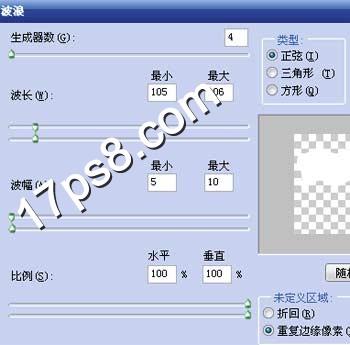
9、滤镜>扭曲>波浪。
 _ueditor_page_break_tag_
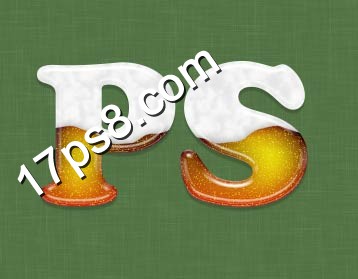
10、下面我们制作酒杯上的水珠,新建图层形成剪贴蒙版,用白色笔刷随意点几下。
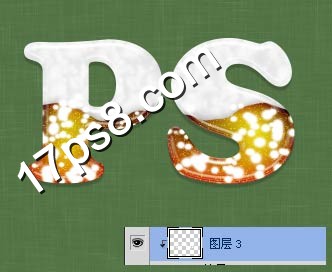
11、添加图层样式。
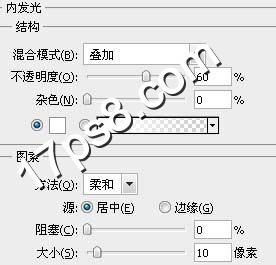
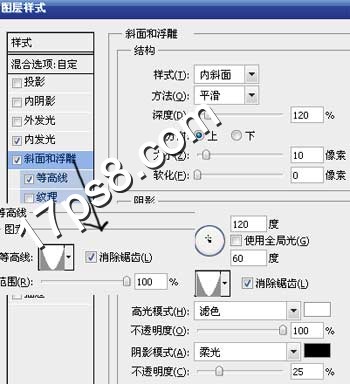
之后把填充归零,最终效果如下:
相关教程:
Photoshop制作盛有缤纷雪花的容器字
