
欢迎来到福编程网,本站提供各种互联网专业知识!

PS制作漂亮的彩色投影字的详细入门教程

发布时间:2012-05-26 作者:JAY 来源:煙灰 思缘论
1新建图层,打字删阁化图层~滤镜/扭曲/极坐标2极坐标到平面坐标_ueditor_page_break_tag_3图像/旋转画布/90度(顺时针)4滤镜/风各化/风从左根据效果重复改步骤2到3次重复步骤可使用快截键CTRL+F完成5头像/旋转画布90度(逆时针)_ueditor_page_break_tag_6滤镜/扭

PS制作漂亮的彩色投影字的详细入门教程 全福编程网教程

按此在新窗口浏览图片

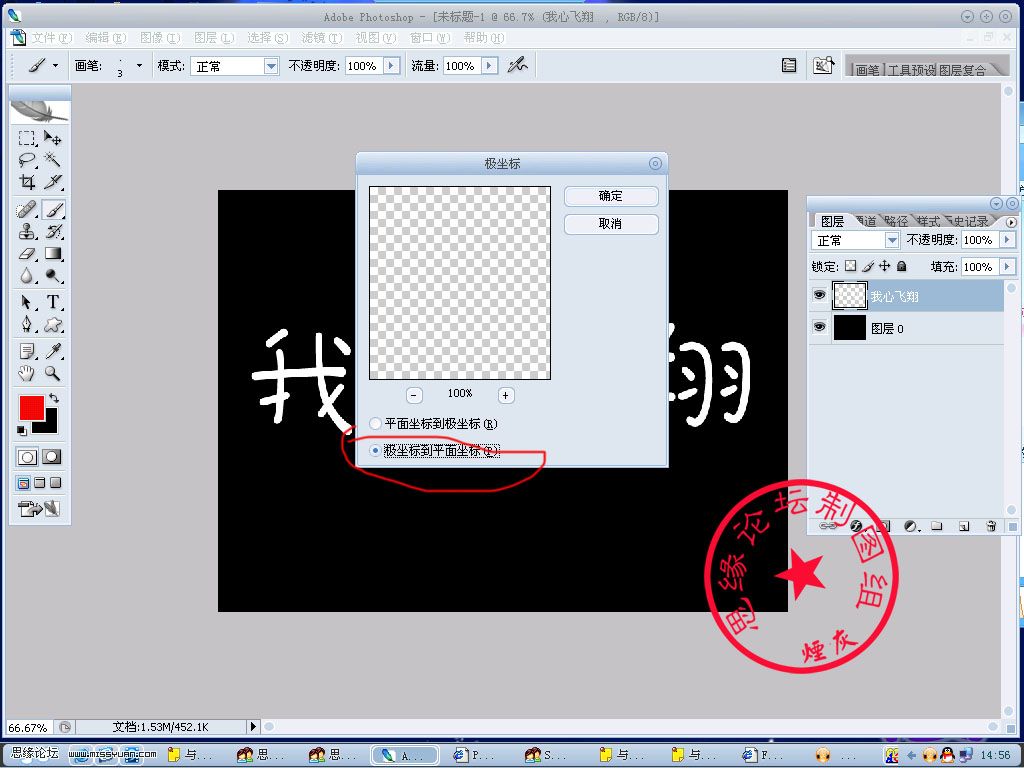
1 新建图层, 打字 删阁化图层 ~ 滤镜/扭曲/极坐标
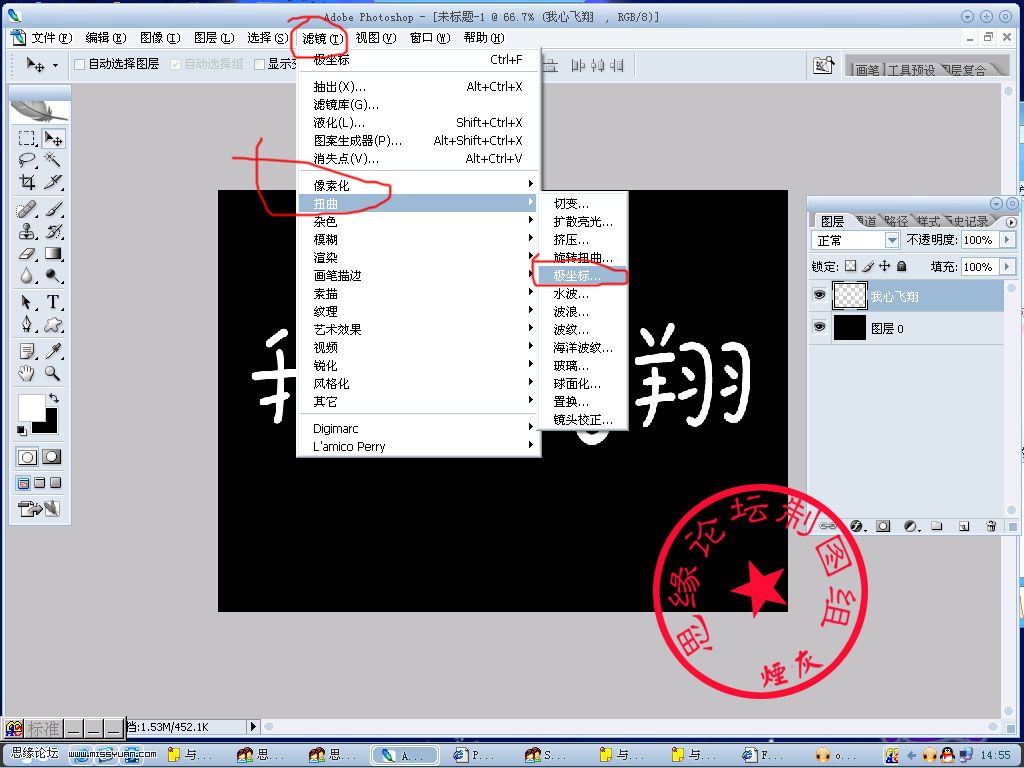
按此在新窗口浏览图片

2 极坐标到平面坐标

按此在新窗口浏览图片

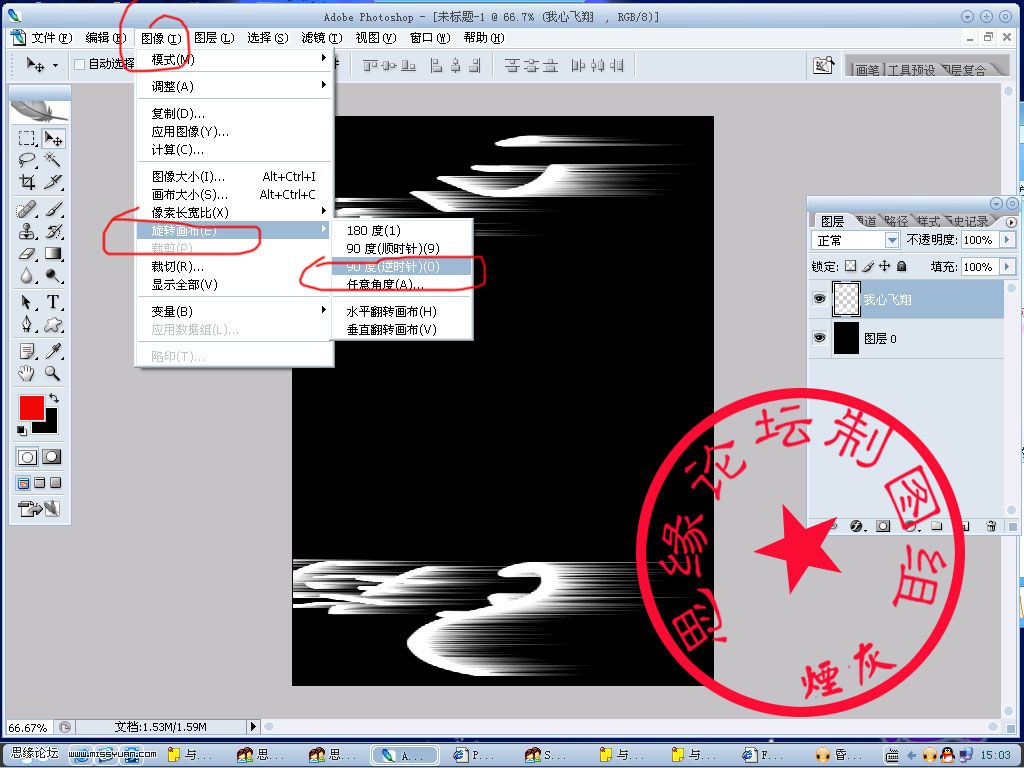
_ueditor_page_break_tag_3 图像/旋转画布/ 90度(顺时针)
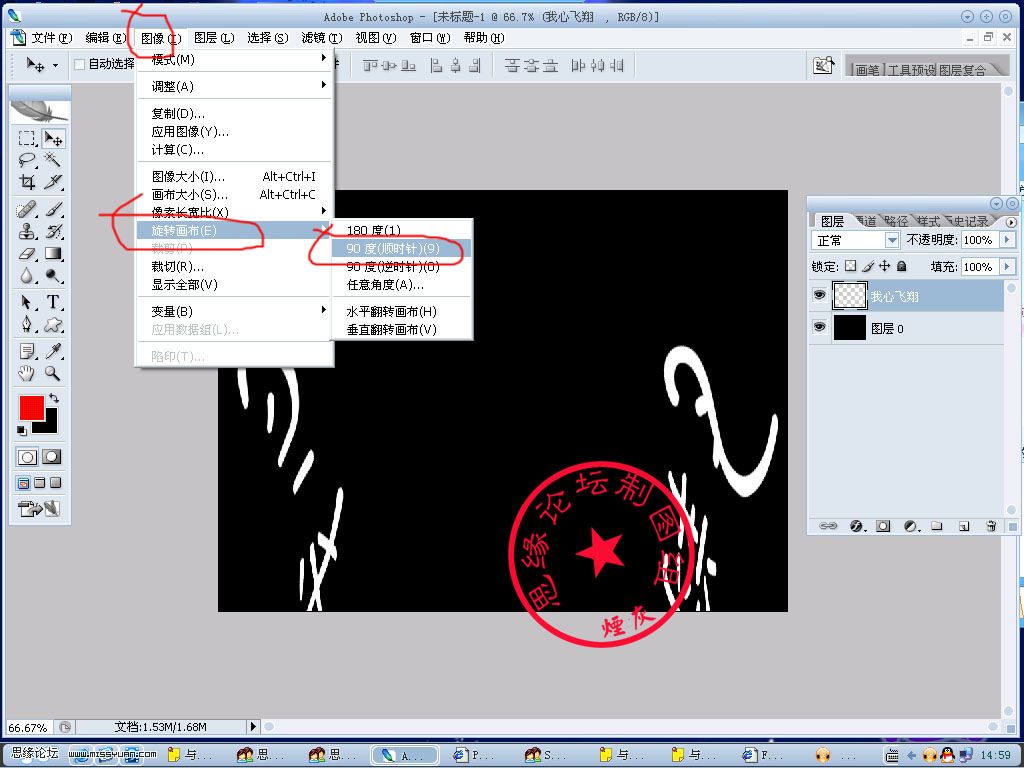
按此在新窗口浏览图片

4 滤镜/风各化/风 从左 根据效果 重复改步骤 2到3次 重复步骤可使用快截键 CTRL+F 完成
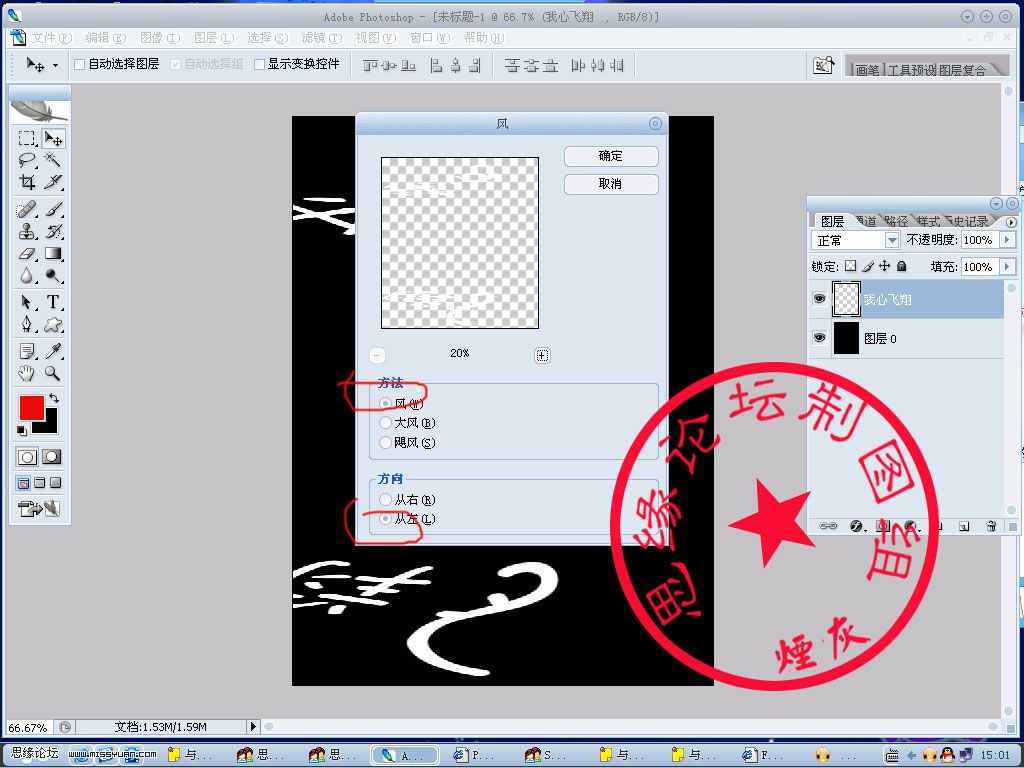
按此在新窗口浏览图片

5 头像/旋转画布 90度(逆时针)

按此在新窗口浏览图片

_ueditor_page_break_tag_6 滤镜/扭曲/极坐标 平面坐标到极坐标
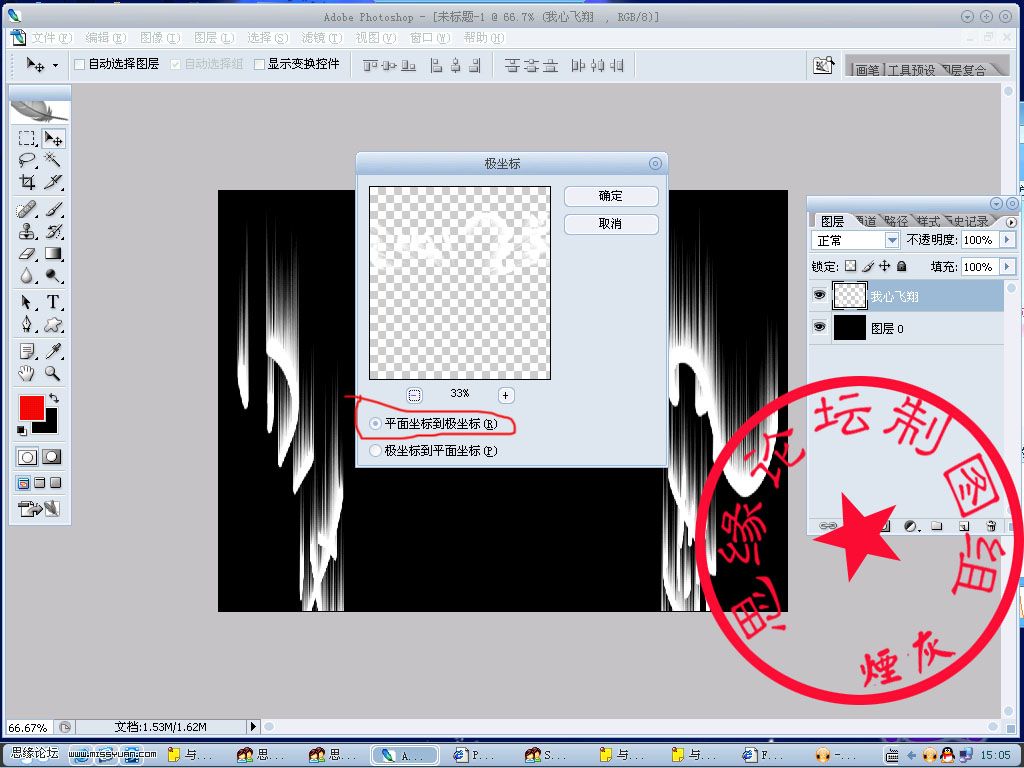
按此在新窗口浏览图片

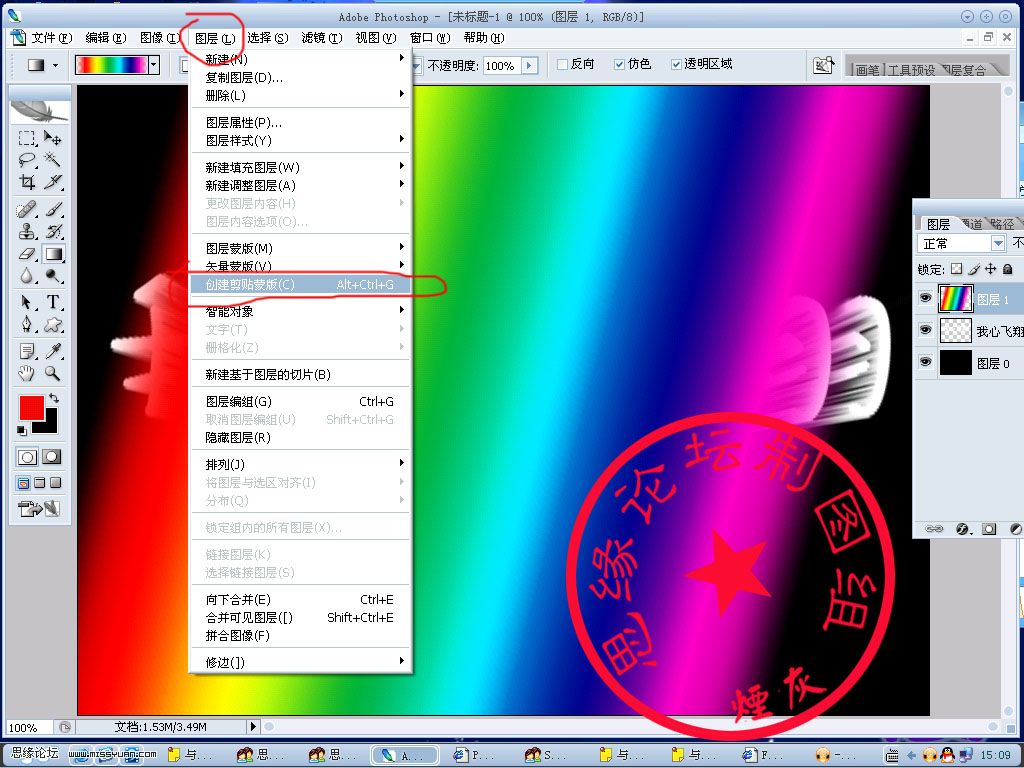
7 新建图层 选择渐变工具~ 按图所示 拉一渐变~(如果要第2种样式效果~不用此比周直接 在字上 使用样式~ 效果自己看)
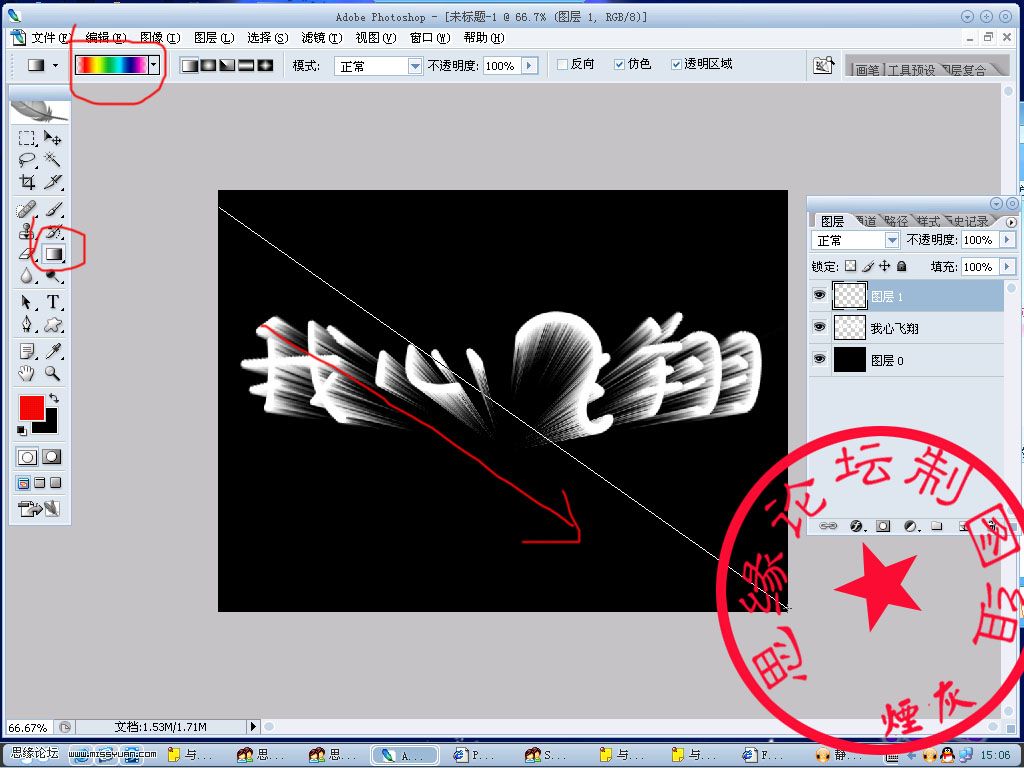
按此在新窗口浏览图片

8 图层/创建剪贴蒙板

按此在新窗口浏览图片

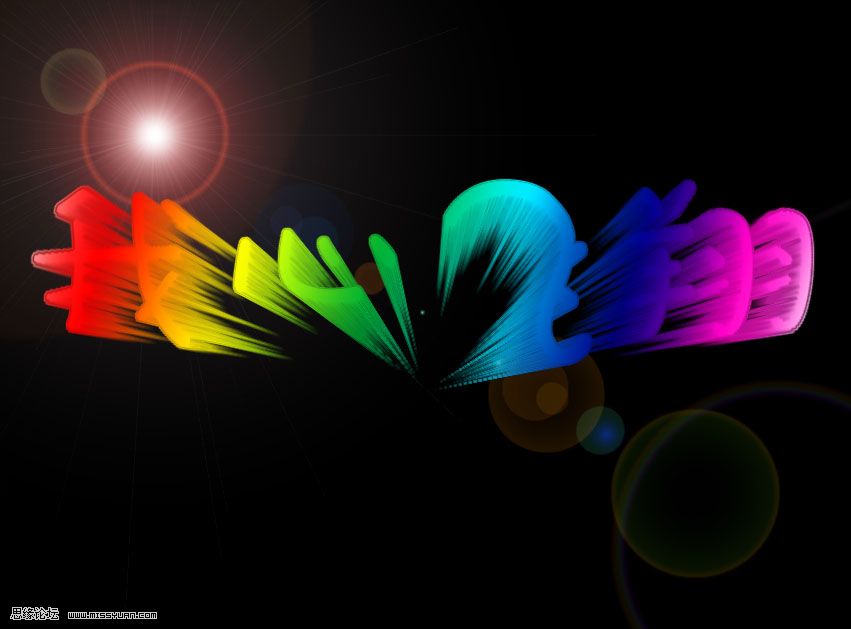
9 完成~~:

按此在新窗口浏览图片

相关推荐