photoshop教程最终效果

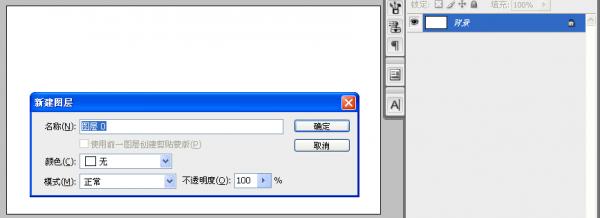
1、首先创建一个新的文档,大小为540X300。(对于新建时产生的锁定背景知道怎么激活吧!双击该图层即可获得!)
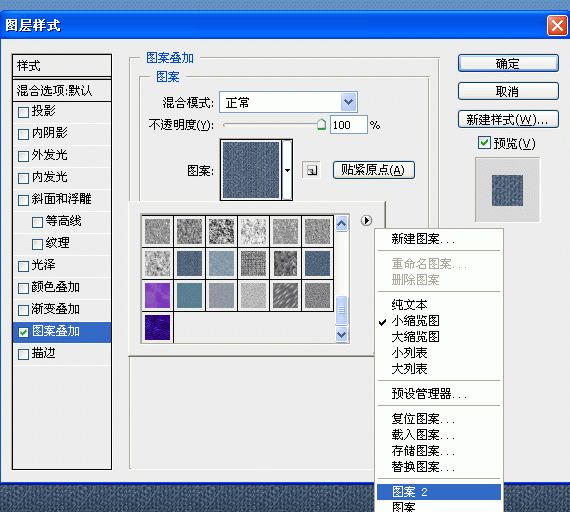
2、再次双击背景图层或建立图层样式,选择图案叠加,导入图案2,选择如图所示的图案,缩放100%,确定即可!
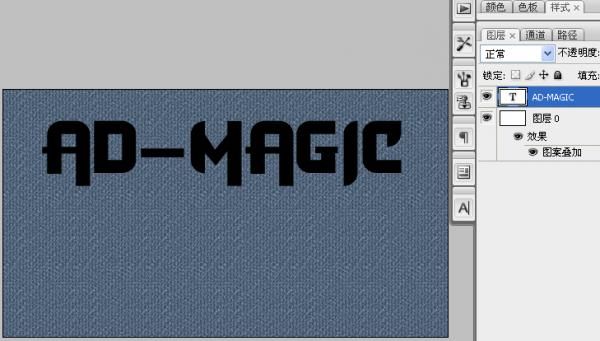
3、新建文字图层,输入文字。(文字尽量需要粗壮一些的字体,当然图形也是可以的!)
 _ueditor_page_break_tag_
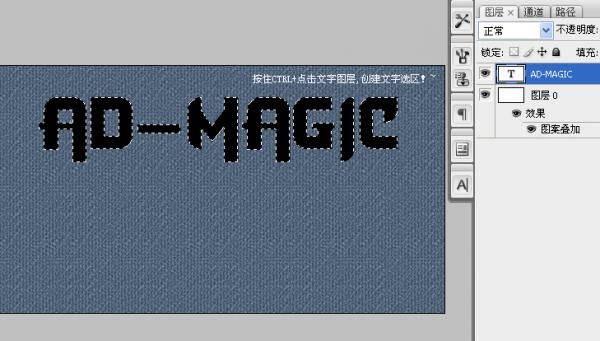
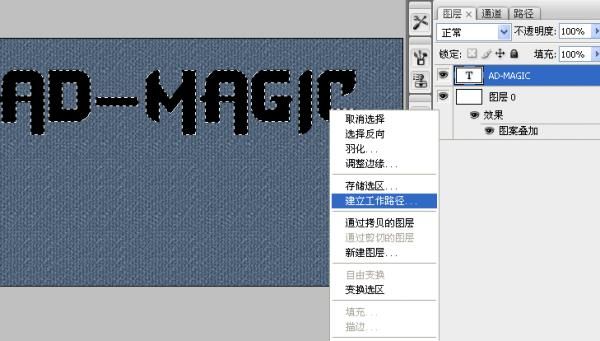
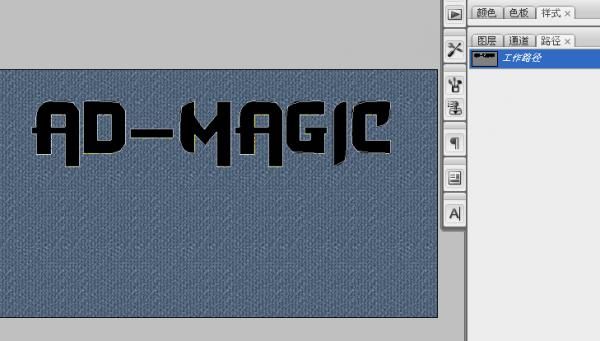
4、创建该文字图层的选区,选择矩形选框工具,点鼠标右键建立工作路径。(按住Ctrl+点击该文字图层创建 选区,如果你是用的是PS2之前版本,需要点击图层蓝色背景,如果是ps3需要单击预览框!大家知道吧)
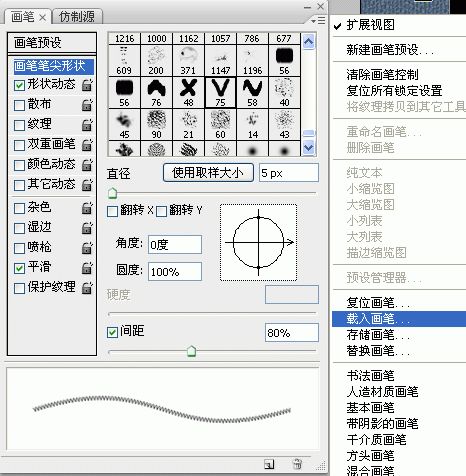
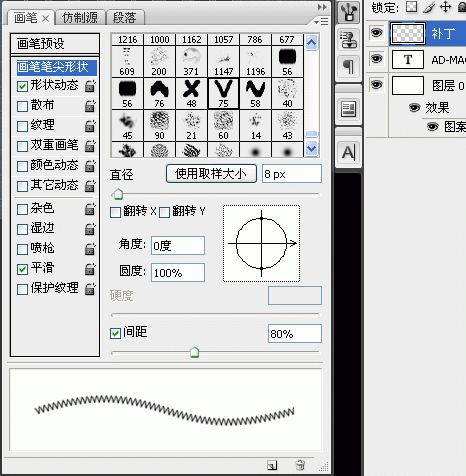
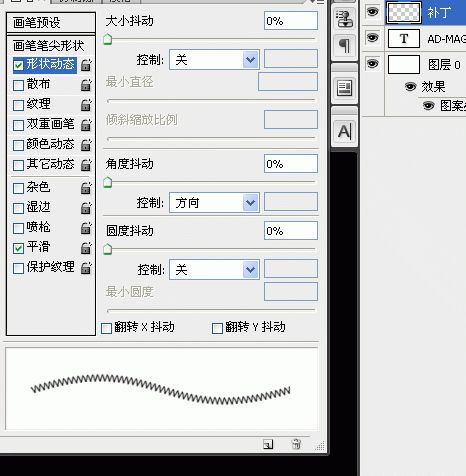
5、选择画笔,载入笔刷,按F5弹出画笔预设,如图定义。
 _ueditor_page_break_tag_
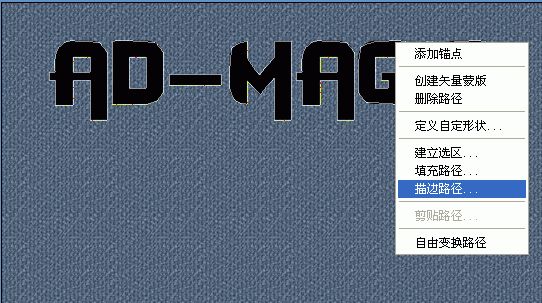
6、选择钢笔工具,在新建的图层“补丁图层”上运用描边路径,选择画笔!(是不是已经看到效果了!)
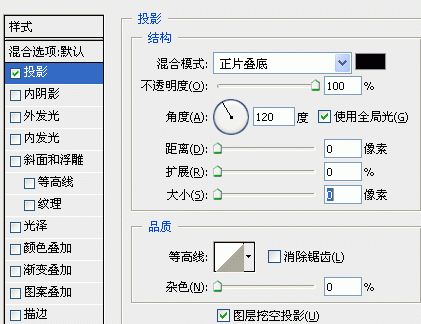
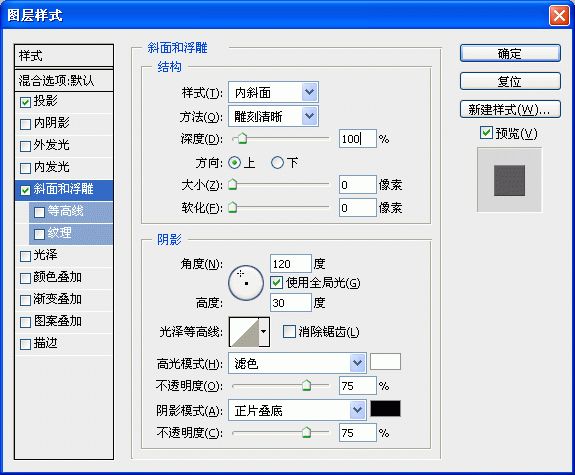
7、对补丁图层运用图层样式,增加阴影和斜面与雕刻效果。