欢迎来到福编程网,本站提供各种互联网专业知识!

PhotoShop制作颓废的城市背景木质文字效果教程

发布时间:2012-05-17 作者:小照 来源:ENET clivn
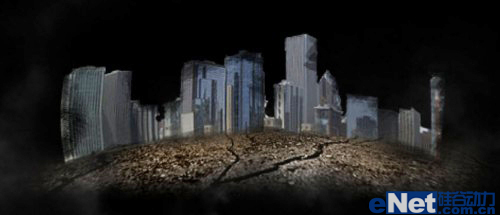
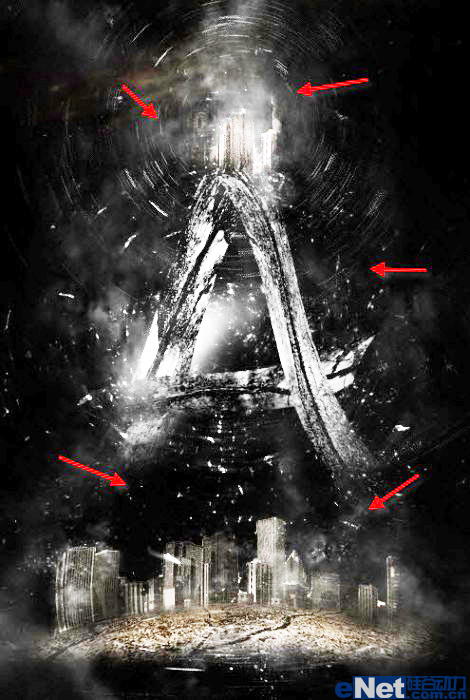
教程学习如何将文字与木质纹理相结合,创建出独特的城市背景文字,文字主要是用到木头材质来制作出来的。。photoshop教程最终效果:1、新建文档,填充黑色背景,并且做出烟雾效果。2、添加裂纹纹理。将其中的一部分复制到当前文档选区,利用自由变换向下压缩

教程学习如何将文字与木质纹理相结合,创建出独特的城市背景文字,文字主要是用到木头材质来制作出来的。。

photoshop教程最终效果:

PhotoShop制作颓废的城市背景木质文字效果教程 全福编程网教程

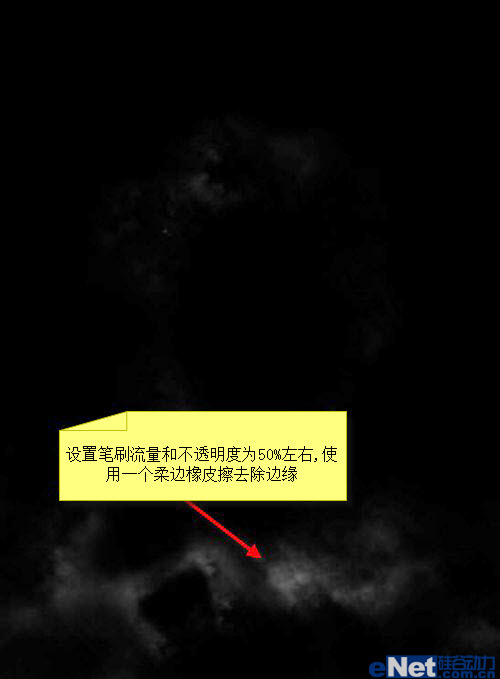
1、新建文档,填充黑色背景,并且做出烟雾效果。

按此在新窗口浏览图片

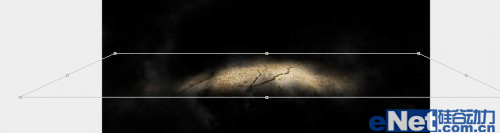
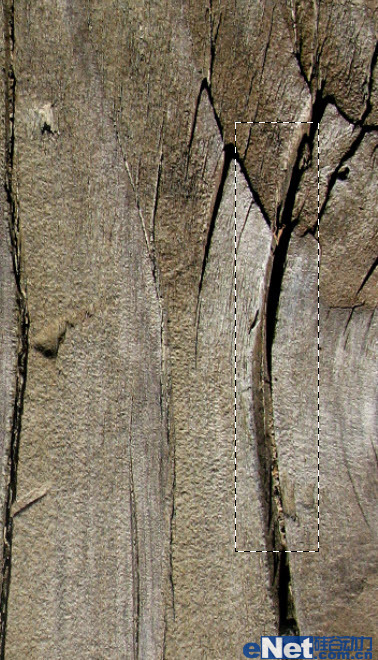
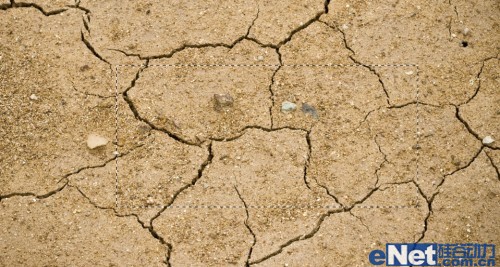
2、添加裂纹纹理。将其中的一部分复制到当前文档选区,利用自由变换向下压缩。
按此在新窗口浏览图片

按此在新窗口浏览图片

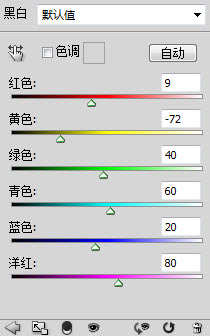
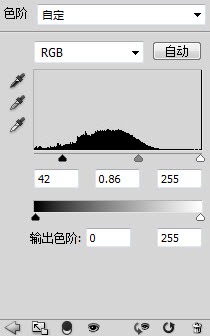
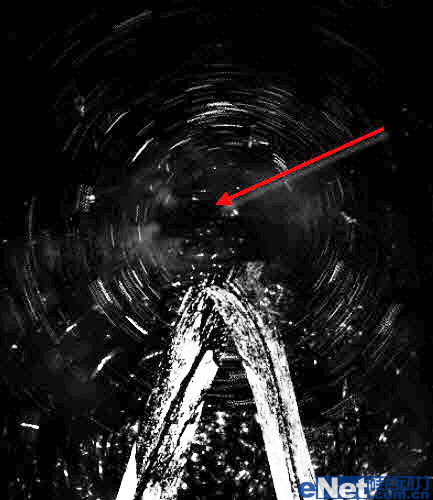
3、更改不透明度、色阶处理,最终得到下图效果。

按此在新窗口浏览图片

按此在新窗口浏览图片

按此在新窗口浏览图片_ueditor_page_break_tag_

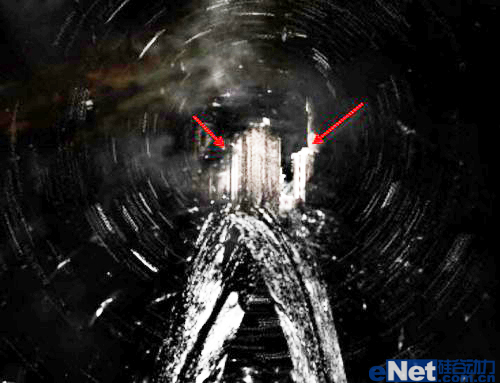
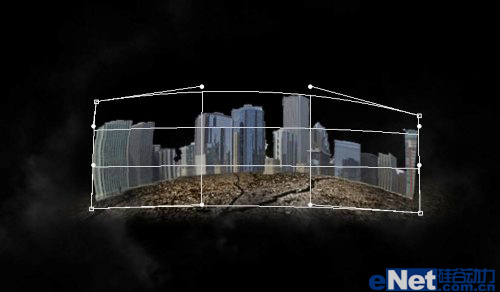
4、打开城市建筑素材,并且抠出城市部分,复制到当前图层进行自由变换。并用橡皮擦擦出破坏效果。
按此在新窗口浏览图片

按此在新窗口浏览图片

5、新建文字层,键入字母“A”。

按此在新窗口浏览图片

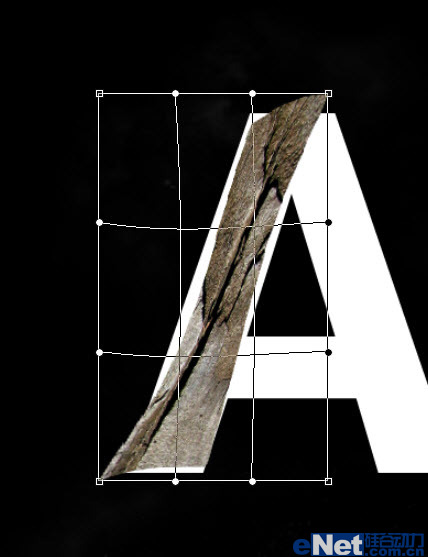
6、打开木质纹理素材,选取其中的一部分复制到文字层,进行扭曲、变形操作。
按此在新窗口浏览图片

按此在新窗口浏览图片

按此在新窗口浏览图片_ueditor_page_break_tag_

按此在新窗口浏览图片

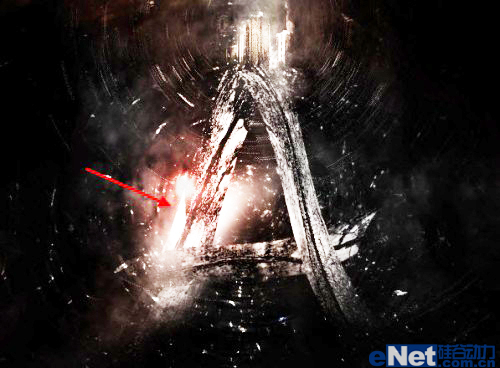
10、进行最后的润色处理,添加光照、云雾纹理效果等,如图。

按此在新窗口浏览图片

按此在新窗口浏览图片

按此在新窗口浏览图片

最终完成效果!

按此在新窗口浏览图片

相关推荐