

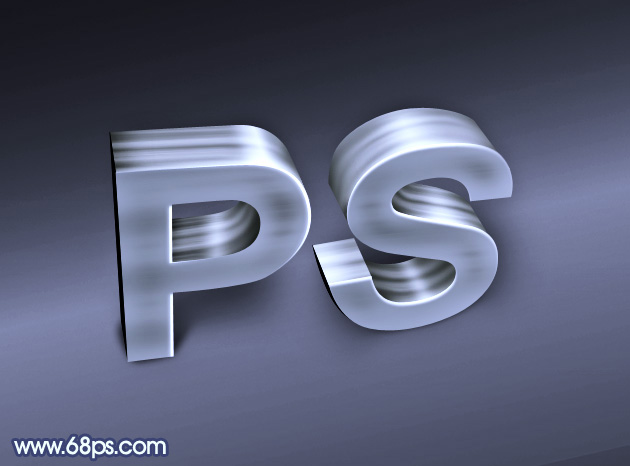
PS自带的3D工具可以做出非常不错的立体字,不过纹理部分处理还是不够自然,尤其是转角处的纹理过渡不够自然。用手工的方法可以解决这个纹理,尤其是纹理部分可以自己按照笔画的弧度任意变形以适合个性化文字 。
photoshop教程最终效果
1、新建一个800 * 600像素的文件,选择渐变工具,颜色设置如图1,稍微斜一点拉出图2所示的线性渐变。
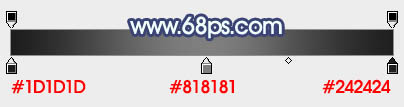
<图1>
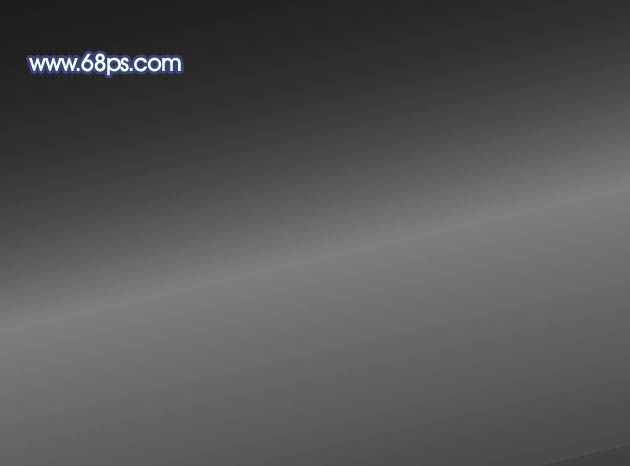
<图2>
2、新建一个图层,输入想要的文字,文字颜色任意,确定后栅格化图层。再按Ctrl + T 变形,适当拉好文字的透视,如下图。

<图3>
3、在文字图层下面新建一个图层,根据自己的需要设定好立体面的厚度,然后把各个面做出来,效果如下图。
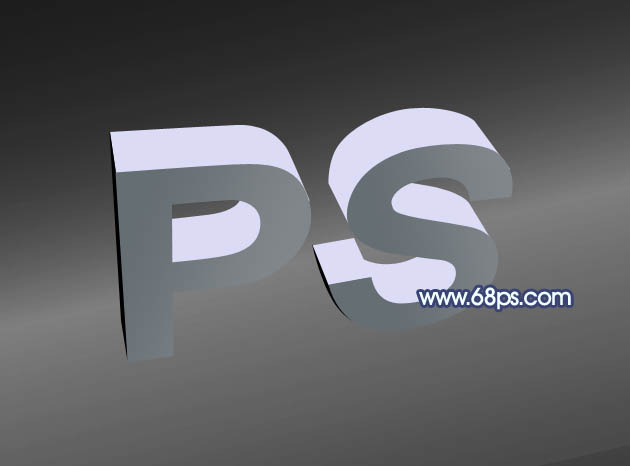
<图4>
立体字系列教程:
Photoshop制作金色立体字教程
photoshop快速打造立体字效果
Photoshop制作飘逸的彩带立体字
Photoshop制作非常个性的涂鸦立体字教程
_ueditor_page_break_tag_
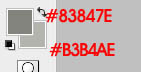
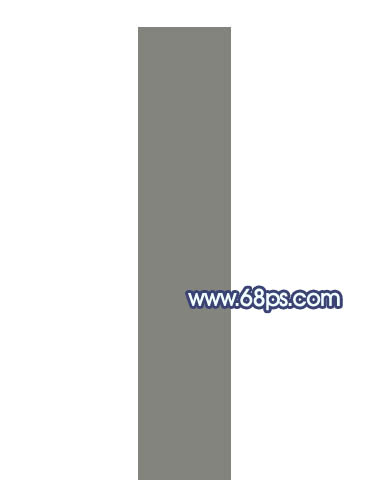
4、再新建一个600 * 800像素的文件,背景选区白色。新建一个图层,用矩形选框工具由上至下拉一个矩形选区填充灰色,并锁定透明像素如图6。然后把前景色设置为:#83847e,背景色设置为:#b3b4ae,如图5。
<图5>
<图6>
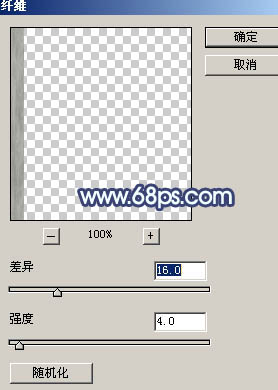
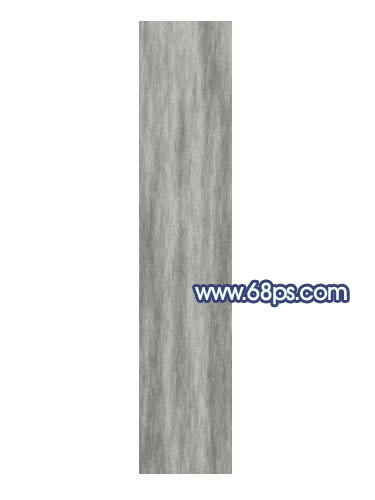
5、对矩形色块执行:滤镜 > 渲染 > 纤维,数值默认如图7,效果如图8。
<图7>
<图8>
6、选择菜单:图形 > 旋转画布 > 顺时针旋转90度,效果如下图。
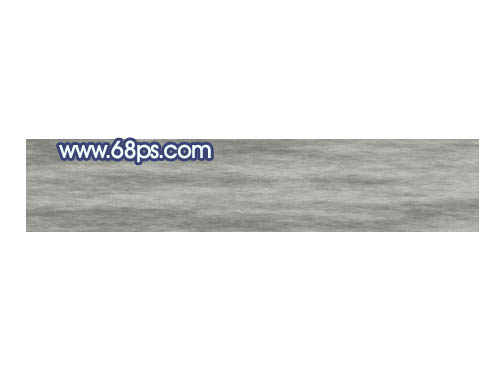
<图9>
7、执行:滤镜 > 模糊 > 动感模糊,参数设置如图10,效果如图11。
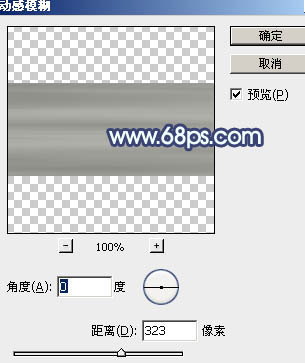
<图10>_ueditor_page_break_tag_
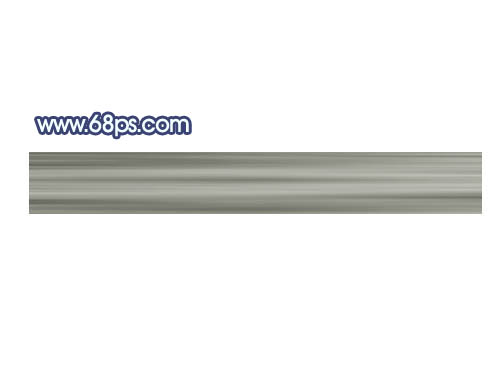
<图11>
8、把做好的纹理拖进来,放到里面图层上面,按Ctrl + Alt + G 创建剪贴蒙版。现在我们来制作第一个字母的立体面质感。
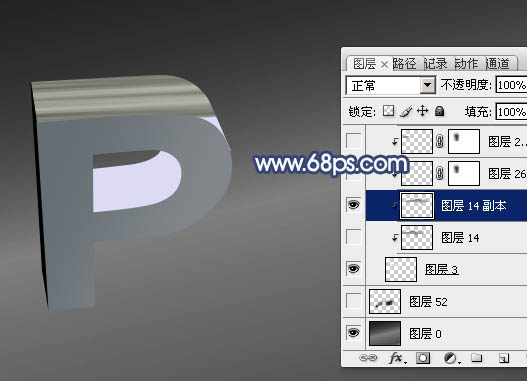
<图12>
9、选择涂抹工具,不透明度设置为30%左右,然后把纹理的转折弯角涂出来,效果如下图。
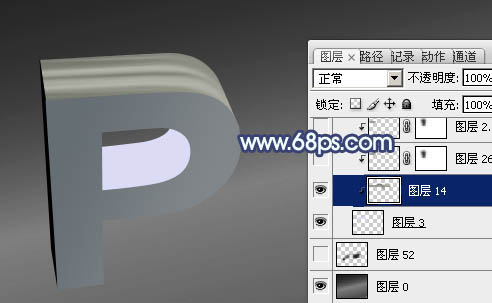
<图13>
10、用钢笔勾出左侧暗部选区,羽化6个像素后按Ctrl + J 复制到新的图层,混合模式改为“正片叠底”,添加图层蒙版,用黑色画笔把边缘过渡涂出来,如下图。
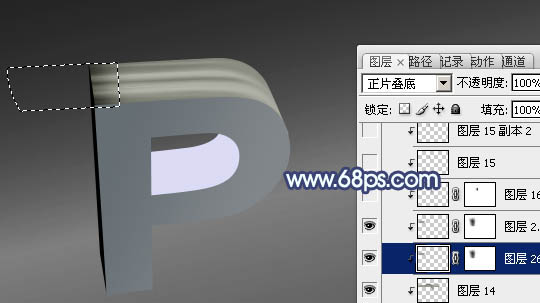
<图14>
11、回到纹理图层,用钢笔勾出右侧的暗部选区羽化5个像素后按Ctrl + J 复制到新的图层,混合模式改为“正片叠底”,效果如下图。
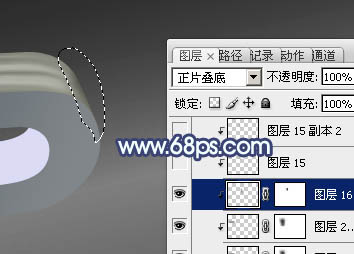
<图15>
12、回到纹理图层,用钢笔勾出中间的高光部分,羽化5个像素后按Ctrl + J 复制到新的图层,混合模式改为“滤色”,效果如下图。
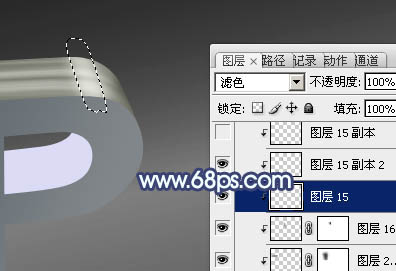
<图16>
13、同样的方法加强一下高光部分,效果如下图。
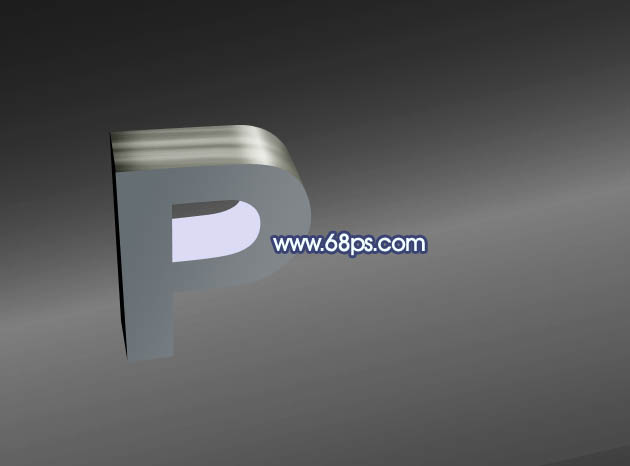
<图17>
14、中间的立体面制作方法相同,不过颜色稍微深一点,过程如图18 - 20。
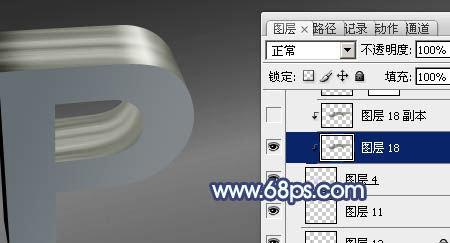
<图18>_ueditor_page_break_tag_
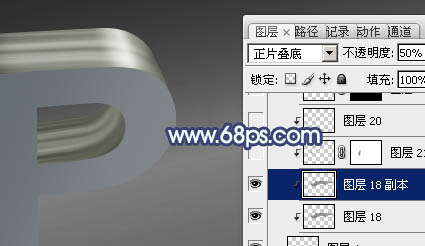
<图19>
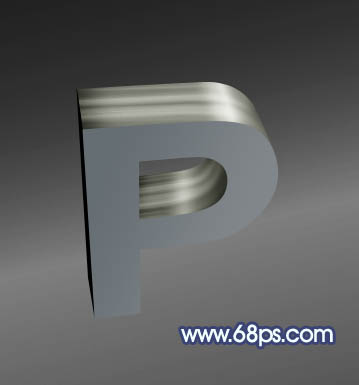
<图20>
15、回到原文字图层,把纹理拖进来,按Ctrl + Alt + G 创建剪贴蒙版,再按Ctrl + T 拉大,不透明度改为:70%,效果如下图。
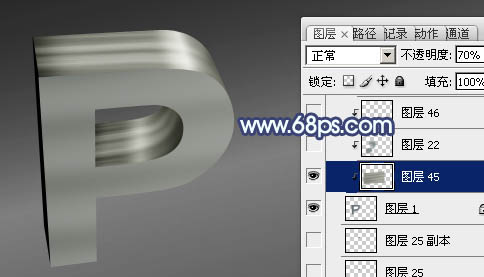
<图21>
16、调出文字选区,新建一个图层填充白色,保持选区,把选区稍微往左下移几个像素,按Delete 删除,取消选区后用模糊工具把边缘稍微模糊处理。
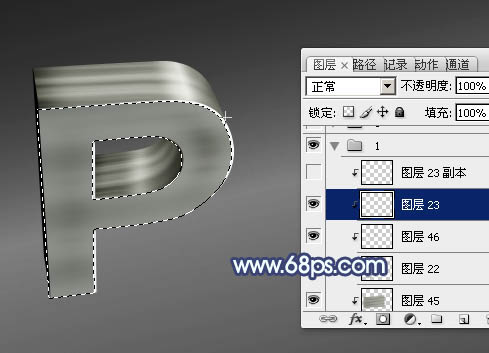
<图22>
17、在文字图层下面新建一个图层,用钢笔把边缘的高光部分勾出来,羽化3个像素后填充淡灰色,混合模式改为“滤色”,效果如下图。
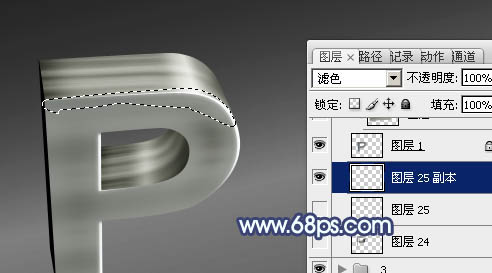
<图23>
18、再加强一下其它部分的高光,第一个字母基本完成,效果如下图。
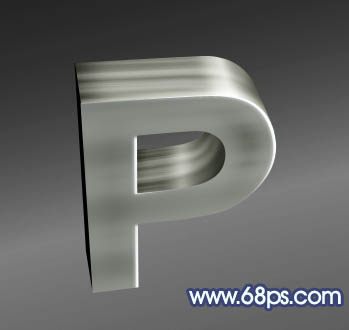
<图24>
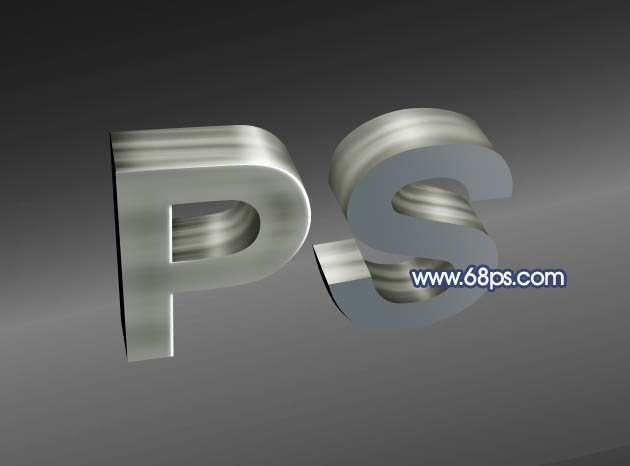
19、同上的方法制作另一个字母,过程如图25,26。
<图25>_ueditor_page_break_tag_

<图26>
20、在背景图层上面新建一个图层,简单给文字加上投影,效果如下图。

<图27>
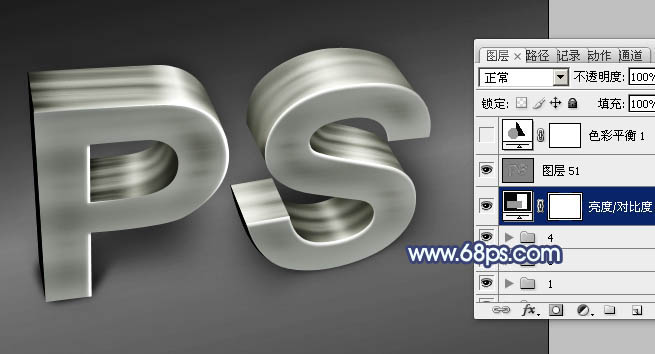
21、适当增加文字的对比度,再适当锐化一下,效果如下图。
<图28>
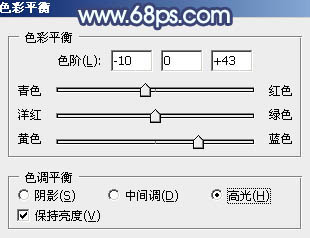
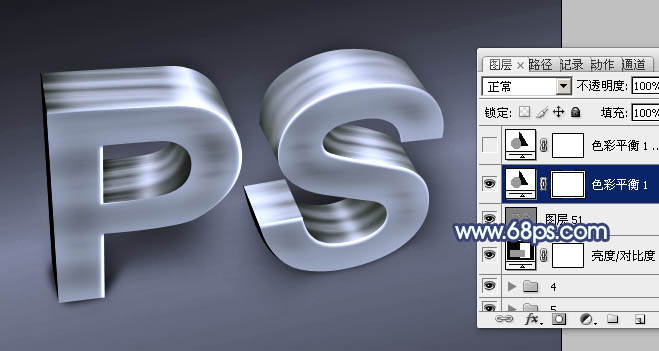
22、创建色彩平衡调整图层,对高光进行调整,参数设置如图29,效果如图30。
<图29>
<图30>
最后调整一下细节,完成最终效果。
<图31>
立体字系列教程:
Photoshop制作金色立体字教程
photoshop快速打造立体字效果
Photoshop制作飘逸的彩带立体字
Photoshop制作非常个性的涂鸦立体字教程
