欢迎来到福编程网,本站提供各种互联网专业知识!

PS制作简洁3D立体文字效果的简单教程

发布时间:2012-05-12 作者:sou6 来源:一起ps吧 
教程我们学习如何用photoshop打造3D高光立体字效,先看效果图photoshop教程新建文档224x206像素,背景白色,输入黑色文字添加图层样式复制一层,右侧挪动一段距离,修改图层样式,将渐变中心挪到右上角_ueditor_page_break_tag_再复制2层,修改图层样式,渐变

教程我们学习如何用photoshop打造3D高光立体字效,先看效果图

PS制作简洁3D立体文字效果的简单教程 全福编程网教程

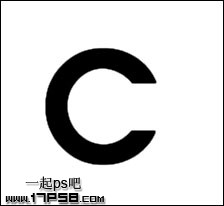
photoshop教程新建文档224x206像素,背景白色,输入黑色文字

按此在新窗口浏览图片

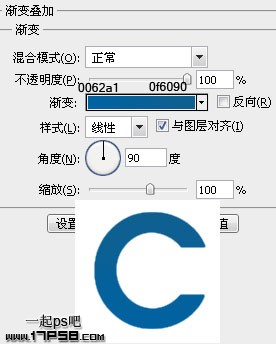
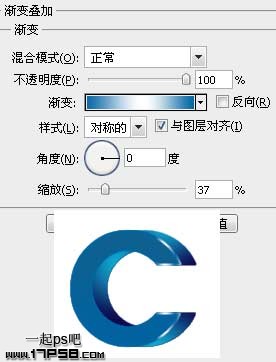
添加图层样式

按此在新窗口浏览图片

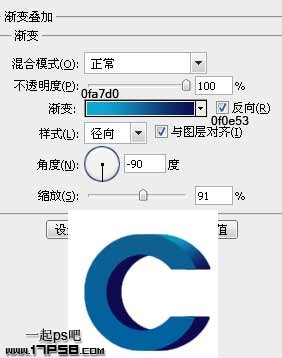
复制一层,右侧挪动一段距离,修改图层样式,将渐变中心挪到右上角

按此在新窗口浏览图片_ueditor_page_break_tag_

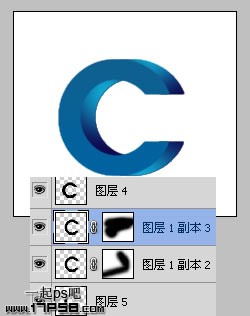
再复制2层,修改图层样式,渐变中心如下图所示,添加蒙版用黑色笔刷把多余部分去除,注意图层顺序。
按此在新窗口浏览图片

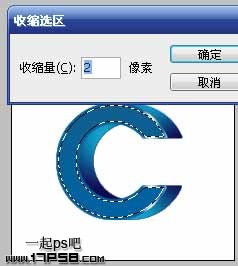
调出最开始的字母选区,选择>修改>收缩2像素

按此在新窗口浏览图片

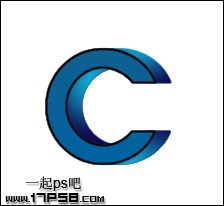
Ctrl+shift+I反选,shift+alt+ctrl点击字母选区,得到2个选区的交集,填充黑色
按此在新窗口浏览图片

添加图层样式,挪到渐变中心,得到类似下图的效果

按此在新窗口浏览图片

相关推荐