
效果图:

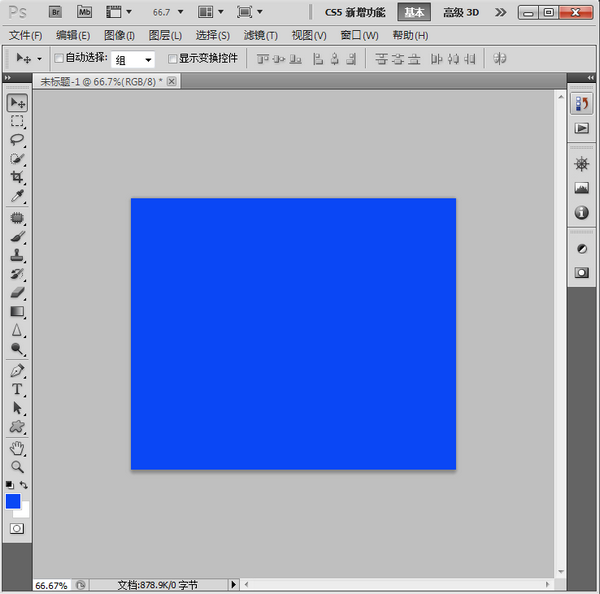
启动Photoshop CS5,新建一个600*500的文件,填充背景色为蓝色(这里也可以随自己填充喜欢的颜色);
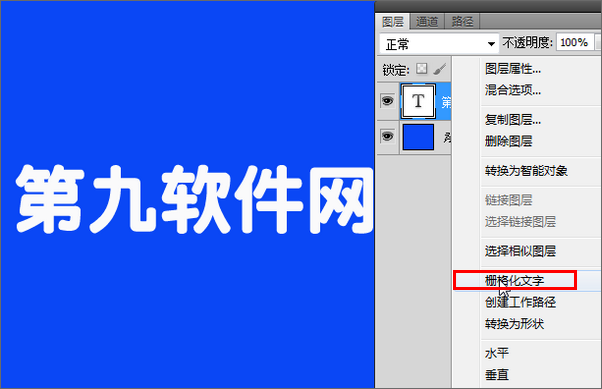
使用文字工具,在文件中输入文字“第九软件网”,接着对文字进行“栅格化文字”的效果;
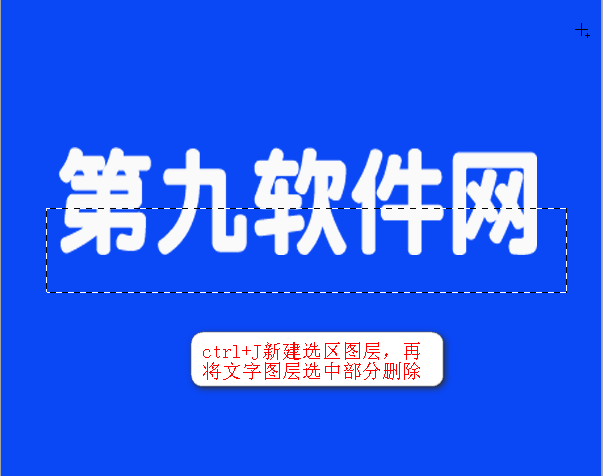
选择“矩形选框工具”选择文字的一部分,如图操作
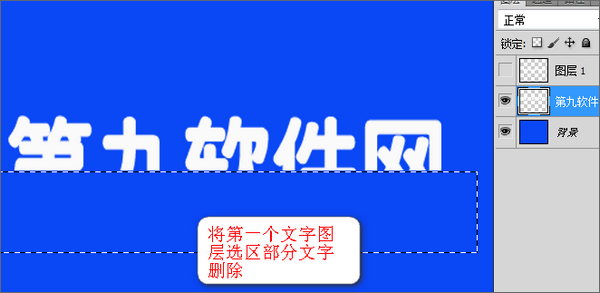
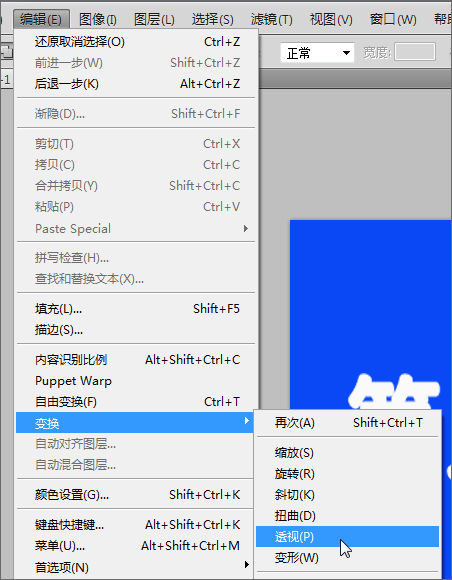
对新建的文字图层,执行【编辑——变换——透视】,如图进行变换;
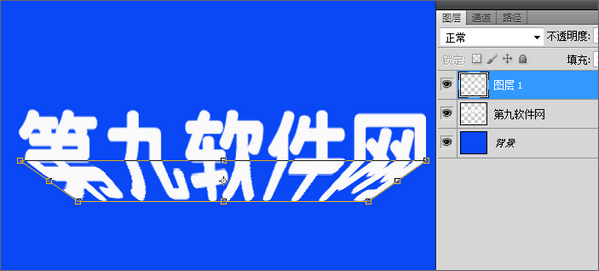
OK,我们的折叠效果就出来咯,再稍微调整一下位置,即可完成,最终效果!


效果图:
启动Photoshop CS5,新建一个600*500的文件,填充背景色为蓝色(这里也可以随自己填充喜欢的颜色);
使用文字工具,在文件中输入文字“第九软件网”,接着对文字进行“栅格化文字”的效果;
选择“矩形选框工具”选择文字的一部分,如图操作
对新建的文字图层,执行【编辑——变换——透视】,如图进行变换;
OK,我们的折叠效果就出来咯,再稍微调整一下位置,即可完成,最终效果!
