

手工制作有透视效果的立体字是非常费时的,这里介绍一种极为简单的方法,等比例放大法。思路:先把表面文字加好质感及纹理,然后合并并复制一层。副本图层移到背景图层上面并适当缩小,然后再复制一层,Ctrl + T 变形,调节好缩放比例及位移,然后按特定方式重复即可得到不错的立体面,后期调色及修改细节即可。
最终效果

<点小图查看大图>
1、新建一个1000 * 600像素,分辨率为72的文件。选择渐变工具,颜色设置如图1,由下至上拉出图2所示的红色至暗红色线性渐变作为背景。
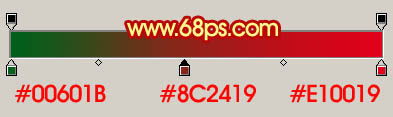
<图1>
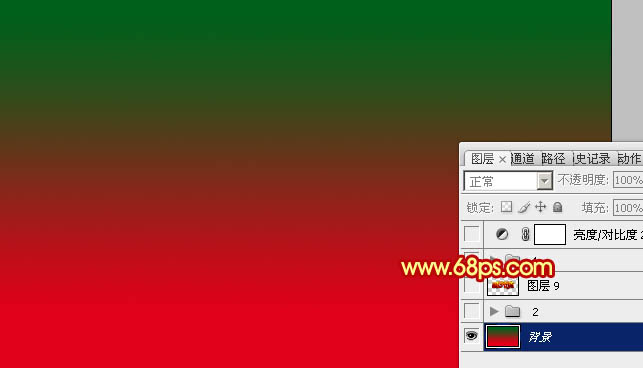
<图2>
2、点击下面所示的文字图片,把弹出的文字大图保存。用PS打开保存的图片,直接把文字拖进来(文字是PNG透明格式不需要再抠图),解锁后调整好位置,如图4。

<图3 点小图查看大图>
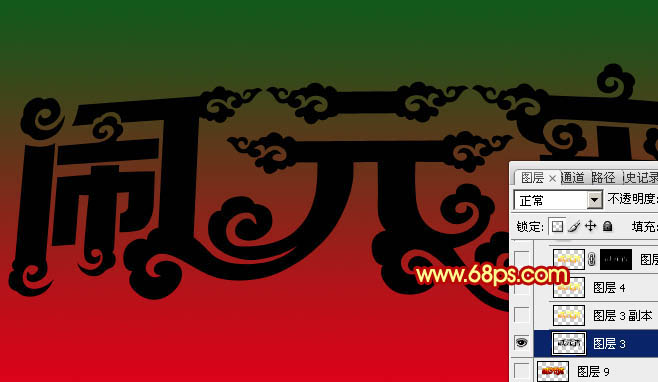
<图4>
3、锁定文字像素区域,选择渐变工具,颜色设置如图5,然后由右上角向下拉出土6所示的线性渐变。
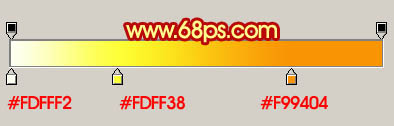
<图5>
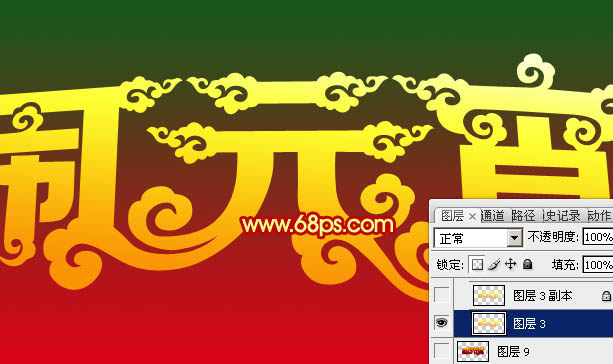
<图6>_ueditor_page_break_tag_
12、左手按住Ctrl + Alt + Shift键不放,右手不停按字母键“T”复制,直到立体面与文字比例一致。然后把这些复制的图层合并,移到文字下面调整好位置及比例。这种方法是本站独创的,非常实用。
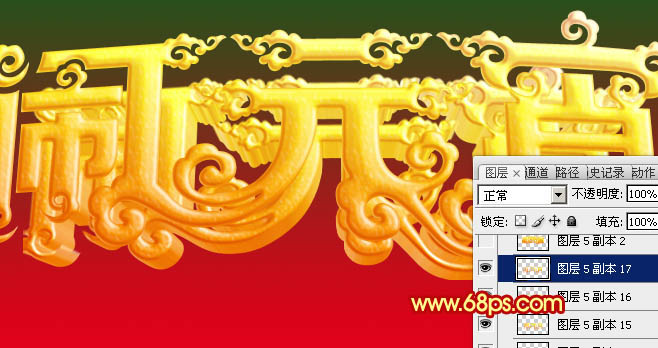
<图19>
13、现在的效果,如果立体面过大或过小可以按Ctrl + T 调整比例。
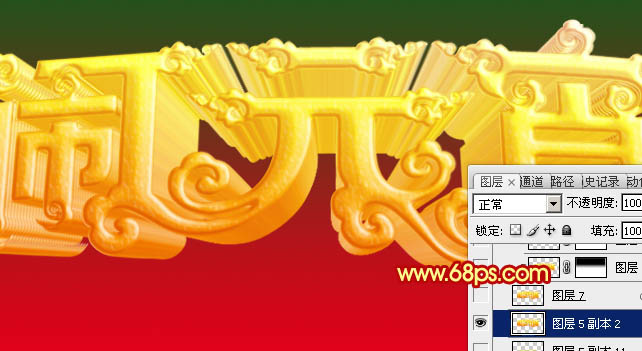
<图20>
14、按Ctrl + J 把立体面图层复制一层,混合模式改为“正片叠底”,按Ctrl + Alt + G 创建剪贴蒙版,添加图层蒙版,用黑白渐变由底部至上拉出白色至黑色线性渐变,如下图。
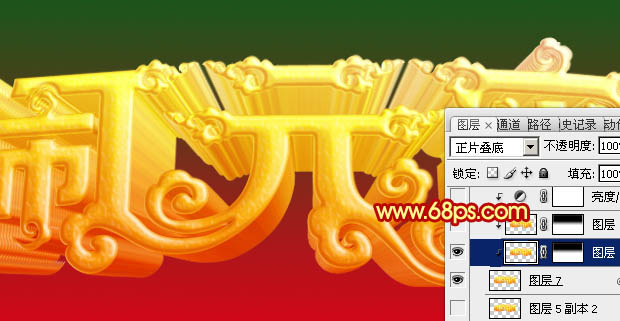
<图21>
15、按Ctrl + J 把当前图层复制一层,效果如下图。
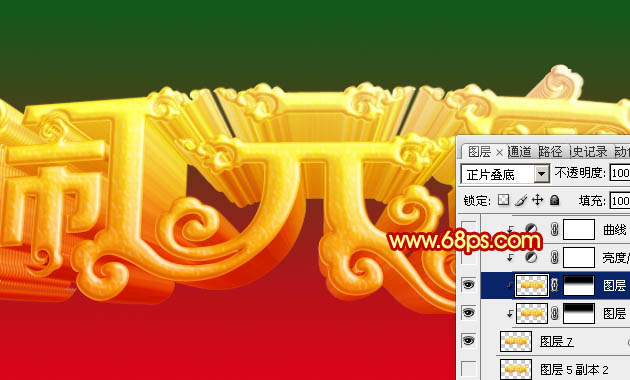
<图22>
16、创建亮度/对比度调整图层参数设置如图23,确定后按Ctrl + Alt + G 创建剪贴蒙版。然后再创建一个曲线调整图层,设置如图24,确定后同样的方法创建剪贴蒙版,效果如图25。
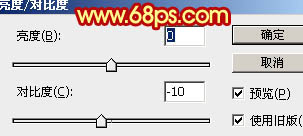
<图23>
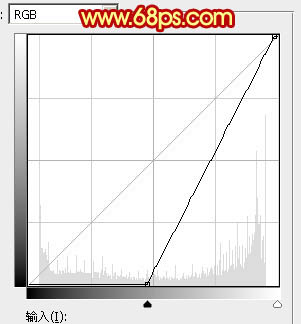
<图24>
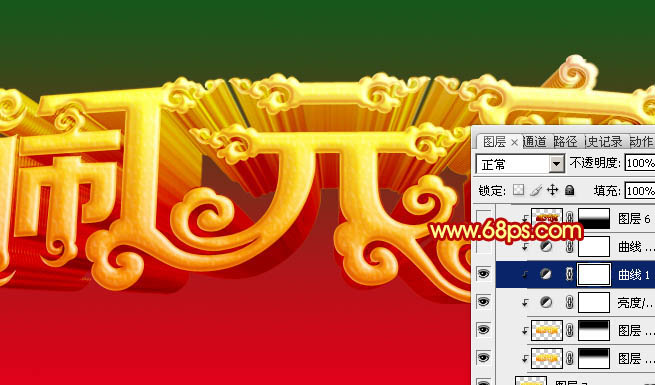
<图25>
17、按Ctrl + J 把曲线调整图层复制一层,效果如下图。
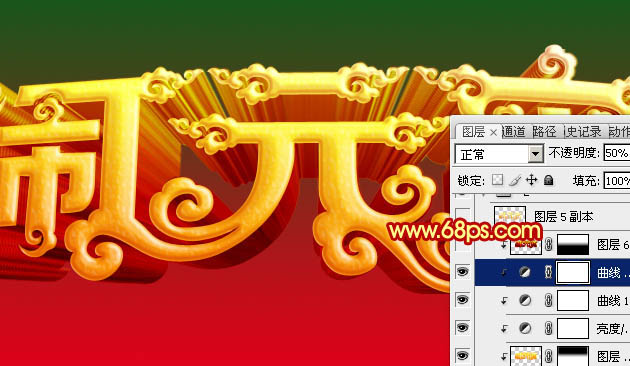
<图26>
18、新建一个图层,按Ctrl + Alt + Shift + E 盖印图层,按Ctrl + Alt + G 创建剪贴蒙版。
把图层混合模式改为“叠加”,添加图层蒙版,用黑白渐变拉出白色至黑色线性渐变如下图。
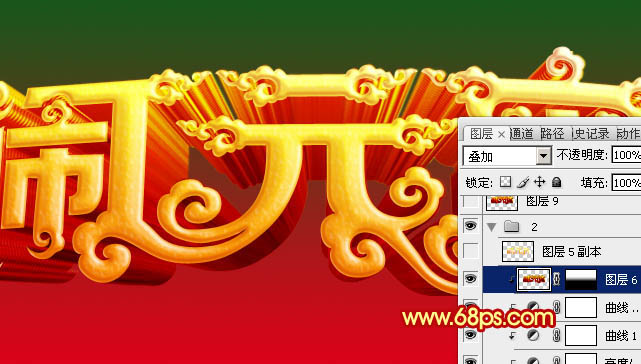
<图27>
19、在背景图层上面新建一个图层,把背景图层及表面文字图层隐藏,按Ctrl + Alt + Shift + E 盖印图层,给文字增加投影,用涂抹工具把局部纹理涂光滑,效果如下图。

<图28>
最后调整好细节,把整体锐化一下,完成最终效果。
注:更多精彩教程请关注全福编程网photoshop教程栏目,全福编程网PS群:339853166欢迎你的加入
