欢迎来到福编程网,本站提供各种互联网专业知识!

PHOTOSHOP中设计简单的艺术粉笔字

发布时间:2013-12-20 作者:第十号员工 来源:abduzeedo 
2013年很快就要过去了,没有比为2013画上一个圆满的句号更有意义的了。这幅图的灵感来自黑板排版艺术。本教程中,我们将设计一款时尚的装饰性字体,并渲染出黑板的效果。整个设计过程很简单,但比较耗费时间,大约需要3h.第一步打开AI,新建一个文档。用文字

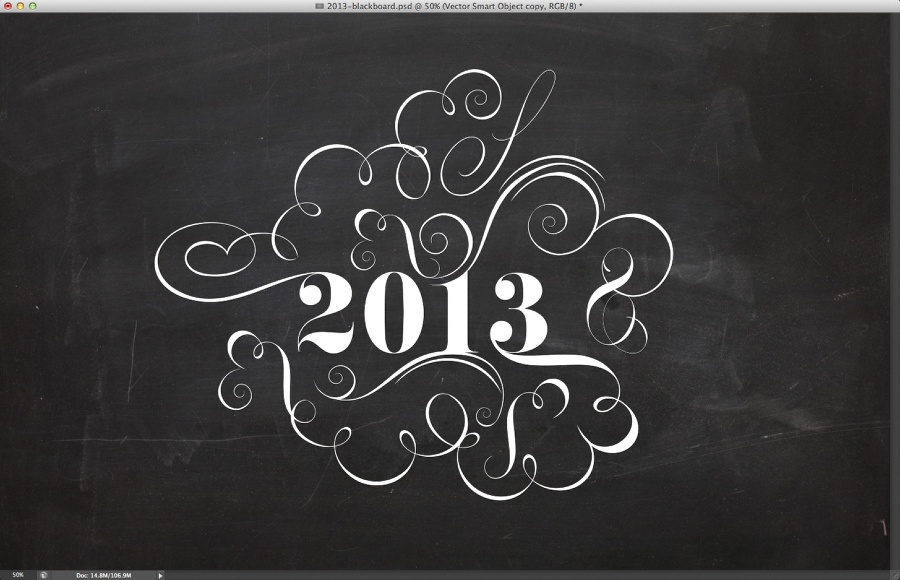
2013年很快就要过去了,没有比为2013画上一个圆满的句号更有意义的了。这幅图的灵感来自黑板排版艺术。

本教程中,我们将设计一款时尚的装饰性字体,并渲染出黑板的效果。整个设计过程很简单,但比较耗费时间,大约需要3h.

第一步

打开AI,新建一个文档。用文字工具添加文本“2013”。这里我选用的字体是Pistilli Roman,可在这里下载该字体。

PHOTOSHOP中设计简单的艺术粉笔字 全福编程网

第二步

为文本添加一些装饰,装饰素材下载。装饰应符合字母的设计。

92ad129d7c174bbadd49f073fb82f6f44 在PHOTOSHOP中设计简单的艺术粉笔字效果

第三步

再添加一些细节,这些装饰应尽可能的平滑自然。

4ed7981b1ff5934509cb13b28ac24b4b4 在PHOTOSHOP中设计简单的艺术粉笔字效果

第四步

复制某些装饰,并将它们连接起来。

a5731d23388609d36e9dc6089b8f14c5 在PHOTOSHOP中设计简单的艺术粉笔字效果

第五步

继续添加装饰,直至你认为已达到均衡组合。

5 在PHOTOSHOP中设计简单的艺术粉笔字效果

第六步

最后要做的是添加最后的细节,即为这些装饰的尾部添加漩涡。

a1f0d8435ea0b4133a572f57e5777163 在PHOTOSHOP中设计简单的艺术粉笔字效果

第七步

打开PS,新建一个文档。这里我用的尺寸为2880*1800px。然后找一个黑板图片的素材作为我们作品的背景。
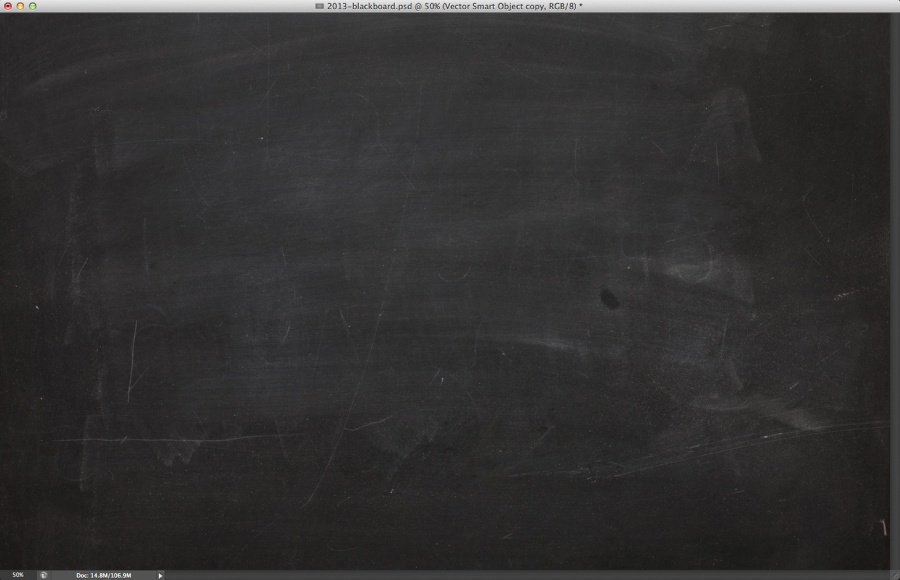
593ae0918fb135b6f46bf1736d9539e3 在PHOTOSHOP中设计简单的艺术粉笔字效果

第八步

复制AI中的图像,粘贴到PS中。同时,新建一个图层,并填充为黑色。然后,复制该图像,将其与黑色图层组合在一起。
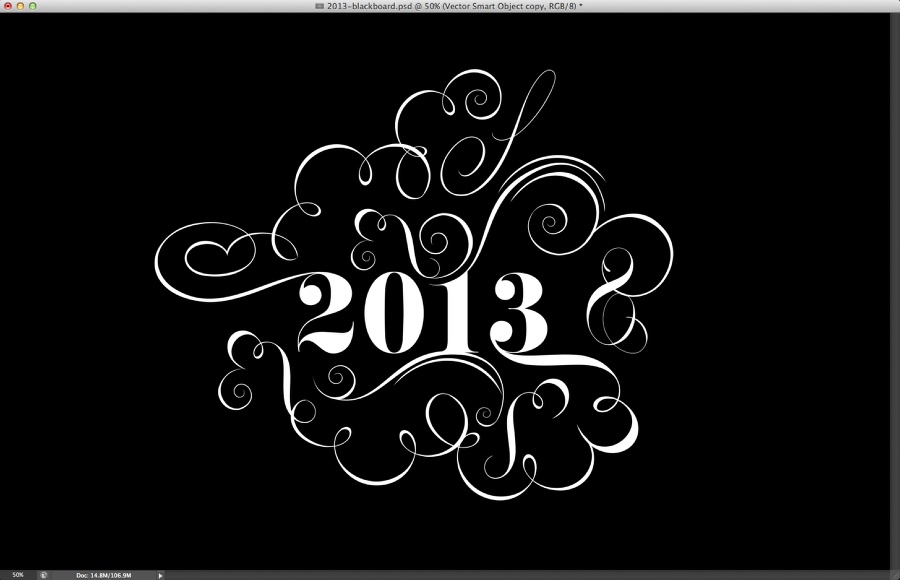
8 在PHOTOSHOP中设计简单的艺术粉笔字效果

第九步

将该组合对象的混合模式设为浅色。

9 在PHOTOSHOP中设计简单的艺术粉笔字效果

第十步

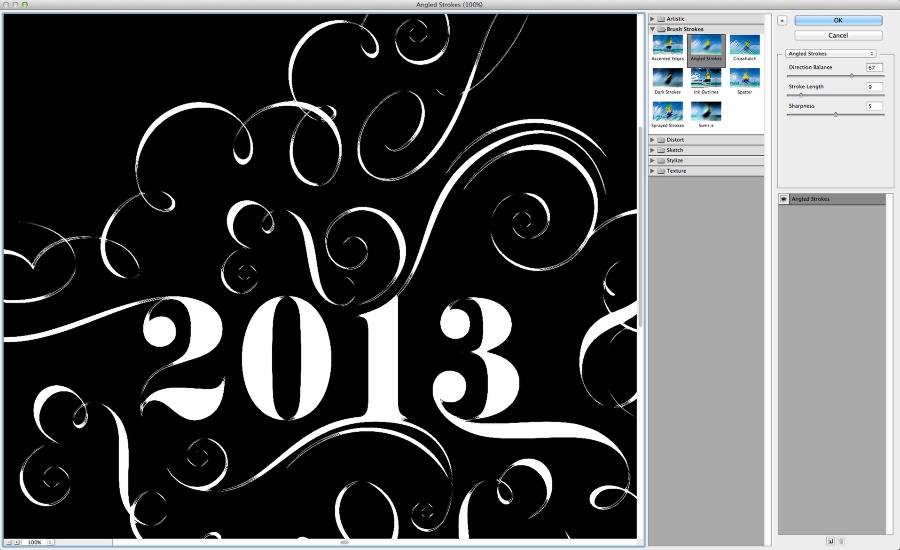
选择滤镜→滤镜库→成角的线条,方向平衡设为67,描边长度为9,锐化程度为5.
cb2f0b29390390495abfc713544f27ce 在PHOTOSHOP中设计简单的艺术粉笔字效果

第十一步

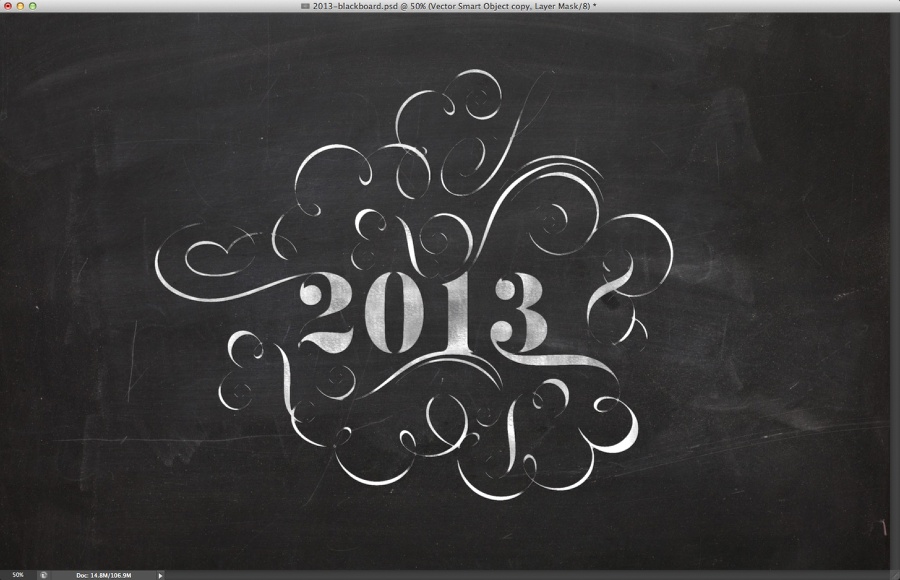
添加一个蒙版,然后选择画笔工具用纹理刷,在蒙版上涂上30%黑色,使文本更有质感。
b44f357e59efb934c74c9ded6138881f 在PHOTOSHOP中设计简单的艺术粉笔字效果

第十二步

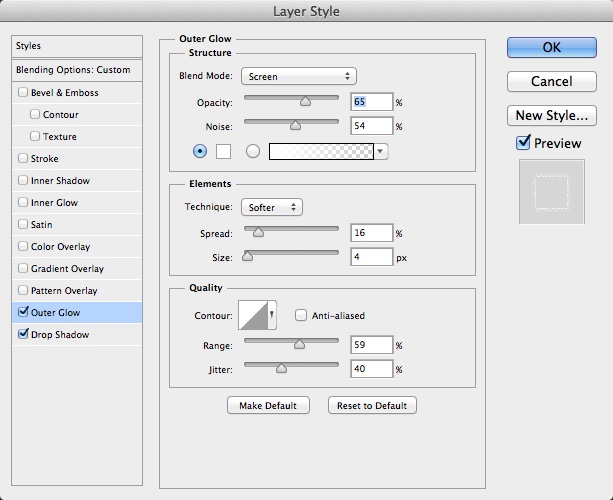
对于另一张在其他图层上面的2013图片,选择图层→图层样式→外发光。按下图所示进行设置。
e224b08c83130faafb8e321a1b6822cf4 在PHOTOSHOP中设计简单的艺术粉笔字效果

第十三步

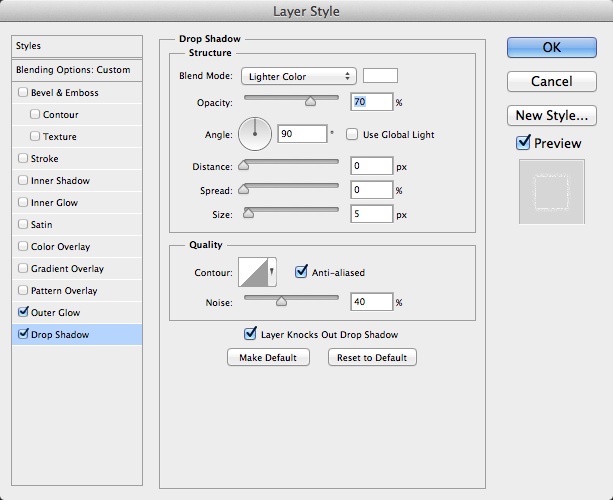
选中投影,按下图所示进行设置。这两步是为了渲染出粉笔的质感。

2531931531dbe610c48cceec0644a17a 在PHOTOSHOP中设计简单的艺术粉笔字效果

第十四步

经上面的设置后,效果图如下所示。然后将图层样式的混合模式设为溶解。

48f938f0c41f5cef1c8819ef44cbd8d7 在PHOTOSHOP中设计简单的艺术粉笔字效果

第十五步

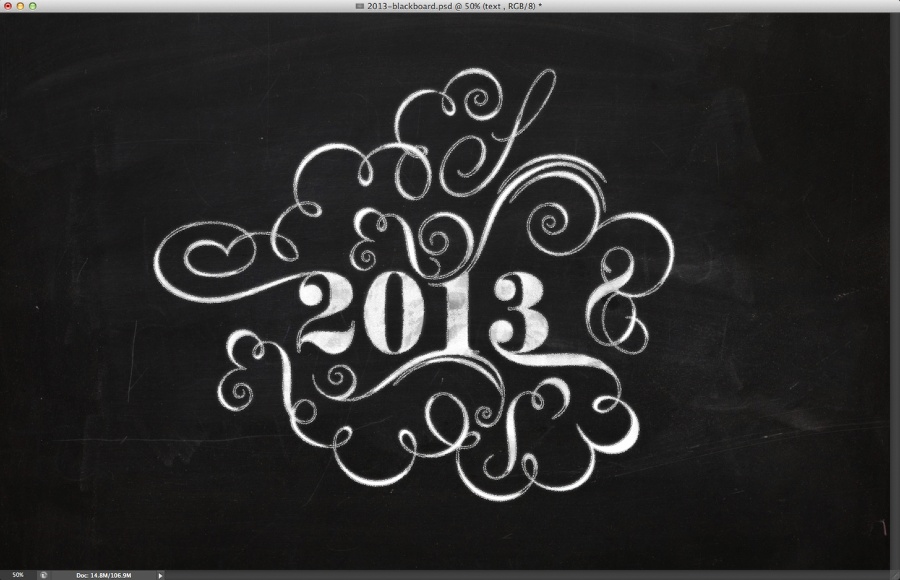
选中所有图层,并复制。将复制的图层组合为一个图层,选中滤镜→模糊→高斯模糊。将半径设为5px。混合模式设为柔光,50%。再次复制图层,重设混合模式为滤色。
06eca9c3f3097d583728c5f7062efbc3 在PHOTOSHOP中设计简单的艺术粉笔字效果

最后,加上自己的logo。如果想添加一些杂色,可使用调整图层以降低对比度。

b6fd406ab82ce651ebd09e6ac77fad2a 在PHOTOSHOP中设计简单的艺术粉笔字效果

相关推荐