

今天来跟全福编程网小编一起制作一款非常简单的文字,在本教程中小编将告诉你如何创建一个真正的时尚发光/闪光在Photoshop文字特效与星光刷子刷上闪光效果。
这是一个非常容易的教程,你可以在5-10分钟内制作完成。

教程开始:
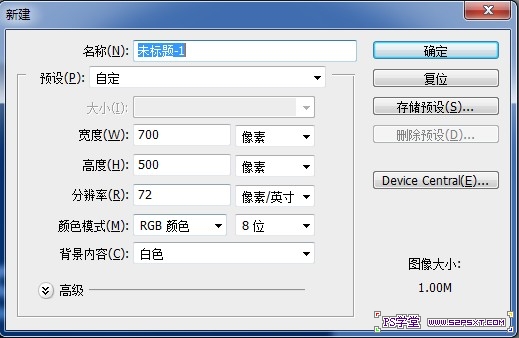
创建一个新画布。
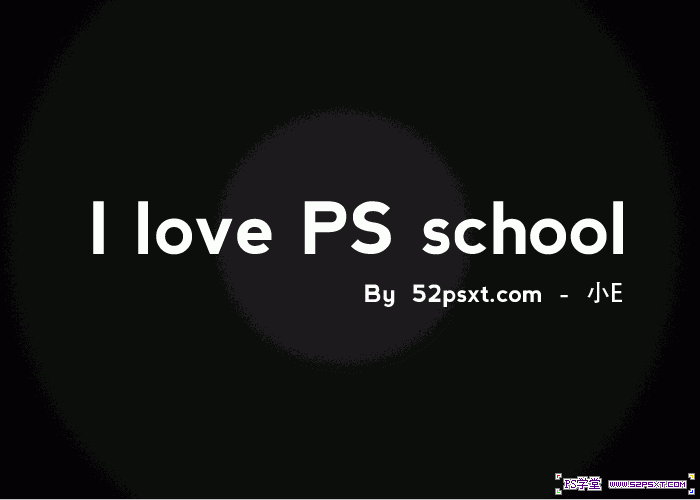
为让发光字更有发光效果,所以背景看起来最好的深色背景,让我们创建一个渐变背景, 使用颜色#0f1c25 和 黑色 ,创建一个径向渐变从中往外拉。

让我们输入“我爱PS学堂 = I love PS SCHOOL" 要发光的文字。[size=100%]使用较宽较粗的字体为好! 您可能需要下载使用的字体: 尼维斯大胆
接着设置图层样式
选择你的文字层 混合选项 (右击“图层>混合选项)。
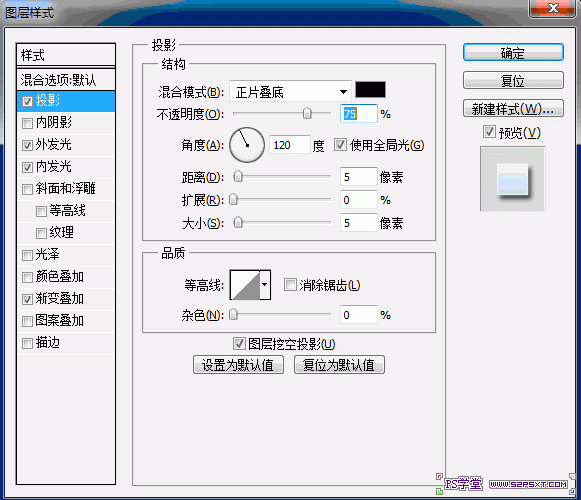
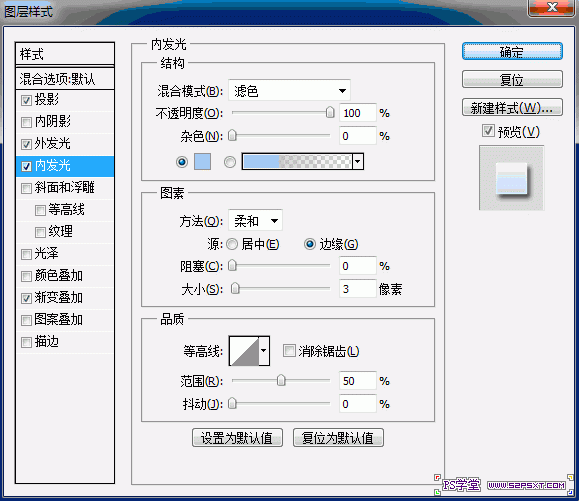
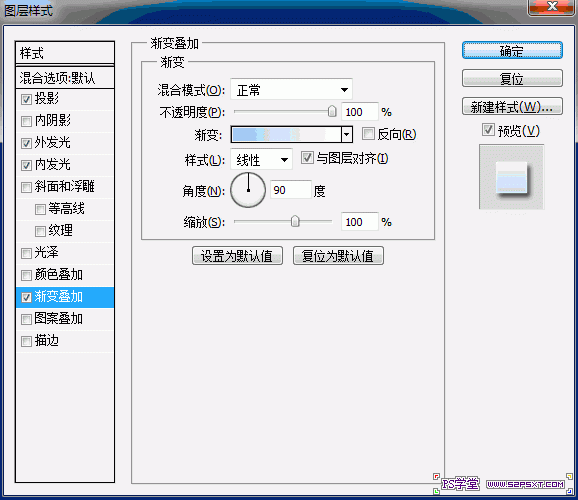
应用图层效果如下图所示,根据需要进行任何修改。
阴影
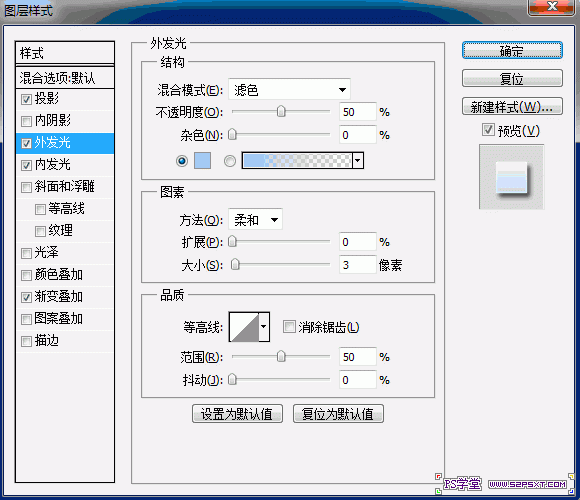
外发光
#Afd3e2
内发光
#93c1d4
渐变叠加
#Afd3e2 到 白
完成字体颜色效果,最后用笔刷刷上星光,教程完成。
注:更多精彩教程请关注全福编程网photoshop教程栏目,全福编程网PS群:182958314欢迎你的加入
