

你可曾见过那种透明浮雕字?透明浮雕字是如何制作出来的?下文中世界工厂网小编与您分享的即是透明浮雕字的效果图展示及其制作方法。感兴趣的童鞋速来围观学习吧。
工具/原料效果图:
步骤/方法1打开如下所示的背景图。
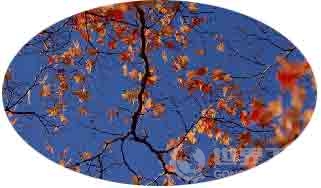
2使用文字工具T,在图像中输入“秋思”二字,并将文字移动到适当位置。

3执行“图层|文字|转换图层”命令,将文字层转换为普通图层,并在图层面板上选中“保留透明区域”选项。
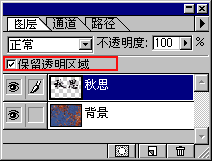
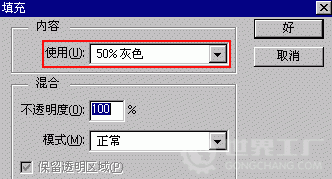
4执行“编辑|填充”命令,给文字填充50%灰色。

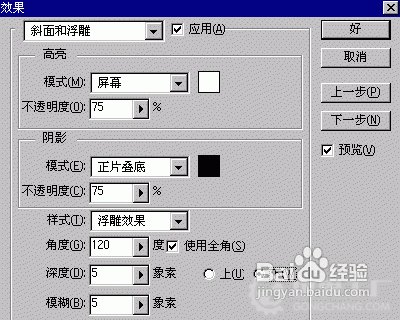
5执行“图层|效果|斜面和浮雕”命令,得到文字浮雕效果。

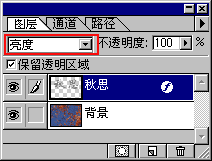
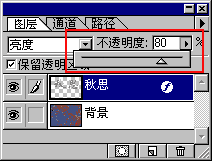
6单击图层面板左上角的下拉菜单,从中选择“亮度”项,即刻得到较亮的透明效果。你也可以选择别的选项,以得到不同的效果。你还可以调整图层面板上文字图层的不透明度,得到更满意的效果。
注:更多精彩教程请关注全福编程网photoshop教程栏目,全福编程网PS群:182958314欢迎你的加入
