欢迎来到福编程网,本站提供各种互联网专业知识!

教你用Photoshop如何制作端午祝福文字特效

发布时间:2013-07-18 作者:ehoy 来源:pconline 原
这次PS教程制作的Photoshop效果图构成非常简单,由表面文字,中间色块及立体面三部分构成。其中文字部分制作最为麻烦,需要自己慢慢去创作。其它部分基本上用选区和渐变就可以做出来。最终效果图图01、新建一个1024*650像素的文件,背景填充淡绿色:#D0F0CF,

这次PS教程制作的Photoshop效果图构成非常简单,由表面文字,中间色块及立体面三部分构成。其中文字部分制作最为麻烦,需要自己慢慢去创作。其它部分基本上用选区和渐变就可以做出来。

最终效果图

教你用Photoshop如何制作端午祝福文字特效 全福编程网

图0

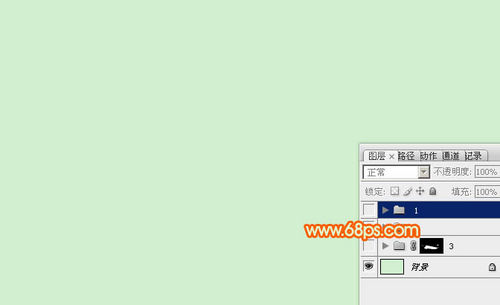
1、新建一个1024 * 650像素的文件,背景填充淡绿色:#D0F0CF,如下图。
PS教程:Photoshop打造端午祝福文字特效

图1

2、打开文字素材,大图为PNG格式,打开后解锁再拖进来。

PS教程:Photoshop打造端午祝福文字特效

图2

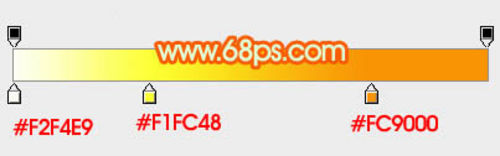
3、把文字适当放好位置,然后锁定像素区域,选择渐变工具,颜色设置如图3,拉出图2所示的线性渐变。

PS教程:Photoshop打造端午祝福文字特效

图3

PS教程:Photoshop打造端午祝福文字特效

图4

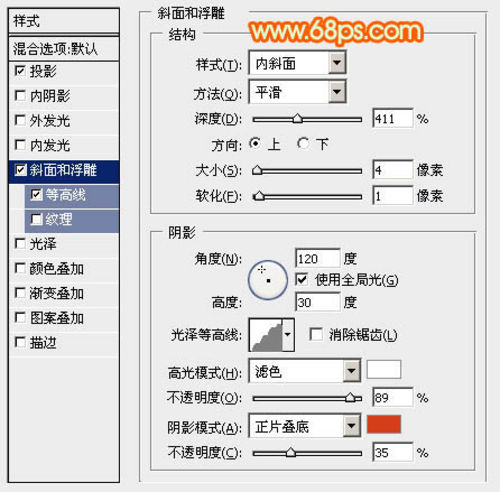
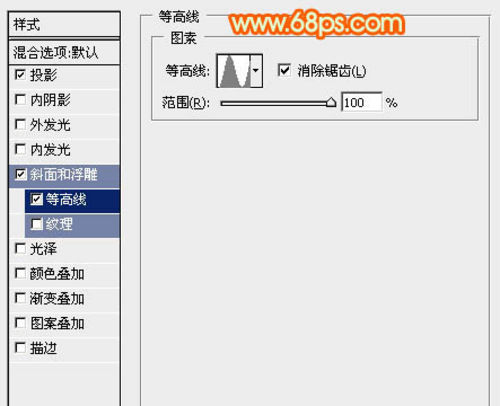
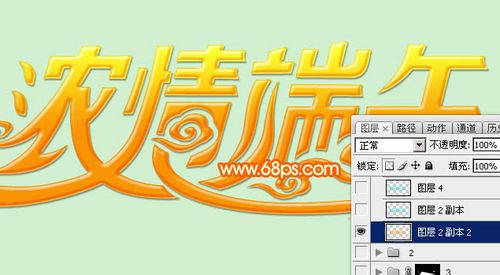
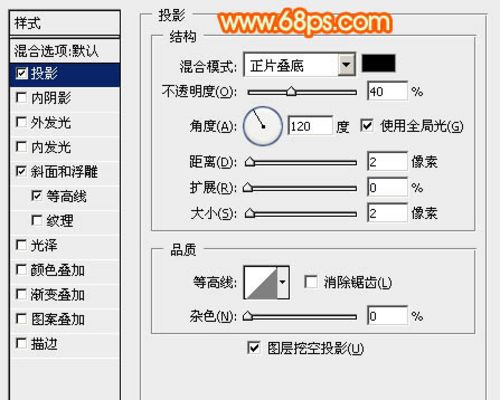
4、双击文字缩略图调出图层样式,设置投影、斜面和浮雕、等高线,参数设置如图4 - 6,效果如图7.
PS教程:Photoshop打造端午祝福文字特效

图5

PS教程:Photoshop打造端午祝福文字特效

图6

PS教程:Photoshop打造端午祝福文字特效

图7

PS教程:Photoshop打造端午祝福文字特效

图8

注:更多精彩教程请关注全福编程网photoshop教程栏目,全福编程网PS群:182958314欢迎你的加入

相关推荐