

这篇PS文字处理教程不难,大家只是跟着步骤一步一步来做就可以了。同时,在这篇教程中有一些特效我们需要借助AI来实现,不过都不难,下面大家跟着我一步一步来做吧。
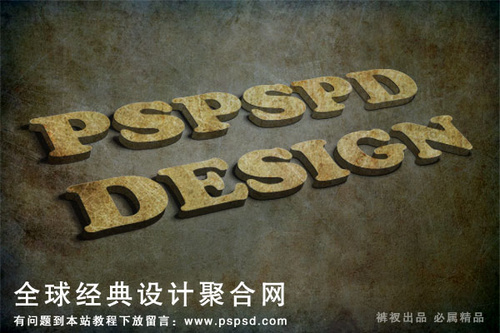
效果图:
第一步:我们先打开AI,然后在里面输入字体,这里可以随便适用任何字体,我们要学的是技巧。
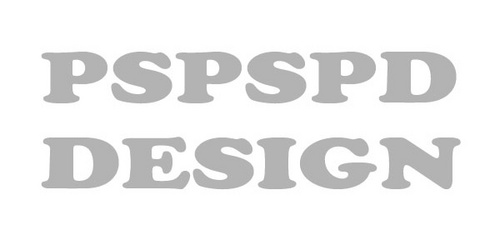
图01
第二步:然后我们到效果>3D>凸出与斜角。设置如下:
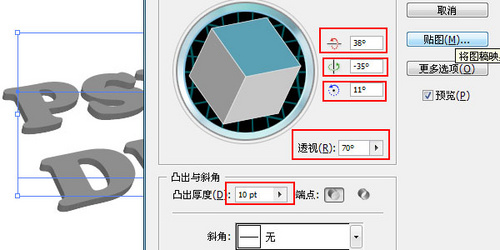
图02
然后选择字体,到对象>扩展外观。使用魔术棒工具把字体上面一层选取出来,在用直接选择工具,把这一层拖开。
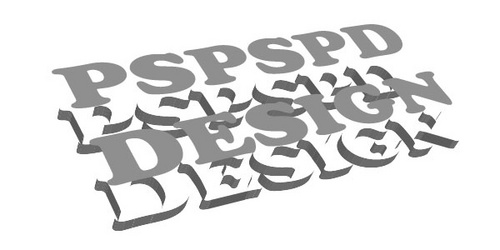
图03
第三步:现在在按照下面的方式操作。
点击箭头工具。点击一个字母。然后取消编组,都取消以后选取所有字母,按CTRL+G合并。下面的图层也合并,这里注意了,是两个分开合并的。
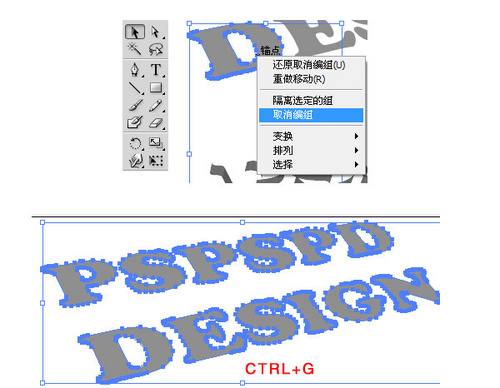
图04
做完后我们导出为PSD格式文件。
第四步:现在我们打开素材。第二个素材不能保存,我们直接用屏幕截图,怎么截图我就不用多说了。
灰色纹理素材下载
破旧素材下载
把素材放入画布后设置:
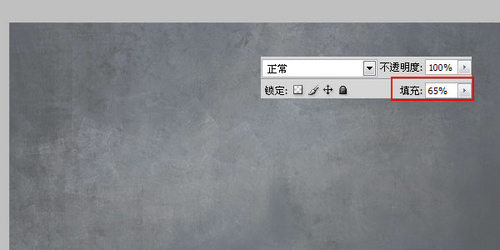
图05
然后第二个:
填充为:45,混合选项为:颜色加深。
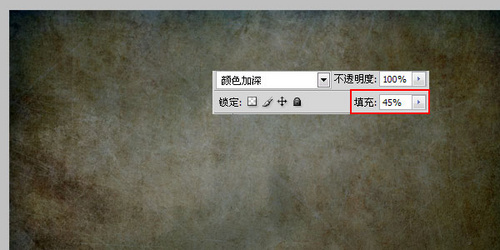
图06
第五步:然后我们把制作好的字体放入进去。这里要把导过来的合并(这里我制作的时候有个小地方没做好,所以导入到PS里的时候字体下面的阴影部分有图层,所以这里合并一下就可以了)
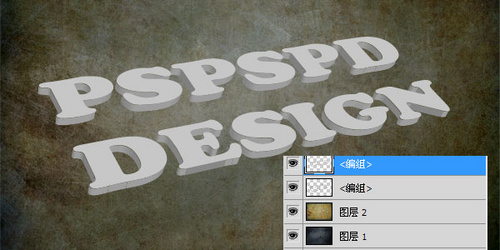
图07_ueditor_page_break_tag_
我们把字体的2个图层命名:上面的为“1”,下面的为“2”。现在我们复制破旧素材,把它的设置都设置成默认。然后按住CTRL单击1图层,就会出现选取,在到破旧素材上面添加一个蒙板,就出现我们下面的效果。
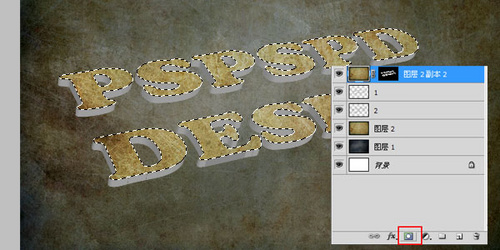
图08
第六步:我们在选择“2”图层,已同样的方式制作一个,然后到混合样式里面设置,如下:
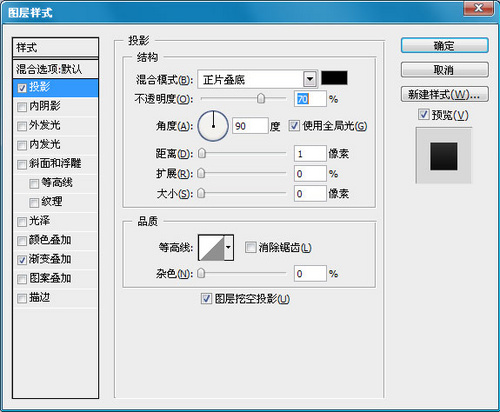
图09
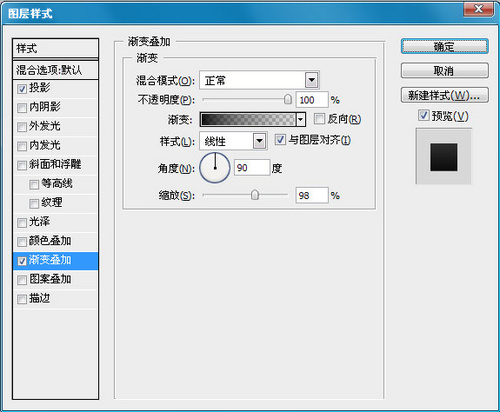
图10
然后我们会做出这样的效果

图11
第七步:现在我们在选择“2”图层。复制一层,设置填充为“0”,然后设置:
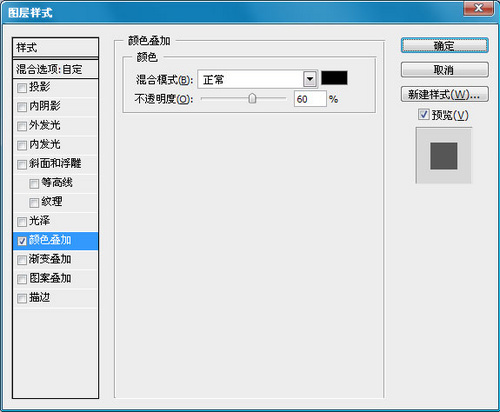
图12
在按CTRL+T变换选龋把他拉大一点,这样我们的阴影部分就出来了。

图13
在到“2”图层,在复制一层,设置填充为“0”,然后在到滤镜>模糊>高斯模糊,大小为:2。在托大一点,这样一个虚实的阴影又出来了。

图14
最终效果图:
注:更多精彩教程请关注全福编程网photoshop教程栏目,全福编程网PS群:182958314欢迎你的加入
