欢迎来到福编程网,本站提供各种互联网专业知识!

Photoshop制作高光梦幻效果的艺术字教程

发布时间:2013-06-03 作者:sou6 来源:PS学堂 有烟
具体效果:具体教程:1.新建1000*600px大小的文档,设置前景色为#271c2d,背景色为#141416,选择渐变工具,我们在画布上拉径向渐变。2.拉入背景素材,摆放好位置,我们将图层模式改为叠加。3.打上字体“52psxt”,这里字体选择的是“ETH&rdquo

具体效果:

Photoshop制作高光梦幻效果的艺术字教程,全福编程网

具体教程:

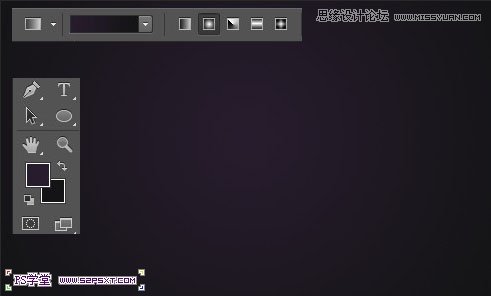
1.新建1000*600px大小的文档,设置前景色为#271c2d,背景色为#141416,选择渐变工具,我们在画布上拉径向渐变。
Photoshop制作高光梦幻效果的艺术字教程,全福编程网

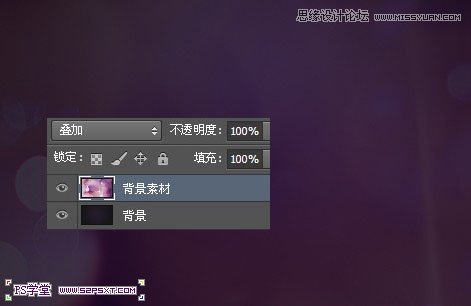
2.拉入背景素材,摆放好位置,我们将图层模式改为叠加。

Photoshop制作高光梦幻效果的艺术字教程,全福编程网

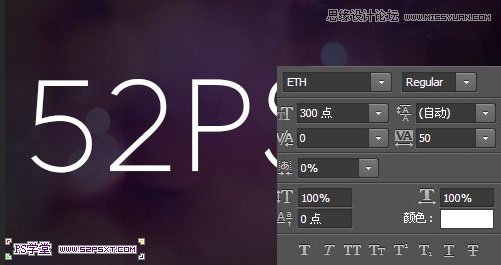
3.打上字体“52psxt”,这里字体选择的是“ETH”(素材提供),大小300px左右。
Photoshop制作高光梦幻效果的艺术字教程,全福编程网

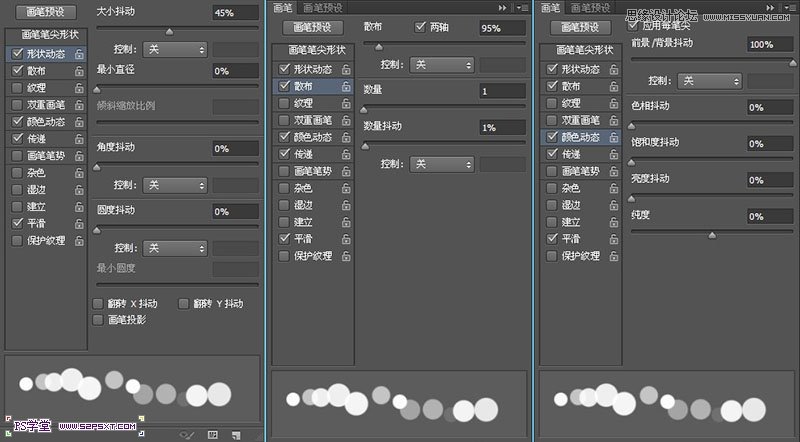
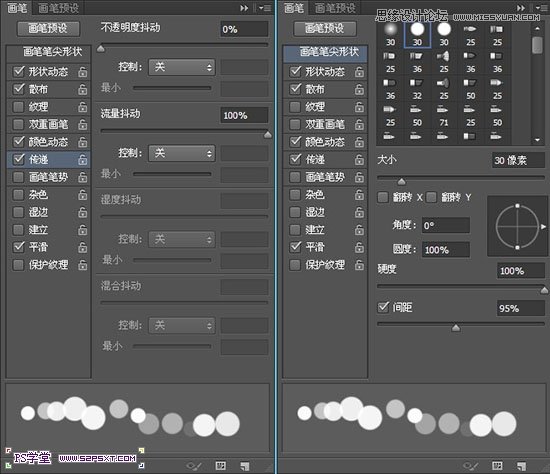
本帖隐藏的内容4.选择画笔工具,我们对其设置如下:

Photoshop制作高光梦幻效果的艺术字教程,全福编程网

Photoshop制作高光梦幻效果的艺术字教程,全福编程网

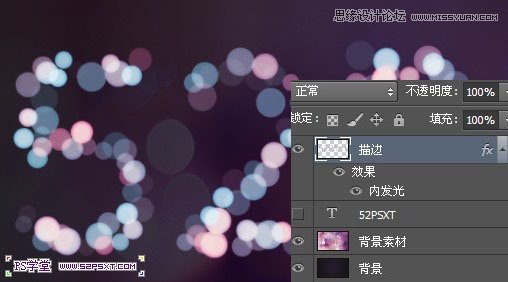
5.右击字体图层,选择创建工作路径。新建图层“描边”,我们设置前景色为#f06eaa,背景色为#6dcff6,右击画布描边路径。
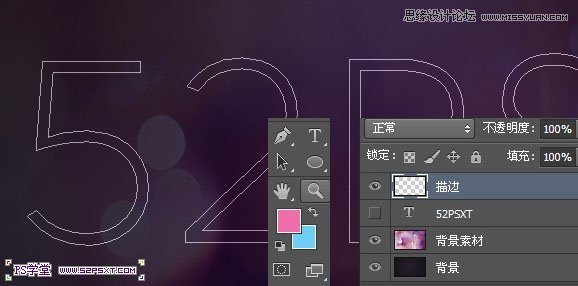
Photoshop制作高光梦幻效果的艺术字教程,全福编程网

Photoshop制作高光梦幻效果的艺术字教程,全福编程网

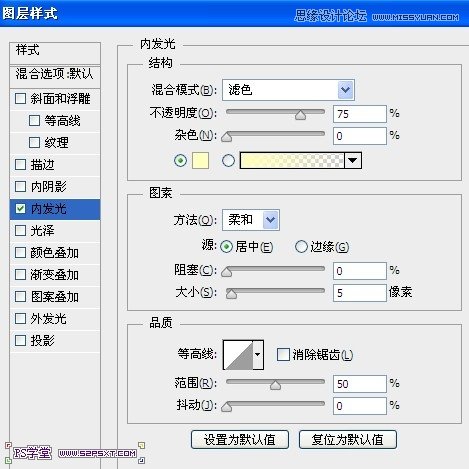
6.给描边图层设置图层样式如下:

Photoshop制作高光梦幻效果的艺术字教程,全福编程网

Photoshop制作高光梦幻效果的艺术字教程,全福编程网

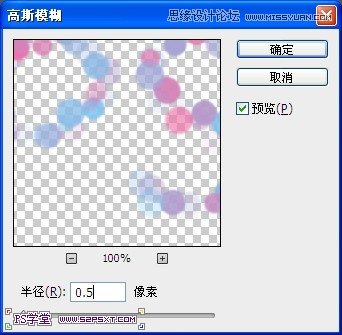
7.给描边图层执行滤镜--模糊--高斯模糊0.5px,完工。

Photoshop制作高光梦幻效果的艺术字教程,全福编程网

Photoshop制作高光梦幻效果的艺术字教程,全福编程网

先看看效果图

Photoshop制作高光梦幻效果的艺术字教程,全福编程网

注:更多请关注photoshop教程 栏目,全福编程网PS教程群:181754111欢迎你的加入

相关推荐